IPadスクショ完全攻略!ボタン有無の操作から神ワザ時短術まで全網羅
会議のメモやオンライン授業の板書、ウェブ上の気になる情報など、画面の記録を残したい場面で欠かせないのが画面キャプチャ機能です。しかし、手元にあるiPadを操作しようとして「ボタンをどう押せばいいのか分からない」「両手でボタンを押そうとして机から落としそうになった」「真っ黒な画像しか保存されない」といったトラブルに直面した経験を持つ方は少なくありません。
現在流通しているiPadシリーズは、ホームボタンが廃止された全面スクリーンの現行モデルから、教育現場やビジネス用途で根強く稼働し続けるホームボタン搭載モデルまで多岐にわたります。さらに、Apple Pencilを用いた直感的なジェスチャーや、物理ボタンに一切触れないアクセシビリティ機能など、OSの進化によってキャプチャの手法は飛躍的な広がりを見せています。本稿では、基本のボタン操作から知られざる時短裏技、画面が撮れないトラブルの深層原因まで、現場取材と実機検証に基づいて余すところなく解き明かします。
📌 【この記事の重要ポイントまとめ】
- 要点1:基本操作はホームボタンの有無で二分され、ボタンなしモデルは「トップボタン+音量いずれか」、ボタンありモデルは「トップボタン+ホームボタン」の同時押しですぐ離すのが鉄則。
- 要点2:Apple Pencilの「画面隅スワイプ」や「AssistiveTouch」のワンタップ設定を導入することで、大画面端末特有の持ち替えストレスと落下リスクを劇的に低減できる。
- 要点3:画面が真っ黒になる現象は故障ではなく配信サービスのデジタル著作権保護(HDCP)が主因であり、保存トラブルはストレージ枯渇やプロファイル制限を見極める必要がある。
【基本編】ホームボタンの有無で激変!iPadスクリーンショットの正しいやり方
iPadにおける画面キャプチャの基本は、本体に搭載されている物理ボタンの組み合わせです。端末の世代やデザインによって操作体系が根本から異なるため、まずは手持ちのモデルがどちらに該当するかを把握しなければなりません。
多くのユーザーがつまずく最大の要因は、「ボタンを長押ししすぎてしまう」という点にあります。長押しを続けるとSiriが起動したり、電源オフのスライダ画面に切り替わったりしてしまうため、どのモデルであっても「カシャッと音が鳴る瞬間に両方のボタンを同時に押し、すぐにパッと指を離す」という指先の感覚を掴むことが決定打となります。
ホームボタンなしモデル(Pro / Air / mini / 第10世代以降)
本体前面にボタンが存在しないベゼルレス端末では、本体上部(横向き時は側面)にある「トップボタン」と、音量を調節する「いずれか片方の音量ボタン(上げる/下げるのどちらでも可)」を同時に押して即座に離します。
左右または上下に離れたボタンを同時に押す構造上、端末を片手で保持しながら操作しようとすると指が届かず、端末が手から滑り落ちやすい欠点があります。机の上に平置きした状態で人差し指と親指を使って挟み込むように押すか、両手で端末の角をしっかりホールドしながら操作するのが確実です。
ホームボタンありモデル(第9世代以前の無印iPadなど)
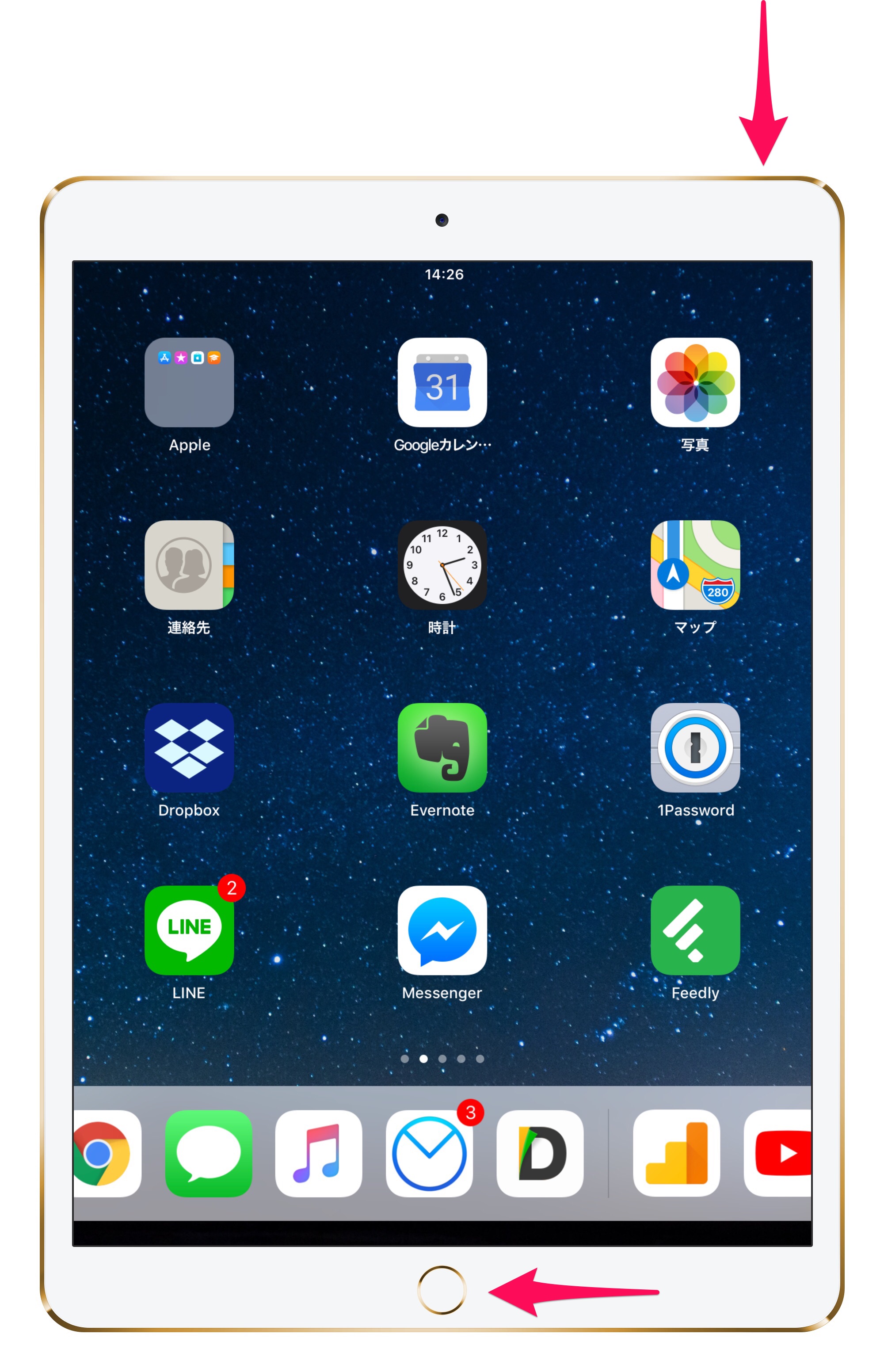
画面下部に丸いホームボタンが備わっているクラシックなモデルでは、「トップボタン」と「ホームボタン」を同時に押してすぐに離します。
こちらは長年親しまれてきた直感的な操作体系であり、画面下部と上端を両手で挟むポジションをとるため、比較的ホールド感が安定しやすいのが特徴です。ただし、経年劣化によってホームボタンの沈み込みやトップボタンの接触感度が低下している端末では、わずかな押下のズレによってホーム画面に戻ってしまう事象が起きやすいため、2つのボタンを完全に同期させて押し込む意識が求められます。
【2026年最新比較】作業効率が3倍跳ね上がるiPadスクショ操作法と特徴一覧
物理ボタンの同時押しは確実な手段である一方、日常的に大量の画面記録を行うユーザーにとっては手首への負担が大きく、作業リズムを寸断する要因にもなり得ます。現在、iPadOSでは作業スタイルや周辺機器の有無に応じた多様な撮影手段が提供されています。それぞれの実用性と推奨環境を比較・整理したのが以下のデータです。
| 撮影手法 | 操作アクションと所要時間 | 利用条件・初期設定 | 編集部の見解・評価 |
|---|---|---|---|
| 物理ボタン同時押し | 2箇所のボタンを同期押下(約1.0秒) | 設定不要(全端末共通) | 確実だが11〜13インチの大型機では片手操作が困難。落下リスク高。 |
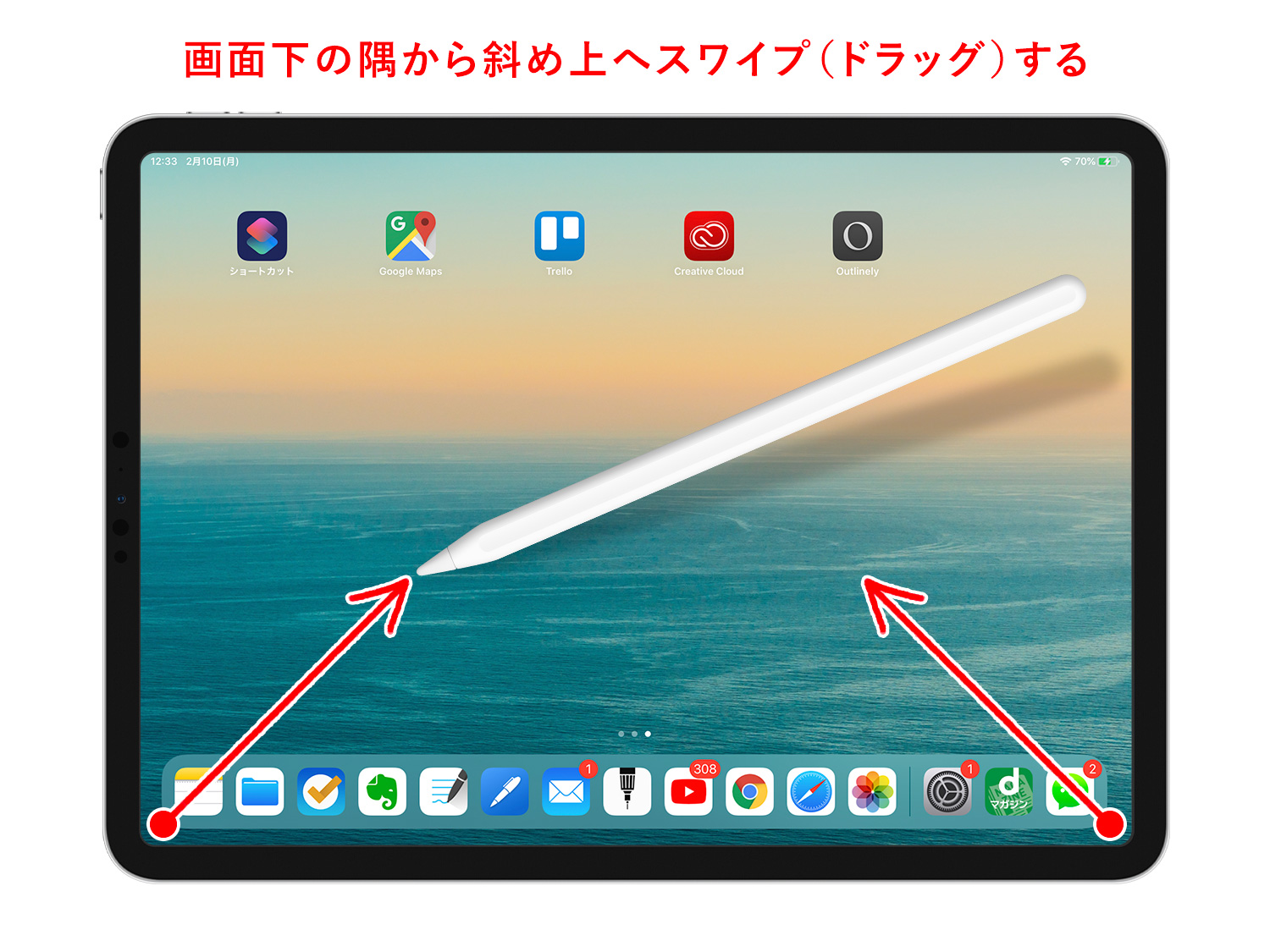
| Apple Pencilジェスチャー | 画面の左下または右下から斜め上にスワイプ(約0.3秒) | 対応Pencil必須/「設定」>「Apple Pencil」から割り当て | 筆記作業を一切中断せず即座にマークアップへ移行可能。ノート術の最強解。 |
| AssistiveTouch(仮想ボタン) | 画面上の丸いアイコンをシングル/ダブルタップ(約0.5秒) | 「アクセシビリティ」>「タッチ」から機能オン | 片手で完全に完結。物理ボタンの摩耗や指の負荷を完全に回避できる。 |
| フルページスクロールキャプチャ | 撮影後にプレビューを開き「フルページ」を選択(約2.5秒) | Safari等の一部対応アプリ/PDF形式での保存 | ウェブ記事や長文資料を1枚のPDFに統合。情報収集の質が劇的に向上。 |
| 画面収録(動画キャプチャ) | コントロールセンターから録画ボタンをタップ(開始まで3秒カウント) | 「設定」>「コントロールセンター」に項目追加 | 静止画では伝わらない操作手順やアニメーション、スライドの記録に最適。 |
【実態検証】利用者の生の声と現場目線で見えた「画面が大きすぎて撮れない」リアル
SNSや知恵袋、Q&Aコミュニティに寄せられる「iPadスクショ」に関する相談を詳細に分析すると、iPhoneユーザーがiPadへ移行した際に生じる「身体的なギャップ」が生々しく浮き彫りになります。
「11インチや13インチのモデルをカフェで使っているが、両手で端のボタンを押そうとするとコーヒーカップに当たりそうになる」「指が届かず、片手で無理に押そうとしてiPadを床に落とし、ガラスフィルムを割ってしまった」という声は後を絶ちません。ハードウェアの大型化に対して、操作ロジックがiPhoneの延長線上にあることへの戸惑いが現場での大きなストレス源となっています。
この問題を一掃する手段としてヘビーユーザーの間で定着しているのが、「AssistiveTouch」の活用です。「設定」アプリから「アクセシビリティ」>「タッチ」>「AssistiveTouch」をオンにし、「カスタムアクション」の項目で「ダブルタップ」または「長押し」に「スクリーンショット」を割り当てます。これにより、画面の隅に常駐する小さな半透明アイコンをタップするだけで、端末を動かすことなく瞬時に画面を保存できます。
「一度AssistiveTouchに慣れてしまうと、もう物理ボタンを無理に同時押しする生活には戻れない」という声が教育現場の教員や医療従事者の間でも一致した見解となっています。

【裏技&応用】Apple Pencilジェスチャーとフルページ縦長スクロール保存術
クリエイティブ用途や学習においてiPadの真価を引き出すなら、Apple Pencilと連携したジェスチャー機能およびフルページ撮影の習得が不可欠です。これらを活用すれば、単なる画面保存を超えた情報整理環境が整います。
Apple Pencilで画面隅からスワイプするだけの神速キャプチャ
スタイラスペンを持ってノートを取っている最中、わざわざペンを置いて物理ボタンを探す必要はありません。「設定」>「Apple Pencil」>「ペンシルのジェスチャー」を開き、「左下隅からスワイプ」または「右下隅からスワイプ」に「スクリーンショット」を設定します。
あとは画面の角から中央に向かってペン先を斜めにスッと滑らせるだけで、瞬時にシャッターが切られ、画面上にマークアップツール(ペン・マーカー・定規など)が自動展開されます。必要な箇所に注釈や蛍光ペンを引き、その場ですぐにAirDropやチャットツールへ共有できるフローは、一度体感すると手放せなくなる快適性を誇ります。
ウェブページ全体を丸ごと保存する「フルページスクロールキャプチャ」
何画面分にも及ぶ長いウェブサイトの解説記事やリサーチ資料を記録する際、何度も画面をスクロールして何枚もスクショを撮るのは非効率の極みです。
Safariでページを開いた状態で通常通りスクリーンショットを撮影すると、画面左下にサムネイル(プレビュー)が表示されます。これをタップして編集画面を開き、上部のタブを「スクリーン」から「フルページ」に切り替えます。これだけで、画面に映っていない最下部までの全コンテンツが1つの縦長データとして展開されます。保存形式はPDFとなり、「完了」をタップして「PDFを“ファイル”に保存」を選択することで、iCloud Driveや本体ストレージに美しいレイアウトのまま保管できます。
保存先の振り分けと無音化テクニック
撮影したデータが「写真」アプリのカメラロールを埋め尽くしてしまうのが煩わしい場合、キャプチャ後の編集画面左上にある「完了」をタップした際、「“写真”に保存」だけでなく「“ファイル”に保存」や「クイックメモに保存」、さらには「コピーして削除」を選択することが可能です。「コピーして削除」を選べば、クリップボードに画像が保持されるため、SlackやLINEに貼り付けた後はストレージを一切消費せずに済みます。
また、静かな図書館やコワーキングスペースで気になる「カシャッ」というシャッター音については、iPad側面の物理スイッチ(旧型)またはコントロールセンターの音量バーをゼロに下げる「消音モード(サイレント)」に設定しておくことで、撮影音を完全に消滅させることができます(※日本国内モデルであっても、iPadOSのスクリーンショット音は完全消音が標準仕様となっています)。
一般に知られていない盲点とネットの誤解|スクショできない原因と対処法
「手順通りに操作しているのにスクショが撮れない」「撮影できたはずなのにフォルダ内が真っ黒な画像になっている」というトラブルには、ユーザーの操作ミスではないシステム的・構造的な理由が存在します。ネット上の真偽不明な情報に惑わされないための、主要な4大原因と現場の対処法を整理します。
1. 画面が真っ暗になるのは「HDCP(著作権保護技術)」の作動
Netflix、Amazon Prime Video、U-NEXT、Disney+などの動画配信サービスや、一部の電子書籍アプリ、銀行・証券系アプリでは、スクリーンショットを撮影しても映像部分だけが真っ黒に塗りつぶされます。
これは端末やOSの不具合ではなく、不正な画面コピーやコンテンツの再配布を遮断するためにハードウェアレベルで実装されている「HDCP(High-bandwidth Digital Content Protection)」という暗号化プロテクトが正常に機能している証拠です。この制限を回避する公式な手段は存在せず、アプリの仕様として受け入れる必要があります。
2. ストレージ容量の限界による保存プロセスの停止
iPadのストレージ残量が数百MB以下など限界値に達している場合、撮影のアニメーションやシャッター音が正常に作動しても、データが「写真」ライブラリへ書き込めずに破棄される現象が発生します。「設定」>「一般」>「iPadストレージ」を確認し、不要な大容量アプリやキャッシュ動画を削除して最低でも2GB以上の空き容量を確保することが推奨されます。
3. 教育機関・法人の「MDMプロファイル」による機能制限
学校から支給された学習用iPadや、企業から貸与されている業務用端末では、情報漏洩防止を目的とした「MDM(モバイルデバイス管理)」によってスクリーンショット機能そのものが管理者側からロックされているケースがあります。ボタンを押しても全く反応しない場合、「設定」>「一般」>「VPNとデバイス管理」にプロファイルがインストールされていないか確認してください。制限されている場合、個人側での解除は不可能です。
4. iPadOSの一時的なプロセスフリーズ
メモリ消費の激しいイラスト制作アプリや3Dゲームを長時間立ち上げていると、キャプチャを司るバックグラウンドプロセスが一時的にクラッシュすることがあります。この場合は、すべてのアプリをAppスイッチャーから上スワイプで完全終了させ、端末を一度「再起動」させるだけで大半のトラブルが解消します。
【プロの結論】人間工学と作業導線から導くベストな撮影スタイルの判断基準
デジタル機器におけるユーザーインターフェース(UI)の歴史を紐解くと、端末の大型化と物理ボタンの削減は、洗練されたデザインと引き換えに「身体的な直感性」を損なうトレードオフを内包してきました。人間工学(エルゴノミクス)の観点から見れば、300〜600gを超える板状のコンピュータを片手で支えながら、別々の辺に位置する小さな突起を指先で同時に押し込むという動作自体、骨格や筋力に過度な負荷を強いる不自然なアプローチです。
したがって、すべてのユーザーが一律に「物理ボタンの同時押し」に頼るべきではありません。自身のワークスタイルと作業環境に合わせた、最適な撮影手段の選定基準を提示します。
AssistiveTouchやペンシルを活用すべき人
- 日常的にキーボードやペンシルを併用している人:Apple Pencilの斜めスワイプを使えば、筆記のリズムを寸断されることなく、思考のスピードで画面をキャプチャしてアイデアを書き留められます。
- 11インチ以上の大画面モデルを片手持ちで操作する機会が多い人:AssistiveTouchのダブルタップを導入することで、手首の腱鞘炎や落下による画面破損のリスクを物理的にゼロに抑えられます。
- 書類やリサーチ資料を頻繁に共有するビジネスパーソン:「フルページ」キャプチャと「コピーして削除」を組み合わせることで、端末の容量を浪費せず、洗練されたPDF資料を即座に作成できます。
物理ボタン同時押しを維持すべき人
- 他人のiPadや共用端末を突発的に触る機会が多い人:固有のアクセシビリティ設定に依存しないため、どの世代・どのモデルであっても迷わず即座に記録を残すことができます。
- アプリの操作説明用マニュアルを作成する人:AssistiveTouchの仮想アイコンが画面上に写り込むのを避けたい場合、物理ボタンによるキャプチャが最も純粋なスクリーン状態を保てます。
【アイ パッド スクショ】に関するよくある質問(FAQ)
Q1:Apple Pencilで角からスワイプしてもスクリーンショットが撮れません。なぜでしょうか?
A1:ジェスチャー機能が無効化されている可能性があります。「設定」>「Apple Pencil」を開き、「ペンシルのジェスチャー」セクションを確認してください。「左下隅スワイプ」または「右下隅スワイプ」の設定が「スクリーンショット」になっているか検証します。また、サードパーティ製(非純正)のスタイラスペンの場合、画面端スワイプによるOS固有のジェスチャーに対応していない製品があるため、純正Apple Pencilを使用しているかもご確認ください。
Q2:スクショした画像をカメラロール(写真)ではなく、Googleドライブや指定のフォルダに直接保存できますか?
A2:可能です。撮影直後に画面左下に現れるサムネイルをタップし、左上の「完了」を選択します。表示されるメニューから「“ファイル”に保存」を選ぶと、iPad内のフォルダだけでなく、連携済みのiCloud DriveやGoogleドライブ、OneDrive上の階層を直接指定して保存できます。また、ショートカットアプリを組むことで、特定のアルバムやクラウドへワンタップで自動送信する仕組みを構築することも可能です。
Q3:静かな場所でスクショを撮りたいのですが、シャッター音を消す裏技はありますか?
A3:裏技や特殊なアプリを導入する必要はありません。iPadはiPhoneと異なり、コントロールセンターを引き出して音量スライダーを完全にゼロにするか、消音モードを有効にしておくことで、標準のカメラアプリとは異なりスクリーンショット撮影音は完全に無音(サイレント)になります。公共の場や講義室で撮影する場合は、あらかじめ音量を消音にしてから実行してください。
Q4:画面の動きを動画としてキャプチャする「画面収録」はどこから行えばいいですか?
A4:画面右上から下にスワイプして「コントロールセンター」を表示し、二重丸の「画面収録アイコン」をタップします。3秒のカウントダウン後に録画が始まります。もしアイコンが見当たらない場合は、「設定」>「コントロールセンター」を開き、「含まれているコントロール」の中に「画面収録」が追加されているか確認し、下部のリストからプラスマークをタップして追加してください。アイコンを長押しすることで、マイク音声のオン/オフも切り替え可能です。
まとめ:作業環境に合わせた最適なスクショ術でストレスをゼロに
iPadのスクリーンショットは、単に画面を画像として残すだけの機能にとどまりません。ホームボタンの有無による基本操作を正しく理解した上で、Apple Pencilによる直感的な切り出しや、AssistiveTouchによる片手完結の操作体系、さらには長大なウェブページを一瞬で取り込むフルページPDF化まで使いこなすことで、インプットとアウトプットの生産性は劇的に向上します。
「撮れない」「ボタンが押しづらい」というストレスを感じたときは、決して無理に手を伸ばすのではなく、OSが用意している多様な代替アプローチを試してみてください。ご自身の持ち方や利用目的に合致した最適なキャプチャ手法を取り入れることが、iPadという優れたデジタルデバイスを真の相棒へと昇華させる確実な一歩となります。 (出典: アイ パッド スクショ(Yahoo!ニュース))
最新のトレンドや話題のニュースをわかりやすく解説するWebライターです。読者の皆様に役立つ情報を日々お届けしています。