名前を付けて保存のショートカット術!F12が効かない原因と対処法
マウスに手を伸ばし、メニューバーの「ファイル」をクリックして、表示された一覧から「名前を付けて保存」を探し出す――。日々のデスクワークで無意識に繰り返されるこの一連の動作には、1回あたりおよそ3〜5秒の時間が費やされています。1日に数十回の保存を行うオフィスワーカーであれば、1週間で数十分、年間換算では十数時間以上もの時間を単なる「保存場所とファイル名を指定する待機動作」に奪われているのが実態です。
2026年現在のビジネス現場では、Copilotをはじめとする生成AIアシスタントの普及によってテキストやスライドの自動生成スピードが飛躍的に加速しました。その一方で、作成した成果物をローカル環境や共有ドライブへ適切に分類・命名してアーカイブする「ファイルマネジメントの初動」が、個人の生産性を分ける最大のボトルネックとして浮上しています。ワンアクションでダイアログを立ち上げるキーボードショートカットを身体に馴染ませることは、タイムパフォーマンス向上に向けた最も確実で費用対効果の高いアプローチです。
📌 【この記事の重要ポイントまとめ】
- 要点1:Windowsの主要Officeアプリ(Excel・Word・PowerPoint)における最強の決定打は「F12」単独押しであり、ブラウザや各種編集ソフトでは「Ctrl + Shift + S」が標準規格として定着している。
- 要点2:ノートPCで「F12を押しても保存画面が出ず音量が変わる」トラブルの9割以上はFnロック機能の干渉であり、「Fn + Esc」などの解除コマンドで即座に対処できる。
- 要点3:上書き保存(Ctrl + S)による先祖返り事故を防ぐためにも、版管理を行う際は「名前を付けて保存」を即座に呼び出す習慣づけが不可欠となる。
【時短の真相】作業効率が劇的に変わる「名前を付けて保存」ショートカットの決定打
Meta Descriptionでも触れた「作業効率が劇的に変わる『名前を付けて保存』のショートカットをご存知ですか?WindowsのF12やMacの決定打、効かない時の意外な原因まで徹底解説!」という問いに対し、まず現場で即効性を持つ結論から提示します。
Windows端末でMicrosoft ExcelやWord、PowerPointを操作している場合、最も速く確実なショートカットキーは「F12」キーの単独入力です。多くのマニュアルやウェブ記事では「Alt → F → A」というアクセスキーの連続入力や「Ctrl + S」を押した後の画面遷移が紹介されがちですが、これらは画面の切り替わりを待つタイムラグが発生します。対して「F12」を入力すれば、どの作業状態からでも直接エクスプローラー形式の「名前を付けて保存」ダイアログボックスがポップアップ表示されます。
一方、Mac環境における基本形は「Command + Shift + S」です。ただし、macOSの標準仕様や一部のネイティブアプリ(PagesやKeynoteなど)では、あらかじめ「ファイル」メニューを開いた状態で「Option」キーを押すことで「別名で保存…」へと項目が切り替わる仕様が残っています。OSやソフトウェアのアーキテクチャによって挙動が微妙に異なるため、自身の主戦場となるツールの最適キーを整理して把握しておく必要があります。
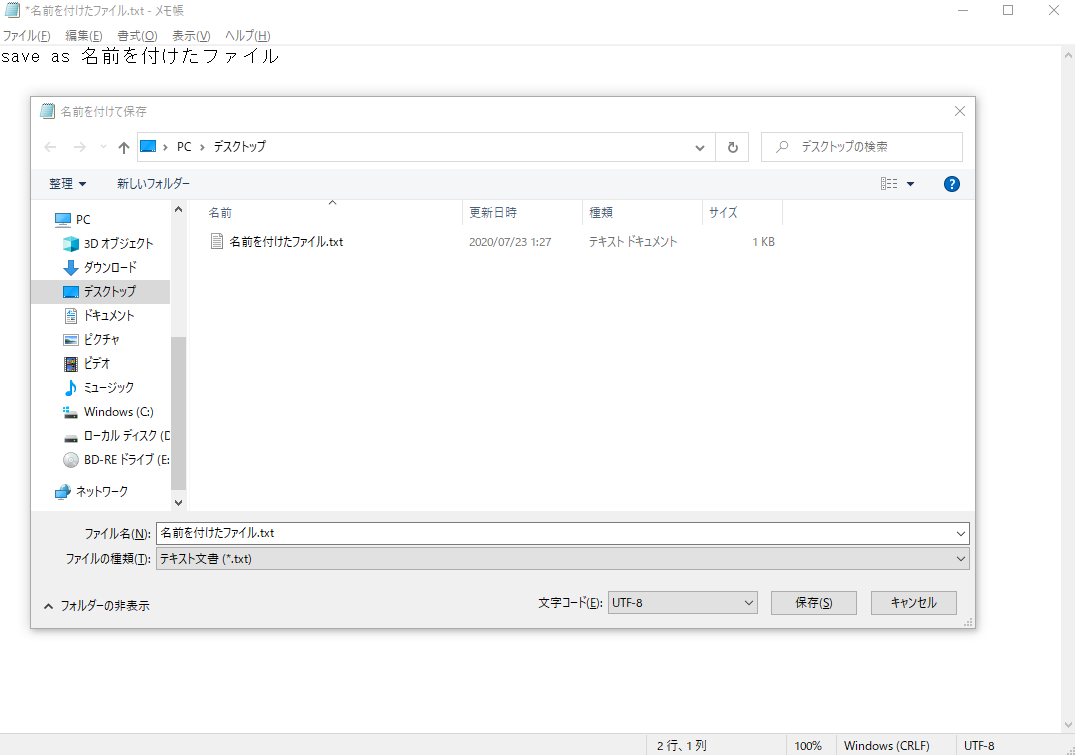
【OS・アプリ別一覧】Windows11・Mac・Officeで異なる保存コマンドの全貌
主要なオフィスソフトウェアやブラウザ、クラウドツールにおける「名前を付けて保存」の操作体系を一覧化しました。ツールごとの設計思想の違いがコマンドに反映されています。
| OS・アプリケーション | 推奨ショートカットキー | 一般的な操作手順(マウス等) | 編集部の見解・実務での評価 |
|---|---|---|---|
| Windows 11(Office共通:Excel / Word / PowerPoint) | F12 | ファイル > 名前を付けて保存 > 参照 | マウス操作だと3階層のクリックを要するが、F12なら0.1秒でダイアログ直行。実務での費用対効果は圧倒的。 |
| Mac(macOS環境・汎用アプリ) | Command + Shift + S (または Option + Command + S) | ファイル > 別名で保存… | Apple独自アプリでは「複製」が優先される場合があるため、システム設定でキーバインドを統一するプロも多い。 |
| PDF閲覧ソフト(Adobe Acrobat等) | Ctrl + Shift + S(Macは Command + Shift + S) | ファイル > その他の形式で保存 | フォーム入力済みPDFを別名で残す際に頻出。ブラウザ内蔵ビューアーでも同コマンドが動作する。 |
| Webブラウザ(Chrome / Edgeでのページ保存) | Ctrl + S(※閲覧モード時は自動で「名前を付けて保存」になる) | 右クリック > 名前の保存 | Webページ丸ごとのオフライン保存やHTML取得に重宝。なおブラウザ上のF12は開発者ツールが起動するため注意。 |
| Google ドキュメント / スプレッドシート | ショートカットなし (Alt + F → C で「コピーを作成」) | ファイル > コピーを作成 | クラウド常時保存のため概念が異なる。ローカル保存したい場合は「Alt + F → D」からファイル形式を選んでダウンロードする。 |
Officeの代名詞であるExcel名前を付けて保存F12、Word名前を付けて保存ショートカット、そしてPowerPoint名前を付けて保存のやり方は、いずれも「F12」単独キーで共通化されています。リボンUIの「ファイル」タブからバックステージ画面を開き、そこからフォルダを選択するという冗長なステップを根底から省くことが可能です。
【実態検証】利用者の生の声と現場目線で見えたリアル
社内ITヘルプデスクや企業のDX研修現場でヒアリングを行うと、ショートカットキーの定着に関して根強いペイン(悩み)が浮かび上がってきます。
「新入社員研修でF12キーを教えられて試したところ、画面のバックライトが暗くなったりスピーカーの消音(ミュート)が作動したりして、保存画面が一切出てこない。結局マウス操作に戻ってしまった」(都内大手金融機関・20代総合職)
「在宅勤務用のThinkPadと出社時のSurfaceでファンクションキーの挙動が逆になっており、会議中に焦って意図しない機内モードにしてしまいネットワークが切断された」(ITベンチャー・30代PM)
SNSやQ&Aサイトでも「ExcelでF12を押しても保存できない」「なぜか機内モードになる」といった相談が後を絶ちません。ハードウェアメーカーが一般消費者向けに「画面輝度調整」や「音量調整」などのマルチメディア機能をF1〜F12キーの第一機能として割り当てていることが、オフィスワーカーの作業効率を阻害する構造的な要因となっています。
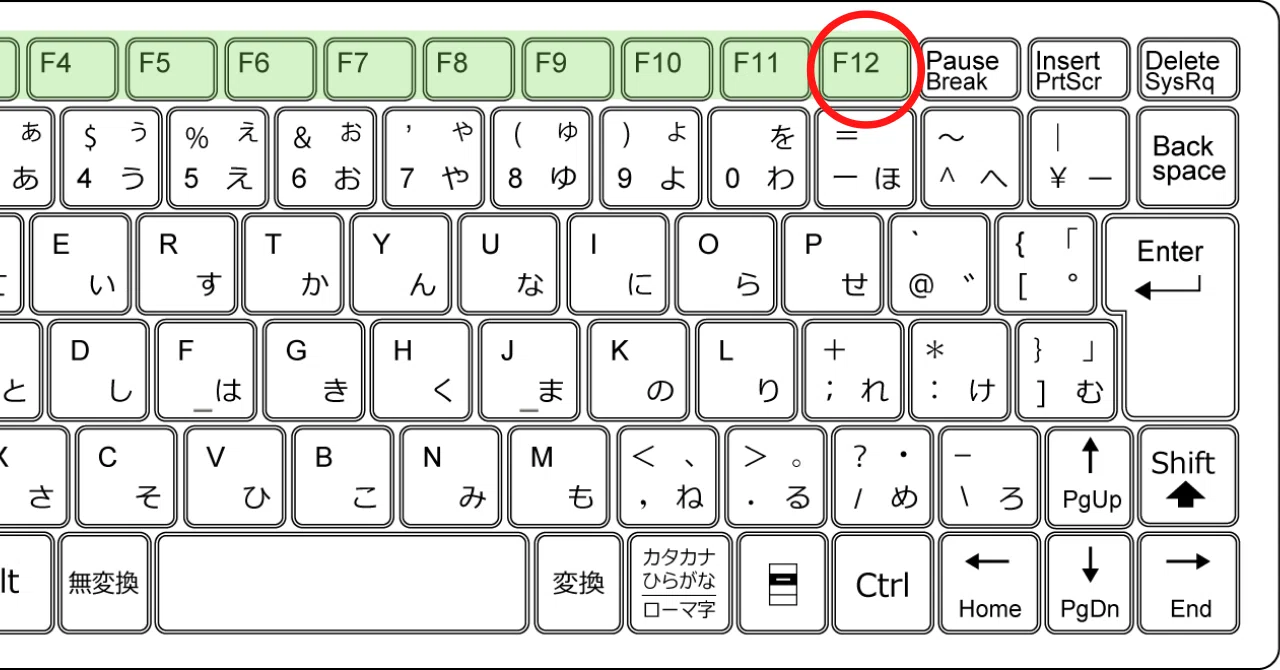
一般に知られていない盲点とネットの誤解|F12キーが効かない理由と対処法
F12キーが効かない理由と対処法を論じる上で、根本原因は大きく分けて3つ存在します。ネット上の一部情報では「ドライバーの再インストール」や「Windowsの不具合」といった大がかりな解決策が提示されることもありますが、実務におけるトラブルのほとんどは物理キーボードの設定に起因します。
1. Fnキーロック(ファンクションロック)の干渉と解除手順
近年のモバイルノートPC(Lenovo、Dell、HP、ASUS、Surface等)は、キーボード最上段のキーを押した際、デフォルトで「音量変更」や「ディスプレイ輝度」が動作するよう設計されているモデルが多数を占めます。この状態では、F12キーは「ファンクション機能」ではなく「アクションキー機能」として認識されています。
これを解決するためのFnキーロック解除設定手順は極めてシンプルです。
- 多くの機種(Lenovo・Dell・HP等):キーボード左下の「Fn」キーを押しながら、左上の「Esc」キー(鍵マークやFnLkと書かれたキー)を押す。これでF1〜F12キーの動作が標準のファンクションキーに固定されます。
- Surfaceシリーズ:「Fn」キーを単体で1回カチッと押す。Fnキー上のLEDインジケーターが点灯している状態がファンクション有効状態です。
- MacBookシリーズ:「システム設定」>「キーボード」>「キーボードショートカット」>「ファンクションキー」に進み、「F1、F2などのキーを標準のファンクションキーとして使用」をオンに切り替えます。
2. Webブラウザ上での「デベロッパーツール」起動トラブル
Google ChromeやMicrosoft EdgeなどのWebブラウザ上で「F12」キーを押すと、画面右側に英数字のソースコードが並ぶ「デベロッパーツール(開発者ツール)」が突然立ち上がります。「PDFやWeb画面を保存しようとしてF12を押したら謎の英語画面が出た」とパニックになるユーザーが多いですが、これはブラウザ共通の仕様です。
ブラウザで開いているWebページやオンラインPDFをローカルに落としたい場合は、F12ではなく「Ctrl + S」(またはブラウザのPDFツールバー内にあるフロッピーディスク型の保存アイコン)を使用するのが正解です。
3. 名前を付けて保存と上書き保存の違いを曖昧にした「上書き事故」
ショートカットの運用で最も避けるべきリスクが、既存テンプレートや元データを誤って破損させる「先祖返り・上書きミス」です。名前を付けて保存と上書き保存の違いを論理的に把握しておく必要があります。
- 上書き保存(Ctrl + S):現在開いているファイル名・保存場所をそのまま維持し、内容だけを最新状態に書き換える。
- 名前を付けて保存(F12):現在の作業状態を維持したまま、別のファイル名または別の保存先を指定して「独立した新しいファイル」として複製・分岐させる。
毎月の請求書作成や定例報告資料など、「過去のファイルをベースに日付や数値を打ち替えて新規作成する」場面では、ファイルを開いた直後に迷わず「F12」を押して新ファイル名(例:202604_月次報告_v1.xlsx)を付与する手順をルーティン化しなければなりません。作業完了後にうっかり「Ctrl + S」を押して元データを消失させるミスは、この初動のF12だけで完全に防ぐことができます。
【プロの結論】認知心理学から見る「ファイル命名ミス」の撲滅とおすすめの判断基準
認知心理学における「ワーキングメモリ(作業記憶)」の観点から見ると、人間は思考の途中でマウスに持ち替え、視線をリボンUIやフォルダ構造に移動させるたびに、脳のリソースを消費しています。これを「認知的注意の分断」と呼びます。「名前を付けて保存」をF12のブラインドタッチで行えるようになると、思考の流れを一切止めずにファイルの命名作業に意識を集中させることが可能です。
「F12保存術」を導入すべき人・見直すべき人の判断基準
ただし、すべての作業者が無条件にF12キーを乱用すればよいわけではありません。2026年現在のクラウドコラボレーション環境においては、以下のような向き不向きが存在します。
- 即座に導入すべき人:
- ローカルドライブや社内共有サーバー(NAS等)で日付別・版別のファイル管理(v1.0、v1.1など)を厳格に行う職種(法務、経理、エンジニア、リサーチャー)。
- 過去のテンプレートファイルをひな形にして、顧客ごとに別名で提案書を量産する営業・マーケティング職。
- 運用の見直し・慎重な判断が求められる人:
- Microsoft 365のSharePointやOneDrive上で、チーム全員で1つのドキュメントをリアルタイム共同編集しているチーム。
- F12でローカルや個人フォルダに名前を変えて保存してしまうと、クラウド上の「共同編集リンク」から外れ、バージョンが分岐してチーム内に最新版がどれか分からなくなる「バージョンの孤立化」を引き起こします。共同編集が前提の文書では、F12ではなくクラウドの「バージョン履歴(変更履歴)」機能を活用するのが鉄則です。
2026年最新PC作業効率化時短テクニックまとめ
「名前を付けて保存」をマスターした後に連動して覚えることで、作業速度が倍加する周辺ショートカットを整理しました。
- エクスプローラー内での「新規フォルダ作成」:Ctrl + Shift + N
F12で保存ダイアログが開いた直後、マウスで「新しいフォルダー」をクリックせず、キーボードから「Ctrl + Shift + N」を入力すれば即座にフォルダが作成され、そのままフォルダ名を入力できます。 - ファイルの拡張子や保存形式の変更:Tabキー移動
F12ダイアログ内で「ファイルの種類(PDFやCSV等)」を変更したい場合、マウスを使わずに「Tab」キーを数回叩いてドロップダウンリストへフォーカスを合わせ、「↓」「↑」キーで形式を選択可能です。 - 誤って閉じたファイルの復元:Ctrl + Shift + T(ブラウザ)
Webベースのツールで作業中に誤ってタブを閉じてしまった場合でも、このコマンドで保存前の作業画面を復帰させられます。
【名前を付けて保存 ショートカット】に関するよくある質問(FAQ)
Q1:Excelで「F12」を押しても名前を付けて保存の画面が出ず、別の機能が動いてしまいます。どうすればいいですか?
A1:お使いのノートPCで「Fnキーロック」がオフ(またはマルチメディア優先)になっています。「Fn」キーを押しながら「Esc」キーを1度押してファンクションロックを解除するか、「Fn + F12」を同時に押してみてください。Surfaceの場合はFnキー単体を1回押してランプを点灯させるとF12が機能します。
Q2:Windowsのペイントやメモ帳、サクラエディタなどでは「F12」が効きません。なぜですか?
A2:F12で「名前を付けて保存」が立ち上がるのは主にMicrosoft Office製品(Excel・Word・PowerPoint・Access等)の仕様です。Windows標準のメモ帳やペイント、Adobe製品、各種テキストエディタでは「Ctrl + Shift + S」が共通の「名前を付けて保存」ショートカットとして割り振られています。
Q3:GoogleスプレッドシートやGoogleドキュメントで「名前を付けて保存」をキーボードで行う方法はありますか?
A3:Google Workspaceはクラウド上でリアルタイムに自動保存されるため、従来の「名前を付けて保存」というコマンド自体が存在しません。別ファイルとして複製したい場合は「Alt + F」を押した後に「C」キーを入力して「コピーを作成」を呼び出すか、ローカルに落としたい場合は「Alt + F」→「D」でダウンロード形式を選択します。
Q4:Mac版のExcelやWordでも「F12」は使えますか?
A4:Mac版Office環境では、macOS側のファンクションキー割り当て(DashboardやExposé等)と衝突しない設定になっている場合に限り、「F12」(または「Fn + F12」)で名前を付けて保存ダイアログが表示されます。動作しない環境では、Mac標準の「Command + Shift + S」を利用するのが最も確実です。
まとめ:保存スキルの標準化で生産性とファイル管理を両立する
単なるキー入力の差に見えるショートカットの習得ですが、その本質は「思考を途切れさせない作業環境の構築」と「ヒューマンエラーの未然防止」にあります。
WindowsのOffice作業では「F12」、その他のツールでは「Ctrl + Shift + S」、ノートPC固有のトラブルには「Fn + Esc」という3つの武器を即座に引き出せるようにしておくこと。これだけで、毎日のファイル操作におけるストレスと無駄な待機時間は劇的に削減されます。手元のキーボード環境を今一度見直し、快適なデジタルワークスペースを整えてみてください。 (出典: 名前 を 付け て 保存 ショートカット(Yahoo!ニュース))
テクノロジーやライフスタイル領域を中心に執筆活動を行っています。趣味は写真撮影と旅行です。