IPhoneマナーモード設定なのに鳴る真相と2026年最新の対策手順
静まり返ったオフィスや電車内で、iPhoneを「マナーモード」にしたはずなのに、SNS動画を開いた瞬間や目覚ましのアラームが大音量で鳴り響き、冷や汗をかいた経験はないでしょうか。日本国内のスマートフォン相談窓口やSNSでも、「消音にしていたのに音が鳴った」「故障ではないか」という声が絶えません。
このトラブルの背景には、端末の不具合ではなく、iOSが採用している音響制御システムの構造的な理由が存在します。さらにiPhone 15 Pro以降やiPhone 16全機種において、長年親しまれてきた側面の物理スイッチが廃止され「アクションボタン」へと移行したことで、消音のやり方そのものに戸惑うユーザーも増えました。2026年最新のiOS仕様を踏まえ、なぜ音が鳴るのかという真相と、二度と恥ずかしい思いをしないための確実な設定手順を解き明かします。
📌 【この記事の重要ポイントまとめ】
- 要点1:マナーモード(消音モード)で消えるのは着信音と通知音のみであり、動画などのメディア音量や時計アラームは別系統で独立して鳴動する。
- 要点2:iPhone 16などのアクションボタン搭載機種では、長押し操作やコントロールセンターのベルマークから消音モードのオン・オフを切り替える。
- 要点3:完全な静寂を保つためには、消音モードに頼るだけでなく、コントロールセンターからのメディア音量ゼロ化や「集中モード」の併用が欠かせない。
【なぜ鳴る?】iPhoneマナーモード設定にしたのに音が鳴る決定的な理由
「マナーモードにしたのに音が鳴った」というトラブルの根本的な原因は、iOSにおける音声出力系統の独立設計にあります。日本のガラケー文化に慣れ親しんだユーザーの多くは、「マナーモード=端末から出るすべての音を遮断する機能」と捉えがちです。しかし、Appleの設計思想において消音モードが制御するのは着信音と通知音のみであり、その他の音は別のルールで動いています。
iOSの内部システム(AVAudioSession)では、端末の音声を主に3つのカテゴリに明確に分離しています。
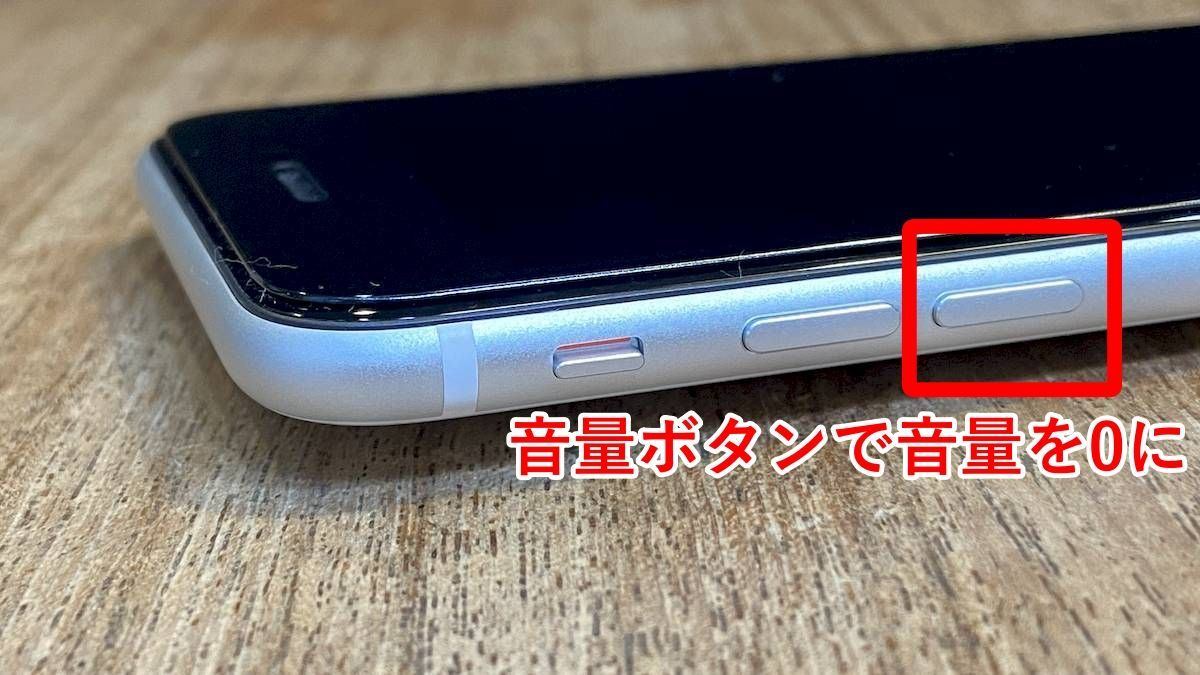
- 着信音・通知音:電話の着信、SMS、LINE、アプリ通知、キーボードのクリック音、ロック音など。消音モードをオンにすることで完全に無音化されます。
- メディア音量:YouTube、Instagram、TikTok、音楽、ゲームアプリなどの音声。ユーザーが能動的に再生ボタンを押して楽しむコンテンツであるため、消音モードと連動せず、直前に設定された音量レベルでそのままスピーカーから出力されます。
- 時計アラーム・タイマー音:標準の「時計」アプリでセットした目覚ましやタイマー。ユーザーが指定時刻に気づくことを最優先する安全設計のため、消音モード中であっても確実に大音量で鳴り響きます。
取材現場や読者アンケートでも、「会議中にXのタイムラインに流れてきた動画が自動再生されて爆音が鳴った」「消音にしていたのに目覚ましが鳴って図書館で注目を浴びた」という声が多数寄せられています。特にiPhone メディア音量 マナーモード 連動という仕様はiOSには存在しないため、消音スイッチを入れただけでは動画やゲームの音は1ミリも小さくなっていないという事実こそが、この問題の核心です。

【2026年最新ハード別】iPhoneマナーモード設定のやり方と切り替え手順
iPhoneのモデルによって、消音モードを切り替えるインターフェースは大きく変化しています。手元の端末に合わせた正確な操作手順を把握しておきましょう。
1. iPhone 16シリーズ・iPhone 15 Proシリーズ(アクションボタン搭載機)
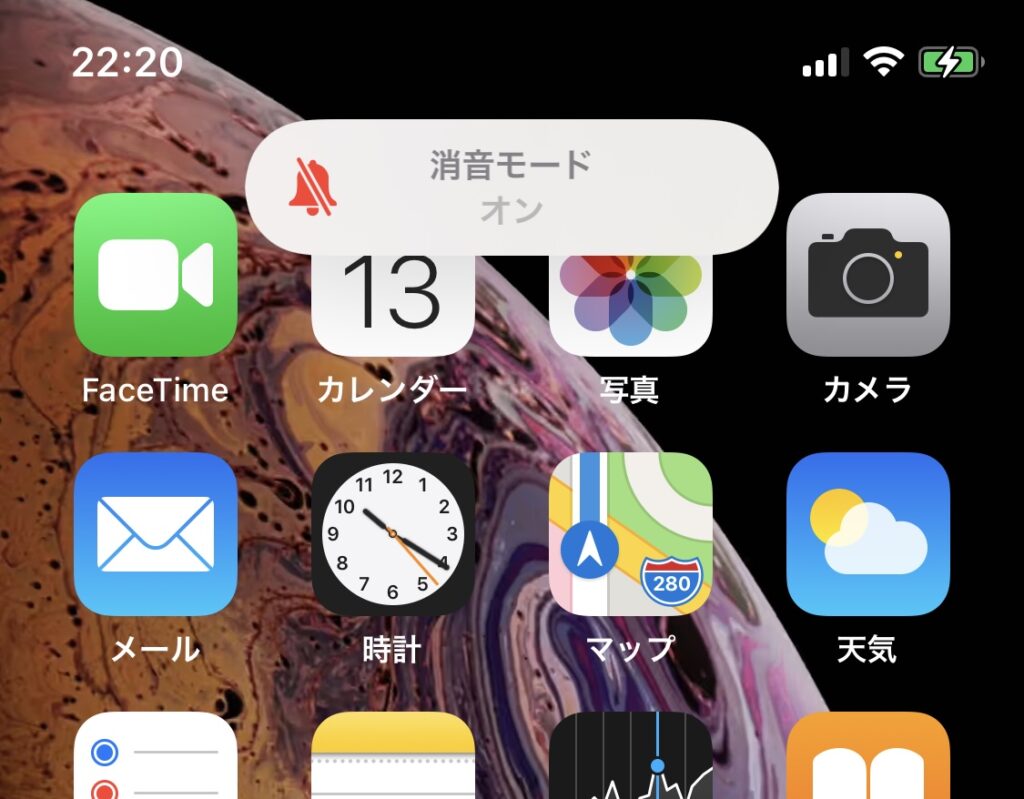
本体左側面、従来のスイッチがあった位置に搭載されている「アクションボタン」を使用します。初期状態では、このボタンを長押し(約1秒間)することで消音モードのオン・オフが切り替わり、本体が短く振動(ハプティクス)して画面上部のDynamic Islandに消音アイコンが表示されます。
もし長押ししてもカメラやライトが起動してしまう場合は、割り当てが変更されています。「設定」アプリ>「アクションボタン」を開き、左右にスワイプして「消音モード」を選択し直してください。これがiPhone16 マナーモード 設定方法の基本となります。
2. iPhone 15(無印)およびiPhone 14以前のモデル(着信/消音スイッチ搭載機)
本体左側面の上部にある小さな物理スイッチを操作します。スイッチを背面側へスライドさせ、iPhone 着信スイッチ オレンジのラインが見える状態になれば、消音モードが有効化された合図です。画面にも「消音モード オン」というバナーが表示されます。
3. 画面内の操作(コントロールセンター)から設定する方法
「iOS 最新 消音モード どこにあるのか分からない」という声も多く聞かれます。アクションボタンに別の機能(翻訳やショートカットなど)を割り当てている場合でも、画面上から一瞬で切り替えが可能です。
画面右上隅から下方向へスワイプしてコントロールセンターを開くと、ベルのマークが配置されています。このコントロールセンター 消音モードのアイコンをタップするだけで、物理スイッチに触れることなくマナーモードの切り替えが完了します。
【徹底比較】iPhoneの音響制御モードと役割の違い一覧
iPhoneには「消音モード」以外にも、音や通知をコントロールする機能が複数備わっています。それぞれの挙動と遮断範囲を比較表で整理しました。
| 機能名 | 着信・通知音 | メディア音量(動画・音楽) | 標準時計アラーム |
|---|---|---|---|
| 消音モード(マナーモード) | 消音(バイブのみ) | 鳴る(設定音量のまま) | 鳴る(大音量) |
| 集中モード(おやすみモード) | 通知自体を遮断・非表示 | 鳴る(手動再生時) | 鳴る(鳴動許可が基本) |
| メディア音量ゼロ(ミュート) | 影響なし(鳴る) | 無音(完全に消える) | 鳴る(影響なし) |
| 電源オフ / 機内モード | 着信・通知不可 | オフ時は無音 / 機内は鳴る | 電源オフ時は鳴らない |
表を見ると明らかなように、iPhone マナーモード アラーム 鳴るという現象は仕様であり、異常ではありません。また、「集中モード おやすみモード 違い」について混乱する人も多いですが、おやすみモードは「集中モード」という大枠の中に含まれるプロファイル(設定セット)の1つです。集中モードは画面の点灯や通知の受信そのものを抑制する機能であり、メディアの音量を強制的にゼロにする機能ではない点に注意が必要です。
【実態検証】利用者の生の声と現場目線で見えたトラブルのリアル
編集部がSNS上の投稿やコミュニティフォーラムを定点観測したところ、マナーモード設定にまつわるトラブルは時代とともに変化しています。
従来の物理スイッチ時代に圧倒的に多かったのは、「ポケットやバッグの中で何かに接触し、勝手にオレンジのスイッチが切り替わっていた」という事故でした。一方、アクションボタンが主流となった現在では、「長押ししたつもりだったが押し込みが足りず、消音になっていなかった」「別のショートカット機能を割り当てたため、とっさに消音できなくなった」という新しいヒューマンエラーが報告されています。
さらに見逃せないのが、「iPhone バイブレーション 設定 鳴らない」という逆パターンの悲鳴です。ビジネスシーンにおいて「マナーモードにしていたが、振動すら来ないため緊急の着信に気づけなかった」というトラブルが頻発しています。これは、iOSの「サウンドと触覚」設定にある「消音モードで触覚を再生」がオフになっていたり、「アクセシビリティ」内の振動機能自体が無効化されていたりすることが原因です。
音を出したくない場面での失敗談として最も深刻なのは、冠婚葬祭や映画館でのメディア音量暴発です。イヤホンを外した直後にBluetooth接続が解除され、スピーカーからそのまま音声が出力されてしまうケースは後を絶ちません。
一般に知られていない盲点とネットの誤解|カメラのシャッター音とバイブレーションの罠
ネット上には「裏ワザを使えばマナーモードですべての音が消える」といった情報が散見されますが、正確な仕様を知らないと思わぬ落とし穴にはまります。
シャッター音はマナーモードでも消えない
日本国内で販売されているiPhoneは、盗撮防止を目的とした通信キャリアおよび業界の自主規制方針に基づき、消音モードにしていてもカメラ撮影時のシャッター音が鳴る仕様になっています。iPhone シャッター音 消す方法として「消音モードにすれば消える」というのは誤解です。
静かな場所で撮影したい場合、唯一の公式な回避策は「Live Photos(ライブフォト)」をオンにして撮影することです。通常の「カシャッ」という高音のシャッター音ではなく、「ピロリン」という控えめな電子音に抑えられます。完全無音で撮影したい場合は、App Storeで配信されているサードパーティ製の無音カメラアプリを利用するしかありません(※海外現地のSIMカードを挿入して現地電波を受信している間は、日本版iPhoneでも消音モード連動でシャッター音が消える仕様になっています)。
バイブレーションが周囲に響き渡る問題
消音モードにしていても、静かな会議室の木製デスクやガラステーブルの上にiPhoneを置いていると、バイブレーションの「ブブッ」という振動音が驚くほど響きます。これも周囲から見れば「音が鳴っている」のと同じ状態です。振動音すら消したい場合は、「設定」>「サウンドと触覚」>「触覚」の項目で「消音モードでは再生しない」を選択しておく必要があります。
【プロの結論】失敗しない設定基準と完全静音化への3ステップ
音響事故を未然に防ぐためには、利用シーンと自分の性格に合わせたシステム構成を確立しておくことが鉄則です。誰がどの設定を選ぶべきかの判断基準を提示します。
向いている人・おすすめできない人の設定基準
- アクションボタンを消音モードのままにしておくべき人:とっさの場面で直感的に消音したい人、会議や授業など静寂を求められる環境に頻繁に入る人。
- アクションボタンを別機能(カメラやライト)に変えても良い人:常にコントロールセンターから消音操作を行う習慣が身についている人、Apple Watchで通知を管理している人。
- アラーム音で絶対に失敗したくない人:「時計」アプリのアラームサウンドを「なし」に設定し、バイブレーション(触覚)のみで起きる設定を個別に構築すべきです。
いかなる場所でも音を出さない「完全静音化」の3ステップ
映画館、観劇、重要な商談など、1ミリの音も許されない現場では、以下の3ステップをルーティン化してください。
- ステップ1(消音モード化):アクションボタン長押し、またはコントロールセンターからベルマークをタップして消音モードをオンにする。
- ステップ2(メディア音量の完全ゼロ化):コントロールセンターを開き、スピーカーアイコンのスライダーを一番下(0%)まで指で引き下げる。
- ステップ3(アラームの停止確認):念のため「時計」アプリを開き、直近で鳴動予定のタイマーやアラームがセットされていないかを確認する。
この3つの手順を踏むことで、着信音・通知音・動画音・アラーム音の全系統が完全にブロックされます。
【iphone マナー モード 設定】に関するよくある質問(FAQ)
Q1:iPhone 16でマナーモードにするにはどこを操作すればいいですか?
A1:本体左側面にある「アクションボタン」を約1秒間長押ししてください。画面上部のDynamic Islandに消音マークが表示され、端末が振動すれば切り替え完了です。また、画面右上から下へスワイプしてコントロールセンターを開き、ベルマークのアイコンをタップすることでも設定できます。
Q2:マナーモードに設定しているのにYouTubeやゲームの音が鳴るのはなぜですか?
A2:iPhoneの消音モードは「着信音と通知音」のみを対象としており、動画やゲームなどの「メディア音量」とは連動していません。音を消すには、コントロールセンターを開いて音量スライダーを一番下まで下げるか、再生前に本体側面の音量ダウンボタンを長押しして音量をゼロにしてください。
Q3:アラームの音だけを消してバイブだけで起きることは可能ですか?
A3:可能です。「時計」アプリでアラームの編集画面を開き、「サウンド」の項目で一番下にある「なし」を選択してください。その上で「触覚(バイブレーション)」を設定しておけば、周囲にアラーム音を響かせることなく、振動だけで起床できます。
まとめ:2026年のiPhoneマナーモードを正しく理解してトラブルを防ぐ
iPhoneのマナーモードは、「着信音・通知音」「メディア音」「アラーム」が独立して動作する設計になっています。この構造を理解しないまま「消音にしたから大丈夫」と思い込んでいると、静かな場所で予期せぬトラブルを引き起こしかねません。
アクションボタンの登場によって操作方法はよりスマートに進化しましたが、完全な無音状態を作るにはメディア音量の引き下げが欠かせません。今回紹介した3系統の仕組みと3ステップの対策を活用し、どのようなシーンでも慌てずスマートにiPhoneを使いこなしてください。 (出典: iphone マナー モード 設定(Yahoo!ニュース))
テクノロジーやライフスタイル領域を中心に執筆活動を行っています。趣味は写真撮影と旅行です。