LINE再インストールで消えるデータは?失敗しないトーク復元の全手順
日本国内で9,500万人以上が日常のインフラとして利用するLINE。日々の連絡だけでなく、写真や仕事のやり取り、公式アカウントのクーポンに至るまで、生活のあらゆる基盤が集約されています。それだけに、画面のフリーズや通知が届かないといったトラブルに直面した際、解決策として浮上する「アプリの削除と入れ直し」には強い心理的抵抗が伴います。
「アプリを消したら、これまでの会話や友だちリストがすべて消滅してしまうのではないか」という不安から、不具合を抱えたまま使い続けているユーザーは少なくありません。しかし、仕組みを正しく理解し、急所を押さえた事前準備を行えば、データ消失のリスクは極めて低く抑えられます。本稿では、アプリ再起動でも直らない深刻なトラブルを解消し、過去の大切なデータを寸分違わず手元に残すための完全な復旧プロセスを解き明かします。
📌 【この記事の重要ポイントまとめ】
- 要点1:アプリを削除しても友だちやスタンプは消えないが、トーク履歴は事前バックアップがなければ完全に消失する
- 要点2:再インストール前に「登録情報(電話番号・メール・パスワード)」と「6桁のバックアップ用PINコード」の確認が必須
- 要点3:アプリ再起動後の初期セットアップ時、トーク履歴の復元タイミングを一度でもスキップすると後戻りできない
【実態解明】LINEの再インストールでトーク履歴や友だちは消える?消えない?
端末からアプリを取り除く操作を行う際、最も多くの人が抱く恐怖は「データがゼロリセットされるのではないか」という点にあります。結論から言えば、LINEにおけるデータは「運営会社のサーバーに保管されているもの」と「利用中のスマートフォン端末内にのみ保存されているもの」の2系統に完全に分かれています。
サーバー側に紐付いているアカウント基盤は、アプリを端末から削除した程度ではビクともしません。友だちリスト、参加しているグループ、購入済みのスタンプや絵文字の利用権、LINE Payの残高やLINEポイントなどは、再度同一アカウントでログインすれば完全に元の状態で再開できます。一方で、日々のメッセージのやり取りや送受信した画像・動画といったテキスト・メディア群は、プライバシー保護の観点から端末内の暗号化ストレージにのみ保持されています。
つまり、LINE再インストールで消えるものの正体は、端末内にのみ蓄積されていたローカルデータです。クラウドへの退避を行わずにアプリを削除した場合、サーバーから呼び出せないトーク履歴は不可逆的に消滅します。さらに、アルバムやKeepに保存していない送受信写真のうち、一定の閲覧期限(およそ2週間から1ヶ月程度)を過ぎたメディアファイルも、再インストールを機にプレビューすら読み込めなくなる点には厳重な警戒が必要です。
根本的な勘違いを是正|アンインストールとアカウント削除の違い
ネット上の相談コミュニティやSNSで後を絶たないのが、「アプリを消す操作」と「LINEをやめる操作」の混同です。この境界線を曖昧にしたまま作業を進めると、取り返しのつかない事態を招きます。
両者の構造的な違いは明白です。アンインストールとアカウント削除の違いを整理すると、前者は単にスマートフォンからソフトウェアの実行ファイルと一時キャッシュを取り除く作業に過ぎず、LINEの会員データそのものは強固に維持されます。これに対し、LINEアプリ内の「設定」>「アカウント」最下部にある「アカウント削除(退会)」を実行してしまうと、電話番号や購入アイテムを含めた全履歴がサーバー上から完全消滅し、二度と復旧できなくなります。
アプリの再インストールが推奨される最大の理由は、長年の利用によって肥大化した内部キャッシュの徹底的なクレンジングにあります。何年も使い続けたLINEは、送受信した画像やスタンプのキャッシュによってデータ容量が10GBから20GB近くまで膨れ上がることが珍しくありません。この肥大化がデータベースの破損を招き、LINEアプリが開かない時の不具合対処としてアプリの再配置が最も強力な特効薬となる構造的背景が存在します。
【データ徹底比較】LINE再インストール時の「残るデータ」「消えるデータ」一覧
作業に着手する前に、どの情報が保護され、どの要素に手動バックアップが求められるのかを客観的なデータ表で把握しておくことが失敗回避の鍵となります。
| 項目 | 詳細・数値データ | 一般的な基準・相場 | 編集部の見解・評価 |
|---|---|---|---|
| アカウント基本情報(友だち・グループ) | 維持率100%(サーバー同期) | 再ログインで自動復元 | 設定ミスがない限り喪失リスクは極小 |
| トーク履歴のテキスト | 事前バックアップ必須(iCloud/Google Drive) | 未バックアップ時は消失率100% | 再インストール前に最新状態への更新が絶対条件 |
| 購入済みスタンプ・絵文字・着せかえ | 再ダウンロード可能(マイアイテム管理) | 課金情報は完全保持 | 再取得の手間はあるが金銭的損失は発生しない |
| トーク内の未保存画像・動画 | サーバー保存期限超過分は閲覧不可 | 通常2〜4週間で期限切れ | 重要ファイルはアルバム・ノート等へ事前避難が不可欠 |
| ストレージ容量削減効果 | 平均3GB〜12GBの空き領域創出 | 利用期間3年以上で効果絶大 | 動作の引っかかりやクラッシュ解消に最も有効 |

後悔を防ぐ絶対ルール|アカウント引き継ぎの事前設定と確認ポイント
アプリをアンインストールする前に、必ずアプリ内の「設定」画面を開いて3つの防壁を構築してください。ここを怠ってアプリを消すと、ログイン画面の前で途方に暮れることになります。
第一の急所は、パスワードと登録メールアドレス確認です。「ホーム」画面右上の歯車マークから「アカウント」へ進み、登録されている電話番号が現在利用可能なものか、普段受信できるメールアドレスが設定されているか、そして何よりログイン用パスワードを記憶しているかを点検します。パスワードが曖昧な場合は、迷わずその場で再設定を行い、手帳やパスワード管理ツールにメモを残してください。
第二に、認証経路の確認です。再ログインの工程では、電話番号認証とSMS確認コードの入力が基本フローとなります。格安SIMなどでSMSが受信できない契約になっている場合や、通信キャリアの変更直後で回線が開通していない場合は、認証コードが届かずアプリ内に戻れなくなります。
第三に、クラウドストレージへの確実なデータ退避です。「設定」>「トークのバックアップ」を開き、LINEトーク履歴のバックアップを実行します。この際、画面上に表示される「バックアップ用のPINコード(6桁)」の設定は絶対に見落としてはなりません。このPINコードさえあれば、万が一クラウド同期が不調に陥った際にも、直近14日間のトーク履歴が保護される二重の防護ネットとして機能します。
OS別・失敗ゼロのLINEトーク履歴の復元手順と画面遷移
アプリをスマートフォンから削除し、App StoreまたはGoogle Playストアから再度クリーンインストールした後の作業は、1画面ごとの操作が命取りになります。焦りは禁物です。
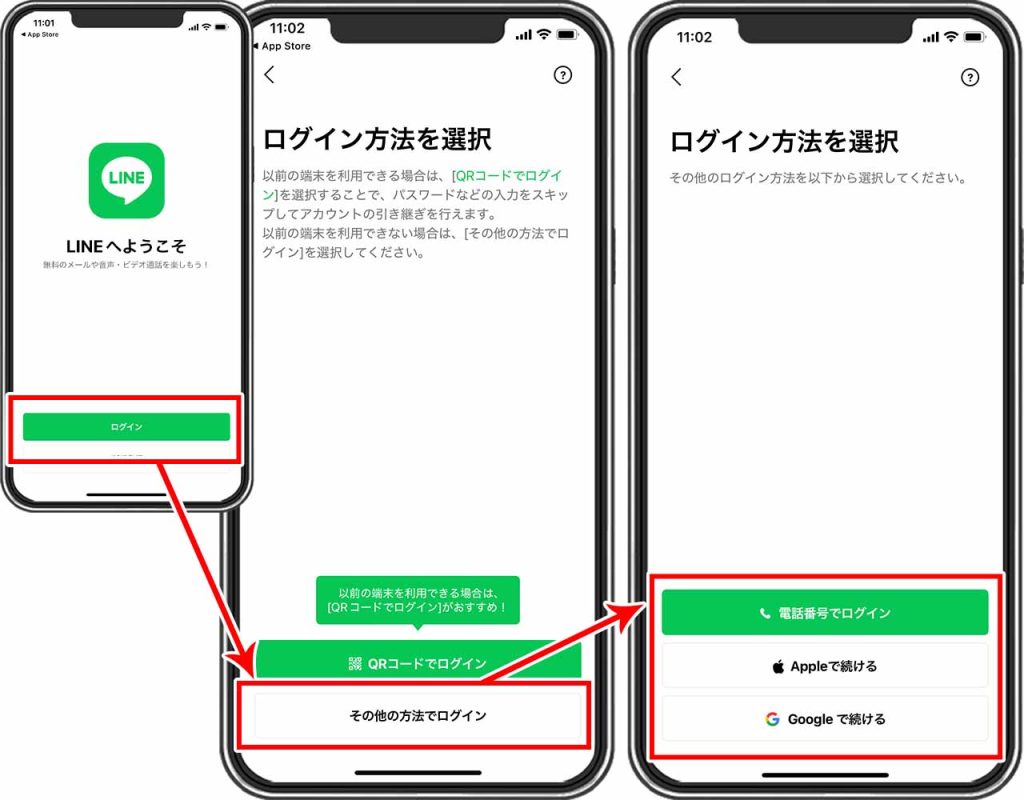
再インストールしたLINEを立ち上げたら、「ログイン」を選択します。「新規登録」を選んでしまうと、新規のアカウントが作られて過去のデータが上書き消去される危険があるため厳禁です。続いて、登録済みの電話番号を入力し、SMSに届いた認証コードを打ち込みます。
ここからが最も重要なLINEトーク履歴の復元手順の分岐点です。画面を進めると、「トーク履歴を復元しますか?」という確認画面が一度だけ表示されます。iOS環境であればiCloudストレージ、Android環境であればGoogleドライブバックアップ復元の通信がバックグラウンドで走ります。ここで「スキップ」を押してしまうと、アプリ内の設定画面から後から復元を呼び出すことはできません。必ず「トーク履歴を復元」をタップし、進捗バーが100%に到達するまで通信を維持してください。
無事にホーム画面へ到達した後は、友だちリストやスタンプの再ダウンロードを行います。「設定」>「スタンプ」>「マイスタンプ」へと進み、「すべてダウンロード」を実行すれば、課金して集めたスタンプ群が一括で手元に戻ります。

【現場トラブル検証】利用者の生の声と2026年最新の引き継ぎ失敗対策
ネット上の相談掲示板やSNS上には、「再インストールを行ったら真っ白な画面になって全てを失った」「認証コードが届かずに締め出された」といった悲痛な叫びが日常的に投稿されています。デジタル編集部に寄せられる相談事例を分析すると、引き継ぎ失敗には典型的なパターンが存在することが判明しています。
あるユーザーは、「通知が来ないバグに耐えかねてアプリを即座に削除したところ、登録メールアドレスが5年前の解約済みキャリアメール(@docomo.ne.jp)のままで、パスワード再発行メールを受け取れず詰んだ」という体験を寄せています。通信環境の変更に伴う登録情報の放置は、致命傷をもたらす最大要因です。
さらに頻発しているのが、iCloudトーク履歴復元エラーです。iCloud側の無料ストレージ枠(5GB)がiPhone全体のバックアップ写真で圧迫されていると、LINE側で「バックアップ完了」と表示されていても内部データが破損しており、復元フェーズでエラーコードを吐き出して停止するトラブルです。Googleドライブ環境でも、端末にログインしているメインのGoogleアカウントとLINEバックアップ時に指定したアカウントが食い違っているケースで同様の消失が発生しています。
これらの事故を防ぐ2026年最新の引き継ぎ失敗対策として必須なのが、アカウント引き継ぎの事前設定を徹底することに加え、通信環境を安定した高速Wi-Fiに固定することです。認証途中のモバイル回線の揺らぎや、クラウドストレージの空き容量不足(最低でも2GB以上の空き)を事前に確保しておくことが、生々しいデータ消失現場を避けるための鉄則です。
デジタル依存と連絡遮断の心理学|再インストールを決断する判断基準
現代の日本において、LINEというプラットフォームは単なるコミュニケーションツールを超え、社会的な所属感や人間関係を担保する「心理的インフラ」と化しています。連絡が数時間途絶えることへの焦燥感や、過去のメッセージという個人的記憶を失うことへの強い恐怖感は、認知心理学における「保有効果(失う痛みを過大に見積もる心理)」としても説明がつきます。
しかし、不具合を放置してアプリが完全に起動不能(ブラックアウト)になってからでは、手動バックアップすら取れなくなり、完全なデータ喪失という最悪の結末を迎えることになります。感情的な不安に流されず、冷静な損得勘定に基づいた判断が求められます。
【プロの結論】おすすめできる人・慎重になるべき人の判断基準
日々の動作トラブルに悩む利用者が、今すぐ再インストールを行うべきか否かの明確な判断基準を提示します。
【今すぐ再インストールに踏み切るべき人】
- LINEのストレージ専有量が10GBを超えており、端末の動作全体が重くなっている
- アプリ起動時にクラッシュが頻発し、キャッシュ削除等の簡易対処でも改善しない
- 登録電話番号、メールアドレス、ログインパスワードの3点を完全に把握している
- iCloudやGoogleドライブの直近バックアップが正常完了していることを目視確認できた
【再インストールを一旦思いとどまるべき人】
- 登録パスワードを忘れており、登録メールアドレスも受信不能になっている
- クラウドストレージの容量が枯渇しており、最新トークの退避が完了していない
- 現在、外出先など不安定な公衆Wi-Fiや通信制限下のモバイル回線を利用している
- 数日以内に重要な待ち合わせやビジネス上の重要連絡をLINE上で控えている
【LINE再インストール】に関するよくある質問(FAQ)
Q1:トーク履歴の復元を誤ってスキップしてしまいました。後から復元する方法はありますか?
A1:残念ながら、一度ホーム画面まで進んでしまうと、アプリ内の設定からトーク履歴だけを後から呼び出すことはできません。ただし、クラウド側に有効なバックアップデータが残っている場合に限り、「もう一度LINEアプリをアンインストールし、再度ログインを最初からやり直す」ことで、再び復元確認画面を呼び出して復元することが可能です。
Q2:アプリを再インストールすると、友だち側に「〇〇が退出しました」などの通知はいきますか?グループから外れてしまいますか?
A2:通知がいくことは一切ありません。グループもそのまま維持されます。同一のアカウント情報で正しくログインする限り、相手側の画面には何の変化も現れず、再インストールを行った事実が誰かに知られる心配はありません。
Q3:トーク履歴をバックアップして復元すれば、写真や送られた動画もすべて元通りになりますか?
A3:テキストメッセージは完全に復元されますが、トークルーム内に直接貼られた写真や動画は、保存期間が終了しているとサムネイル表示のみで開けなくなるケースがあります。家族の大切な記録や重要書類などの画像データは、バックアップ前にあらかじめLINEの「アルバム」や端末の写真フォルダへ直接保存しておく必要があります。
まとめ:日頃のバックアップこそが最良のリスクヘッジ
スマートフォンの動作不良や通知の不具合を鮮やかに解消してくれるLINEの再インストール。その作業は決して博打ではなく、正しい知識と順番さえ守れば、大切な思い出や人間関係のネットワークを100%安全に保護したままリフレッシュできる有効なメンテナンス手段です。
予期せぬ端末の故障や紛失は、ある日突然訪れます。トラブルが起きてから慌てるのではなく、自動バックアップの設定を見直し、アカウント情報を常に最新に整えておくことこそが、デジタル社会を不安なく生き抜くための最良の処方箋と言えます。手順を一つひとつ慎重に確認しながら、快適な利用環境を取り戻してください。 (出典: line 再 インストール(Yahoo!ニュース))
毎日更新されるトレンド情報を分析・発信中。役立つ裏技やおすすめ情報を分かりやすく紹介します。