共有マークはどれ?スマホ別の違いと消えた原因・出し方を徹底解説
家族に気になるWebサイトを教えたいときや、旅先で撮影した思い出の写真を友人に送りたいとき、スマートフォンの画面上で必ず探すことになるのが「共有マーク」です。しかし、いざ使おうとすると「画面のどこにあるのか分からない」「端末を買い替えたら見覚えのない形に変わっていた」と戸惑う声が後を絶ちません。日常生活に欠かせないスマートフォンでありながら、共有アイコンの仕様は直感的に理解しにくい盲点の一つとなっています。
共有マークの形状が端末やアプリによって大きく異なる背景には、AppleとGoogleが提唱するデザイン思想の決定的な差異が存在します。さらに、Web閲覧中に突然アイコンが画面から消えてしまう現象にも、スマートフォンの画面設計に起因する明確な理由があります。本稿では、主要OSごとのアイコンの意味から、アイコンが表示されないトラブルの技術的原因、主要アプリにおける安全な活用法までを網羅して検証します。
📌 【この記事の重要ポイントまとめ】
- 要点1:iPhoneは「四角に上向き矢印」、Androidは「3つの点が線で結ばれた形(または3点リーダー)」が基本であり、OSの設計思想によるメタファーの違いが形状差を生んでいる。
- 要点2:共有マークが消える最大の原因は「画面スクロールによるツールバーの自動格納」や「アプリ内ブラウザ(WebView)の制限」であり、画面端のタップや標準ブラウザへの切り替えで即座に解決できる。
- 要点3:写真送信時の位置情報(Exif)漏洩や、クラウドストレージの誤った公開範囲設定など、共有機能の背後にあるプライバシーリスクを把握し、送信前の権限制御を徹底する必要がある。
【端末別の形状比較】iPhone・Androidで共有マークが全く違う理由
スマートフォンの操作で多くの人が最初につまずくのが、「共有マーク」の形状が統一されていない点です。iPhoneを長年使ってきたユーザーがAndroid端末を手に取った際、あるいはその逆のケースにおいて、目的の機能にたどり着けないトラブルが頻発しています。このデザインの乖離は、各OSを開発するIT大手のインターフェース設計ガイドラインの違いによって生じています。
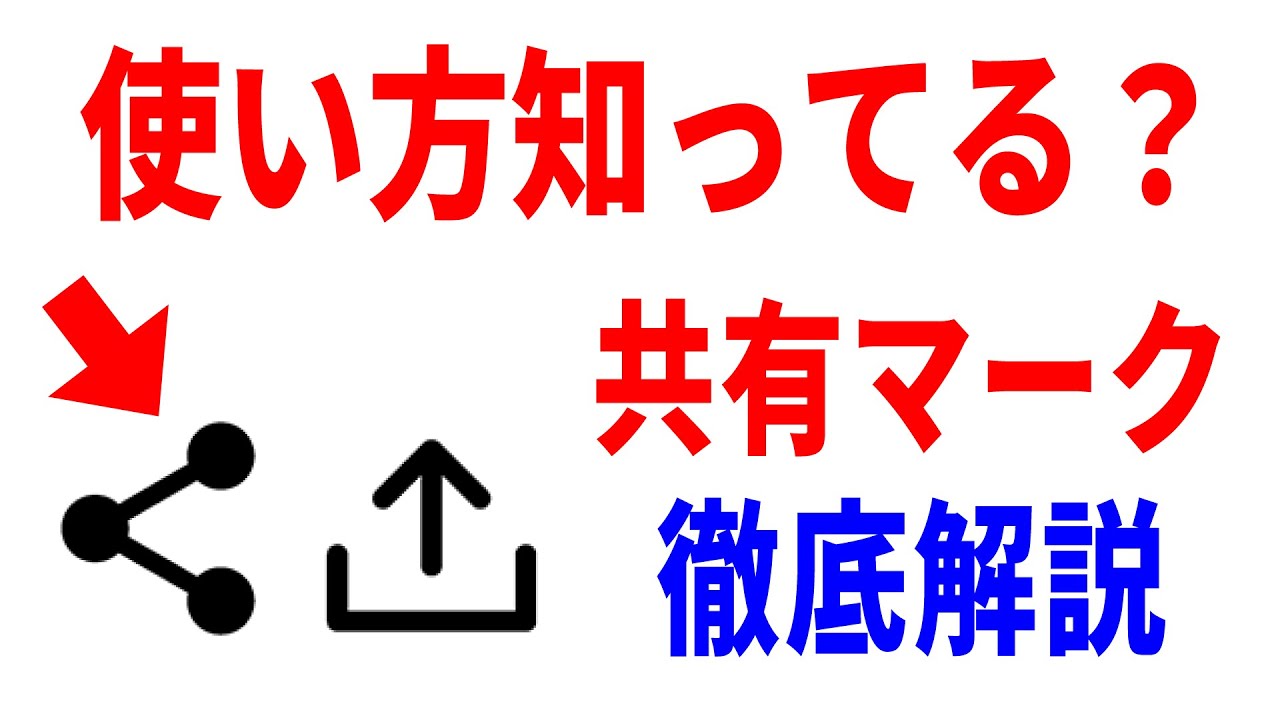
Apple製品におけるiPhoneの共有マークは、「上部が開いた正方形から上向きの矢印が飛び出しているシンボル」として統一されています。Appleの公式開発者向け指針である「Human Interface Guidelines」において、このアイコンは四角に上矢印マークの意味として「Share Sheet(共有シート)」やアクションのトリガーを明確に示す視覚言語として定義されています。すなわち、「手元のコンテナ(四角)からコンテンツを外の世界へ送り出す」という物理的なメタファーを採用しているのが特徴です。
一方、Googleが主導するAndroidの共有アイコンは、不等号(<)のように配置された「3つの小さな円が2本の線で結ばれたシンボル」が標準です。これはGoogleの「Material Design」に準拠したデザインで、情報がネットワーク上の結節点(ノード)を通じて複数の相手へと分岐・拡散していく構造を図案化したものです。さらに、端末メーカーのカスタマイズやアプリの仕様によっては、単体の共有アイコンを置かず、画面右上の「縦の3点リーダー(︙)」をタップしたメニュー内に共有機能を格納しているケースも珍しくありません。
以下の表は、各プラットフォームにおけるアイコン仕様と設計意図をまとめた比較データです。
| 項目 | 詳細・数値データ | 一般的な基準・相場 | 編集部の見解・評価 |
|---|---|---|---|
| iPhone (iOS) | 四角形+上向き矢印(Action Icon) | 画面下部ツールバー中央、または右上に固定配置 | 直感的に「送り出す」動作が理解しやすいが、保存やプリント機能も同居するため多機能すぎて迷いやすい。 |
| Android (OS標準) | 3点と2本線(Share Icon)/縦3点リーダー | 画面右上またはコンテンツ右下に配置 | ネットワーク拡散の概念としては美しいが、初心者には「何をするボタンか」が記号から想起しにくい弱点がある。 |
| Windows / PCブラウザ | 3点と結線型、または円から右斜め上へ出る矢印 | アドレスバー右端、もしくは右クリックメニュー内 | PCではURLの直接コピーが主流であるため、スマホに比べて利用頻度が低く見落とされがちである。 |
| 主要SNS(X・LINE等) | 紙飛行機アイコン、右上矢印、シェア文字 | 投稿下部のアクション一覧に配置 | 独自のUIを採用することが多く、プラットフォーム間の移動時にユーザーの認知負荷を高める要因となっている。 |
このように、スマホ共有マークの違い詳細まとめを概観すると、各プラットフォームが独自の哲学でアイコンを策定してきた歴史が浮き彫りになります。ユーザー側としては、「四角と上矢印」と「3点と線」の2大潮流を頭に入れておくことが、迷いを防ぐ基本姿勢となります。

【実態検証】「急に消えた!」共有マークが表示されない4大原因
デジタル機器のサポート現場やSNSの相談コミュニティで非常に多いのが、「今までそこにあったはずの共有マークが消えてしまった」という悲鳴です。故障やOSの不具合を疑うユーザーが大半ですが、実情を調査すると、大半はシステム側の表示制御や閲覧環境の特性によるものです。共有マークが表示されない原因を深掘りすると、主に以下の4つの要因に集約されます。
1つ目の理由は、「スクロールに伴うツールバーの自動格納」です。特にiOSのSafariやAndroidのChromeでWebページを読んでいる際、画面を下にスクロールすると、閲覧領域を最大化するために画面下部や上部のツールバーが自動的に隠れる仕様になっています。これにより、Safari共有ボタンの場所が見失われ、「共有マークが消えた」と錯覚してしまうのです。画面を少し上にスクロールし直すか、画面最下部を軽くタップするだけで、ツールバーと共有マークは即座に再表示されます。
2つ目の盲点は、「アプリ内ブラウザ(WebView)の制限」です。LINE、X(旧Twitter)、Instagramなどのトーク内やタイムラインからリンクを開いた場合、SafariやChromeそのものが起動するのではなく、各アプリに組み込まれた簡易ブラウザでページが表示されます。この状態ではOS標準の下部ツールバーが表示されません。共有したい場合は、画面右上にある「縦の3点リーダー」や「その他のメニュー」を押し、その中から共有を選ぶか、「ブラウザで開く」を選択して外部ブラウザへ移行する必要があります。
3つ目は、「Webページ側の特殊制御」です。有料会員限定のニュース記事、オンラインバンキング、著作権で厳重に保護されたストリーミング配信サイトなどでは、JavaScript等によってブラウザの共有機能やコピー操作が意図的に無効化されているケースがあります。これはコンテンツ保護を目的とした設計であり、端末の不具合ではありません。
4つ目は、「OSやアプリの一時的なキャッシュエラー」です。システムアップデートの直後や長期間端末を再起動していない場合、UIの描画処理に遅延が生じ、アイコンだけが透明化する現象が報告されています。これが共有マークが消えた理由である場合は、アプリの強制終了と本体の再起動が最も確実な回復手段となります。
【トラブル解決】共有マークが出ない対処法と確実な復元ステップ
日常の作業中にアイコンが見当たらなくなった際、慌てずに試すべき共有マークが出ない対処法を整理しました。以下のステップを順番に確認することで、ほとんどのトラブルを自力で解決できます。
まず試すべき初動対応は、「画面端のタップと上スクロール」です。閲覧中のWebページの中央ではなく、画面の一番上(時計が表示されているステータスバー付近)か、一番下を1回タップします。これでブラウザのナビゲーションバーが強制的に押し戻され、隠れていたアイコンが現れます。
次に、アプリの共有シート自体に目的の共有先(LINEや特定の連絡先)が表示されない場合は、「共有メニューの編集」を行います。iPhoneの場合、共有マークをタップした後に立ち上がるシートの中段(アプリアイコンが並ぶ列)を一番右までスワイプし、「その他(…)」をタップします。ここで表示される一覧から「編集」を選び、頻繁に使うアプリのトグルをオンにしておくことで、最優先で表示されるよう固定できます。
また、企業から支給された端末や、保護者のペアレンタルコントロールが設定された端末では、セキュリティポリシーによって「外部共有機能」そのものが制限されている事例が存在します。設定アプリ内の「スクリーンタイム」や「デバイス管理プロファイル」によって、特定アプリへの情報転送がブロックされていないか確認することも肝要です。
【実践ガイド】主要アプリ別・2026年最新の共有手順
共有マークの基本的な位置と動作を把握したところで、日常で最も利用頻度が高い代表的なアプリケーションにおける2026年最新の共有手順を確認していきます。操作のポイントを押さえることで、URLの転送から大容量メディアの受け渡しまで、一切の滞りなく完結できるようになります。
1. 写真アプリにおける安全な送信手順
スマートフォンで撮影した画像を送る写真の共有マーク使い方には、画質やプライバシーに関する重要な手順が存在します。
- iPhoneの場合:アルバム内で写真を開き、画面左下の「四角と上矢印」をタップします。複数枚ある場合は右上の「選択」を押してから画像を複数指定します。共有シート上部に表示される「オプション」をタップし、「すべての写真データ」や「位置情報」の送信可否を用途に合わせて切り替えるのが安全運用の鉄則です。
- Androidの場合:Googleフォトなどで対象の写真を選択し、画面下部の「3点と線(共有)」アイコンをタップします。近距離の端末へ送る場合は「Quick Share(旧ニアバイシェア)」、特定個人へ送る場合は各種メッセンジャーアプリのアイコンを選択します。
2. LINEでのスムーズなコンテンツ共有
LINE共有マークの送り方は、外部のブラウザから送るルートと、LINEアプリ内のトークから別の人へ転送するルートの2通りがあります。WebページをLINEの友だちに送りたいときは、ブラウザの共有マークを押し、共有先候補から緑色の「LINE」アイコンを選択します。送信先一覧から相手の名前やグループにチェックを入れ、右上の「転送」または「送信」を押すだけで完了します。トーク内のメッセージや画像を別の人に回したい場合は、対象の吹き出しを長押ししてメニューから「転送」を選ぶのが最短ルートです。
3. Googleドライブでの権限制御
仕事やPTA、サークル活動などで書類や大容量動画を渡す際に必須となるのが、Googleドライブ共有設定の正確な運用です。対象のファイルやフォルダの横にある「︙(メニュー)」から「共有」をタップします。ここで最も注意すべきはアクセス権限の階層です。
- 「閲覧者」:ファイルの閲覧とダウンロードのみを許可(内容を書き換えられたくない書類向け)。
- 「閲覧者(コメント可)」:修正指示や意見の書き込みのみを許可。
- 「編集者」:ファイルの加筆・削除を全面的に許可(共同作業者向け)。
「リンクを知っている全員」を編集者に設定したままURLを公開することは、データ流出や改ざんの致命的なリスクを招くため、個別のメールアドレス招待を優先する習慣をつけることが推奨されます。
一般に知られていない盲点とネットの誤解|「共有=全世界に公開」の嘘
インターネット上の掲示板やシニア向けのスマホ講習会において、根強く信じられている誤解があります。それが、「共有マークを押すと、自分の写真やデータがインターネット全体に勝手に公開されてしまうのではないか」という恐怖心です。
この不安は、SNSにおける「リポスト・シェア(不特定多数への拡散)」と、OS機能としての「共有(別のアプリや特定の相手へデータを渡す導線)」という2つの概念が、同じ「共有」という言葉で混同されているために生じています。スマートフォンのOSが提供する共有マークは、あくまで「このデータをどのアプリに引き渡しますか?」という社内連絡のような役割を果たすツールに過ぎません。アイコンをタップした瞬間にどこかへ勝手に送信されることは技術的にあり得ず、その後に「送信相手」と「送信手段」をユーザー自身が明示的に確定させて初めて通信が行われます。
しかし、一方で無視できないリアルなリスクも存在します。それが前述した「写真の位置情報(Exifデータ)」の無意識な流出です。自宅のリビングで撮影した子どもの写真を、位置情報を保持したままSNSやオープンな掲示板に共有してしまうと、画像のメタデータから自宅の正確な緯度経度が第三者に特定される危険性があります。便利な共有機能だからこそ、「何を」「誰に」「どのような付帯情報とともに」送るのかという、最低限のデータハンドリング知識を持つことが求められます。

【プロの結論】認知心理学とデジタル境界線から見るツールの扱い方
UI設計の専門家や情報社会学の観点からスマートフォンを分析すると、共有マークを巡る混乱は、人間の直感的な「メンタルモデル」とシステムのインターフェース設計の間に生じる摩擦そのものです。人間は物理世界の手掛かり(矢印=方向、結線=ネットワーク)から動作を予測しますが、OSごとにアイコンの文法が異なれば、認知的な迷いが生じるのは至極当然と言えます。
さらに、現代のデジタルコミュニケーションにおいては、手軽に情報が送れるようになった反面、相手の時間やプライバシーを侵害しない「心理的・デジタル的バウンダリー(境界線)」の維持が極めて重要な課題となっています。何でもワンタップでシェアできる手軽さに流されず、その情報が相手にとって本当に有益か、誤送信によるプライバシー侵害のリスクはないかを立ち止まって判断する姿勢が問われています。
共有機能をストレスなく使いこなす人と、トラブルを招きやすい人の境界線は、以下の明確なチェック基準によって分かれます。
【共有機能を安心して使いこなせる人の条件】
- 共有ボタンを押した後の「宛先確認画面」で、相手の名前を必ず指差し確認してから送信ボタンを押している。
- 自宅や生活圏で撮ったプライベート写真を送る際、位置情報の送信設定を定期的に確認している。
- クラウド共有において、「リンクを知っている全員」と「特定のアカウントのみ」の権限の違いを理解して使い分けている。
【操作時に細心の注意が必要な人の条件】
- 画面に表示されたアイコンを、機能の意味をよく確かめずに連打してしまう傾向がある。
- 家族用と職場用のチャットアプリを同一画面で開き、頻繁に送信先の誤タップを起こしている。
- 共有マークを押した後に表示される権限設定のポップアップを、読まずに「OK」や「許可」でスキップしてしまう。
【共有 の マーク】に関するよくある質問(FAQ)
Q1:iPhoneのSafariで、画面下に共有マーク(四角と上矢印)が見当たらない時はどうすればいいですか?
A1:Webページを閲覧中に画面を下にスクロールしていると、画面を広く見せるためにツールバーが自動的に隠れる仕様になっています。画面の最上部(時刻が表示されているバー付近)を軽くタップするか、画面を少し上方向にスワイプしてスクロールを戻せば、下部に四角と上矢印の共有マークが再表示されます。
Q2:LINEのトークからWebサイトを開いたとき、共有マークが見当たりません。
A2:LINEアプリの内部ブラウザでページが開いている状態です。画面右上の「︙(3点リーダー)」またはアクションメニューをタップし、表示された項目から「デフォルトのブラウザで開く」を選択してください。SafariやChromeに切り替わることで、見慣れた共有マークから操作できるようになります。
Q3:写真を共有するときに、自宅の位置情報が相手に知られないか心配です。
A3:iPhoneの場合は、写真を選んで共有マークを押した直後、画面上部に小さく表示される「オプション」をタップし、「位置情報」のスイッチをオフにしてから送信してください。Androidの場合は、Googleフォトアプリの設定から「位置情報データを共有しない」をあらかじめ有効化しておくことで、安全に共有できます。
Q4:パソコンのブラウザ(ChromeやEdge)で共有マークはどこにありますか?
A4:パソコン版ブラウザの場合、URLが表示されているアドレスバーの右端付近に、小さな「3点と線のアイコン」や「外へ飛び出す矢印のアイコン」が配置されています。また、共有したいWebページ上の何もない場所で「右クリック」を押し、表示されるコンテキストメニュー内の「共有」を選択することでも同様の操作が可能です。
まとめ:UIの違いを理解してストレスのないデジタル共有を
スマートフォンの画面上に存在する「共有マーク」は、iPhoneの「四角と上矢印」、Androidの「3つの点と線」というように、プラットフォームごとの設計思想に基づき異なるビジュアルで実装されています。形が異なる理由や、スクロールによって一時的に隠れてしまう画面の仕組みを論理的に理解していれば、画面の前で戸惑うことはなくなります。
デジタルツールは、その仕組みと特性を正しく把握してこそ真価を発揮します。手元にある端末のアイコンの役割をしっかりと認識し、プライバシーの保護や送信先の適切な確認を怠らないこと。このシンプルな基本原則を守るだけで、誤送信や情報漏洩の不安から解放され、日々のスムーズで快適なコミュニケーションを実現できるはずです。 (出典: 共有 の マーク(Yahoo!ニュース))
情報を整理して届けることが得意なWebディレクター。ユーザー視点に立った記事作成を目指しています。