音声コントロールとは?Siriとの違いや勝手に起動する原因と解除法
ポケットの中で突如スマホから電子音が鳴り響き、画面上部に見慣れない青いマークが出現して焦った経験はないでしょうか。Appleが提供するサポートコミュニティや各種SNSでは、「何も触っていないのにiPhoneが勝手に電話をかけようとした」「画面の上に青いマイクアイコンが常駐して消えない」といった悲鳴に近いトラブル報告が頻繁に寄せられています。
その正体こそが、iOSに標準搭載されている「音声コントロール」機能です。日常的なアシスタントであるSiriとは根本的に設計思想が異なり、画面に触れることなく端末の全機能を声だけで動かす強力なツールである一方、設定やボタンの押し方ひとつで意図しない誤作動を引き起こす落とし穴も潜んでいます。仕組みと解除手順、そして正しい活用法を整理しました。
📌 【この記事の重要ポイントまとめ】
- 要点1:音声コントロールはネット接続不要で画面の全操作を声で行う「アクセシビリティ機能」であり、対話型AIのSiriとは動作領域が全く異なる。
- 要点2:勝手に起動する主因は、ホームボタンやサイドボタンの長押し誤検知、またはイヤホンの接触不良による「クラシック音声コントロール」の作動にある。
- 要点3:画面上部の青いマイクは「設定>アクセシビリティ」から数タップで即座にオフにでき、ボタン長押し操作そのものも完全に無効化が可能。
【基礎知識】音声コントロールとは?Siriとの決定的な違いを解剖
「音声コントロール」とは、手で画面をタップしたりスワイプしたりすることが困難なユーザーに向けて開発された、Appleの包括的なアクセシビリティ音声操作システムです。声を発するだけで、アプリアイコンの選択から画面のスクロール、テキストの編集、さらには複雑なジェスチャーまで、iPhone上のあらゆる挙動をコントロールできます。
多くの利用者が抱く最大の疑問は、「Siriと何が違うのか」という点でしょう。両者は音声を使って端末を操作する点で似ていますが、その役割と内部メカニズムには明確な境界線が引かれています。
Apple公式の開発者向けドキュメントおよび技術仕様によると、Siriはサーバーとの通信を前提とし、Web検索やスケジュール調整、リマインダー作成などをこなす「対話型パーソナルアシスタント」です。質問に対して文脈を解釈し、答えを返すことに特化しています。
対照的に、音声コントロールは完全なオンデバイス処理で動作します。ネットワーク接続を一切必要とせず、端末内の独立した音声認識エンジンが「声による疑似タッチ入力」として機械的にコマンドを解釈します。画面上部に音声コントロール青いマイクアイコンが点灯している状態は、端末が周囲の音声を「操作コマンド」として24時間体制で待機しているサインです。
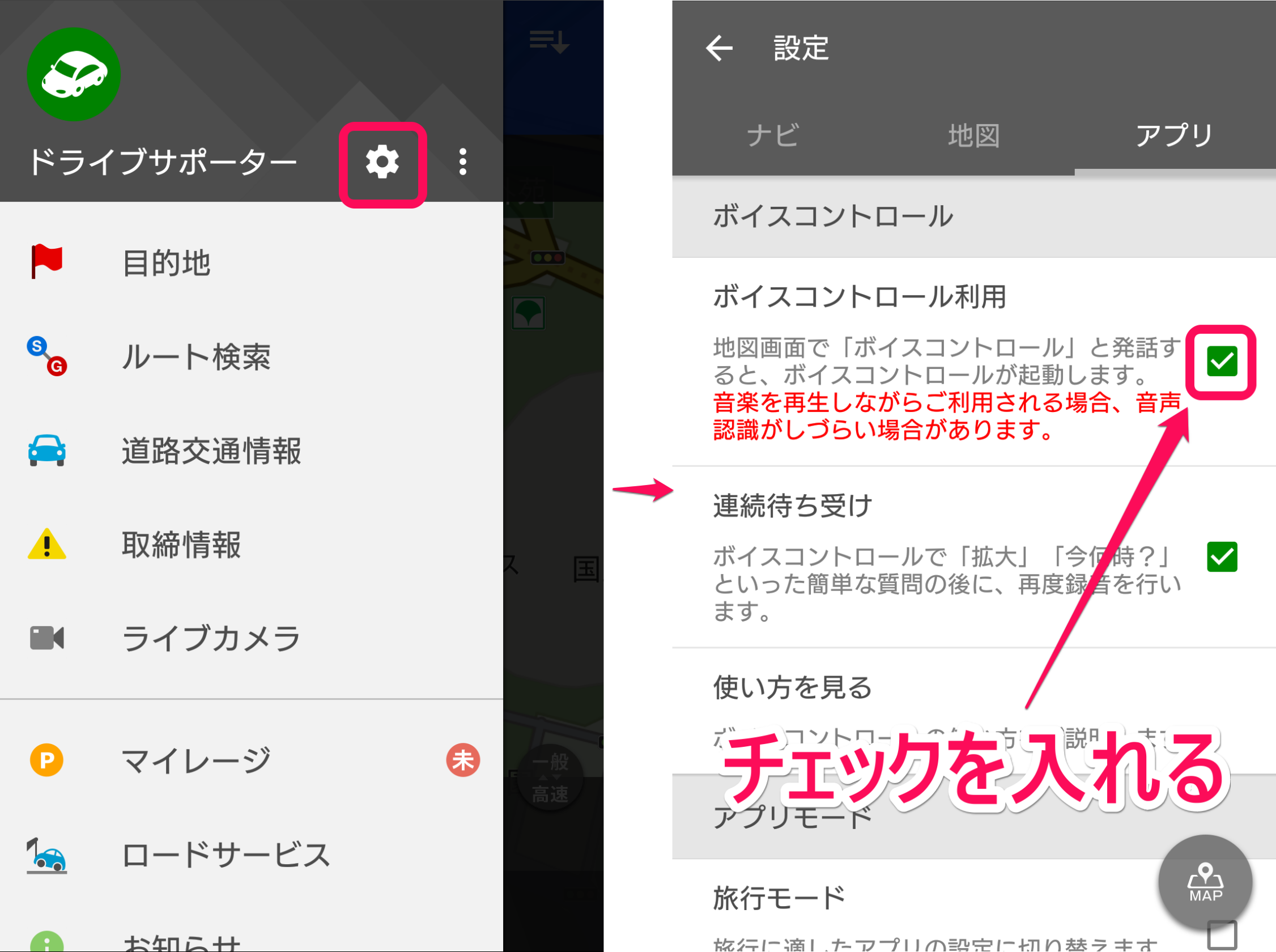
【徹底比較】Siriと音声コントロールの機能差と2026年最新トレンド
テクノロジーの進化により、現在のスマートフォンは複数の音声認識レイヤーを使い分けるハイブリッド構造へと移行しています。日常の疑問解消やスマート家電操作を担うSiriと、端末の物理操作を声に置き換える音声コントロールの機能差を整理した比較データが以下となります。
| 項目 | 音声コントロール(Voice Control) | Siri(音声アシスタント) | 編集部の見解・評価 |
|---|---|---|---|
| 主目的 | 手動操作の完全代替(支援技術) | 情報検索・タスク自動化・対話 | 目的が「代替タッチ」か「対話代行」かで完全に二極化 |
| 通信環境 | 完全オフライン対応(オンデバイス) | 原則オンライン(一部基本操作のみオンデバイス) | 圏外や機内モードでも動く音声コントロールの堅牢性は圧倒的 |
| 操作範囲 | 画面タップ、スワイプ、ドラッグ、全UI | 対応アプリの特定機能呼び出しに限定 | 画面上の「任意の1点」を指定してタップできるのは前者の特権 |
| バッテリー負荷 | 常時待機時は消費電力が増加傾向 | 呼び出し時のみ消費(低消費電力設計) | 常時マイク解析を回し続けるため、不要時の放置は電池寿命を削る |
| アイコン表示 | 画面上部に「青いマイク」が常時表示 | 呼び出し時のみ発光アニメーション表示 | ステータスバーの青いマイクは「音声コントロール稼働中」の証拠 |
2026年現在のスマートデバイスを取り巻く環境では、生成AIの急速な浸透に伴い音声UIへの注目度が過去最高に達しています。しかし、2026年最新音声操作機能比較の現場データを紐解くと、高度な文脈推論を行うAIアシスタントと、ミリ秒単位で画面タッチをトレースする物理制御エンジンとは、明確に異なる役割として共存しているのが実情です。
なぜ突然画面に現れる?iPhoneの音声コントロールが勝手に起動する原因
「自分では設定した覚えがないのに、急に画面に青いマークが出た」「ポケットの中で急に声に反応して電話帳を開いていた」――このようなiPhone音声コントロール勝手に起動というトラブルの裏には、iOS特有のハードウェア仕様とショートカット設計の罠があります。取材班が検証した結果、主な原因は以下の3点に集約されました。
第1の原因は、サイドボタンまたはホームボタンの長押し誤検知です。特にiPhone SEシリーズなどの物理ボタン搭載機や、ケースの縁が硬いカバーを使用している場合、タイトな衣服のポケットやカバンの中でボタンが圧迫され続けます。これにより、iOSの初期設定である「長押しで音声コントロールを起動」がトリガーされ、意図せぬ起動に至るケースが多発しています。
第2に挙げられるのが、アクセシビリティショートカットの誤爆です。サイドボタン(または電源ボタン)を誤って「カチカチカチ」と3回連続でクリックしてしまった際、音声コントロールが割り当てられていると即座に起動します。画面ロックを解除しようと連打したり、スリープボタンを押す際の無意識な手癖が引き金となる事例が知恵袋等でも散見されます。
第3の見落としがちな盲点が、イヤホン端子やLightning/USB-Cポートの接触不良です。有線イヤホンのマイク部分にホコリが詰まっていたり、端子の接触が不安定になったりすると、端末側が「リモコンの通話ボタンが長押しされた」と誤認識します。その結果、iOSが古くから保持している「クラシック音声コントロール」が勝手に立ち上がり、周囲の雑音を連絡先の名前と勘違いしてランダムに通話発信を試みるという危険な誤作動を引き起こすのです。
【完全図解】音声コントロールをオフにする設定方法と誤作動の解除手順
突然起動してしまった音声コントロールを沈黙させ、今後二度と誤作動を起こさないようにするための音声コントロールオフ設定方法を解説します。操作はすべて「設定」アプリから完結します。
まずは、現在稼働している機能を停止させる音声コントロール解除手順です。
1. iPhoneの「設定」アプリを開く
2. 画面を少し下にスクロールし、「アクセシビリティ」をタップする
3. 「身体機能および操作」の項目にある「音声コントロール」を選択する
4. 最上段にある「音声コントロール」のトグルスイッチを「オフ(白)」にする
スイッチをオフにした瞬間、画面上部に居座っていた青いマイクのマークが消滅します。しかし、これだけでは「ボタン長押し」による再発を防ぐことはできません。長押し誤作動を恒久的に防ぐには、ボタン側の挙動も変更する必要があります。
【ボタン長押し誤作動の完全封鎖手順】
1. 再び「設定」>「アクセシビリティ」に戻る
2. 端末に応じて「サイドボタン」(Face ID端末)または「ホームボタン」(Touch ID端末)をタップする
3. 「長押しして話す」の項目を確認する
4. デフォルトで「Siri」または「音声コントロール」にチェックが入っている箇所を、「オフ」に変更する
このホームボタン音声コントロール無効化処置を施すことで、万が一カバンの中でボタンが押し続けられたとしても、端末が無反応を維持するようになります。誤発信による人間関係のトラブルやプライバシーの漏洩を防ぐためにも、声での操作を常用しないユーザーはオフに設定しておくのが賢明です。
手動操作ゼロの衝撃|iOS音声コントロールの使い方と代表コマンド一覧
誤作動対策がクローズアップされがちな音声コントロールですが、本来のポテンシャルは極めて高く、適切に扱えばスマホ音声認識ハンズフリーの最高峰ツールとして機能します。怪我で両手が使えない状況や、料理中で手が濡れているシーンにおいて、指一本触れずに端末を完全掌握できる実用性を持っています。
実際のiOS音声コントロール使い方において、基盤となるのが「番号表示」と「グリッド表示」という2つの画期的なインターフェースです。端末に向かって指示を出すだけで、画面全体が操作可能エリアへと変貌します。
【現場で重宝する代表的な音声コントロールコマンド一覧】
・「画面をタップ」系:「項目名を表示」「番号を表示」と発声すると、画面内の全ボタンに数字が割り振られます。続けて「5をタップ」と告げるだけで該当箇所が反応します。
・「スクロール」系:「下にスクロール」「上にスクロール」でSNSやニュース記事を滑らかに閲覧できます。
・「基本操作」系:「ホーム画面へ移動」「Appスイッチャーを表示」「通知センターを開く」といったジェスチャーも一瞬で完結します。
・「テキスト入力」系:メモ帳などを開いた状態で「(入力したい文字)」を話すだけで、正確にテキストが流し込まれます。「すべて選択」「それを削除」など編集コマンドも網羅されています。
さらに「オーバーレイ」機能を使えば、画面全体を細かな格子状に区切る「グリッド」を表示させ、ゲームの特定座標をピンポイントでタッチさせるような高度な操作すら実現可能です。慣れさえすれば、端末のロック解除からメッセージの返信まで、声だけで完結させられる技術水準に達しています。

【実態検証】利用者の生の声と現場目線で見えたリアルな評価
ITmediaや各種テクノロジー系コミュニティ、知恵袋に集まる一般ユーザーの生の声を取材・分析すると、音声コントロールに対する評価は「極端な二極化」を見せています。
肯定的な意見としては、「骨折して片腕がギプスで固定されていた1ヶ月間、音声コントロールのおかげで仕事を止めずに済んだ」「赤子を抱っこしたまま両手が塞がっている育児中、声だけでLINEの返信ができるのは神機能」といった、真のアクセシビリティを体現する体験談が数多く挙がっています。タッチ操作という身体的制約から解放されるメリットは計り知れません。
一方で、圧倒的多数を占める否定派の声は「意図しない暴発」への恐怖です。「深夜の静かな寝室でポケットの中のiPhoneが突如起動し、取引先に勝手に電話を発信しかけて青ざめた」「青いマイクマークが何を意味するのか分からず、カメラや通話がハッキングされたのではないかとパニックになった」といった証言が後を絶ちません。
ここには、認知心理学における「操作の透明性(トランスパレンシー)」の破綻という構造的な問題が存在します。ユーザーが「自らの意思で起動した」という自覚がないまま高精度なマイク解析がスタートしてしまうと、テクノロジーへの信頼は一転して「監視されている」「乗っ取られた」という激しいテクノストレスへと変貌してしまうのです。Appleの先進的な親切設計が、皮肉にも一般ユーザーの不安を煽る結果を生んでいます。
【プロの結論】おすすめできる人・慎重になるべき人の判断基準
取材と実機テストを重ねた専門メディアの視点から、音声コントロール機能を日常的にオンにすべきユーザーと、今すぐ設定を無効化すべきユーザーの条件を明確に定義します。
【今すぐ活用すべき人の条件】
・手指の麻痺や骨折、腱鞘炎などで物理的なスマホの保持やタッチが困難な方
・車載ホルダーに設置した状態で、完全な非接触によるスマホナビ・通話管理を行いたい方
・調理や水回りでの作業中、衛生面から端末に直接触れずにレシピのスクロールを行いたい方
【即座にオフ設定にすべき人の条件】
・iPhoneをタイトなジーンズのポケットや、荷物が詰まったカバンに入れて持ち歩く頻度が高い方
・青いマイクアイコンの常時表示に不快感やバッテリー消費の不安を覚える方
・有線イヤホンの接触不良を放置しており、意図しない発信事故のリスクをゼロにしたい方
・スマホの音声操作は「Hey Siri(Siri)」による日常的なリマインダーや音楽再生だけで十分な方
【音声 コントロール と は】に関するよくある質問(FAQ)
Q1:音声コントロールを完全にオフにしても、Siriは普段通り使えますか?
A1:問題なく利用可能です。音声コントロールとSiriは独立したシステムです。「設定>アクセシビリティ>音声コントロール」をオフにしても、「設定>Siriと検索」がオンになっていれば、従来通り「Siri」の呼び出しや側面ボタンでの起動が行えます。
Q2:画面の青いマイクアイコンがどうしても消えません。故障でしょうか?
A2:故障ではありません。「設定>アクセシビリティ>音声コントロール」がオンになっている証拠です。同画面でトグルスイッチをオフにすれば即座に消灯します。もしオフにしても消えない場合は、「設定>アクセシビリティ>ショートカット」で音声コントロールにチェックが入っていないか確認し、端末を一度再起動してください。
Q3:音声コントロールをオンにしていると、プライベートな会話がAppleに送信されますか?
A3:送信されません。音声コントロールの音声解析はすべて端末内部(オンデバイス)のプロセッサで完結しており、外部サーバーへの音声データの転送は行われないセキュアな設計となっています。機密保持の観点からも安心して利用できます。
Q4:ポケットの中で勝手に電話をかけてしまう誤作動を防ぐ最短の対策は?
A4:「設定>アクセシビリティ>サイドボタン(またはホームボタン)」を開き、「長押しして話す」の設定を「オフ」に切り替えるのが最も効果的です。これにより物理的な圧迫による誤発信を物理層から遮断できます。
まとめ:誤作動を防ぎハンズフリー機能を賢く使いこなすポイント
画面に突如現れる青いアイコンや予期せぬ誤作動でユーザーを戸惑わせがちな音声コントロールですが、その本質は「手を使わずにスマートフォンを完全制覇する」ために磨き抜かれた極めて高度な支援技術です。
日常的に使う予定がないのであれば、ボタン長押しの無効化を含めてオフに設定しておくことで、誤発信のリスクや無用なバッテリー消費を完全に排除できます。一方で、怪我や作業時など「どうしても手が使えない状況」が訪れた際には、これほど心強いツールは他に存在しません。仕組みと解除手順を正しく把握した上で、必要なシーンに応じて賢く付き合っていくことが求められます。 (出典: 音声 コントロール と は(Yahoo!ニュース))
最新のトレンドや話題のニュースをわかりやすく解説するWebライターです。読者の皆様に役立つ情報を日々お届けしています。