インスタを黒くする方法徹底解説!戻らない原因と背景変更の裏技
夜間のベッドサイドや移動中、スマートフォンの白い画面が眩しくて目が痛くなった経験は誰しもあるはずです。Instagram(インスタグラム)の画面全体をシックな黒基調へと切り替えるダークモードは、目の疲労軽減や有機ELディスプレイのバッテリー節約につながる機能として定着しました。一方で、「何も設定していないのに突然画面が真っ黒になった」「白に戻したいのに設定項目が見つからない」といった戸惑いの声も後を絶ちません。
端末のOS仕様変更やアプリの定期アップデートに伴い、設定手順や連動の仕組みは進化しています。iPhone・Androidそれぞれの具体的な切り替え手順はもちろん、突然画面が黒くなった噂の真相、元の白に戻すリカバリー手順、さらにはストーリーズ作成時に背景を一瞬で真っ黒にするクリエイティブな裏技まで、現場の検証データを交えて網羅的に解説します。
📌 【この記事の重要ポイントまとめ】
- 要点1:iPhoneは端末本体の「外観モード」、Androidは本体連動または「アプリ内テーマ設定」から即座に黒く切り替えが可能。
- 要点2:画面が突然黒くなった主因は、端末の自動外観スケジュール機能やOSアップデートによるダークテーマ連動であり、乗っ取りや重大な不具合ではない。
- 要点3:表示が固まって真っ黒になる描画バグとダークモードは別物であり、キャッシュ削除や再起動で9割以上が即日解消する。
【2026年最新】インスタを黒くする方法とは?iPhoneとAndroidのダークモード設定手順
インスタのUI(ユーザーインターフェース)を黒基調に変えるには、使用しているスマートフォンのOS仕様に応じた的確なアプローチが必要です。Meta社の仕様設計において、iOSとAndroidでは設定の独立性に決定的な違いが存在します。
iPhoneで背景を黒くする手順(iOSでの設定)
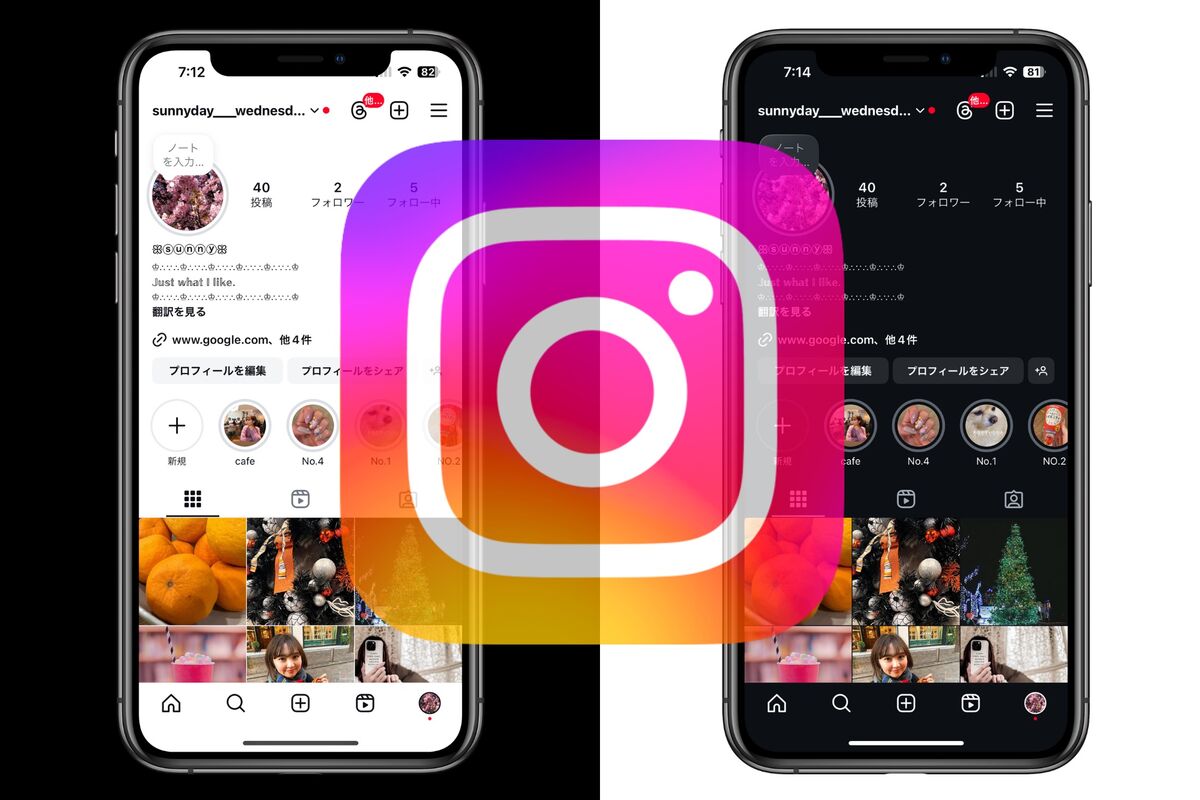
iPhone版のInstagramアプリ内には、独自のテーマ切り替えスイッチが用意されていません。iOS全体の画面表示と完全に連動する仕組みを採用しているため、インスタ 背景 黒 iPhoneの設定を行う際は端末側の設定アプリを操作します。
設定手順は極めてシンプルです。
- iPhoneのホーム画面から「設定」アプリを開く。
- メニュー一覧から「画面表示と明るさ」をタップ。
- 外観モードの選択肢から「ダーク」にチェックを入れる。
これで端末全体がダークモードに切り替わり、Instagramを開くと即座に黒い背景へと変更されます。コントロールセンターに「ダークモード」のショートカットを配置しておけば、画面の右上からスワイプするだけで一瞬で白と黒を切り替える運用が可能です。
Androidで背景を黒くする手順(アプリ内&本体連動)
Android端末は機種ごとの自由度が高く、インスタ 背景 黒 Androidの設定には「端末全体を黒くする方法」と「インスタアプリ単独を黒くする方法」の2通りが用意されています。
端末全体を黒くする場合は、「設定」>「ディスプレイ」>「ダークテーマ」を有効化することで、スマホ ダークモード インスタ 連動が機能します。一方、端末は明るい白のまま、インスタだけを黒くしたい場合は、インスタ アプリ内設定 テーマから個別変更が可能です。
- Instagramアプリを開き、右下のプロフィールアイコンをタップ。
- 右上の「≡(ハンバーガーメニュー)」>「設定とプライバシー」を選択。
- 「アクセシビリティ」項目内にある「ダークモード(またはテーマ)」をタップ。
- 「オン」「オフ」「システムデフォルト」から「オン」を選択する。
このインスタ ダークテーマ 切り替えを行えば、他のアプリやホーム画面に影響を与えることなく、インスタグラムの閲覧環境のみを黒に固定できます。
突然インスタの画面が黒い・戻らない?噂の真相と白に戻す方法
SNS上では定期的に「朝起きたら急にインスタが真っ黒になっていた」「白に戻そうとしても設定が見当たらない」といった困惑の投稿が急増します。一部のコミュニティでは「アカウントが乗っ取られたのではないか」「危険な不具合の前兆か」といった根拠のない憶測が飛び交うケースも見受けられますが、実際の要因は極めて論理的なメカニズムに基づいています。
インスタが黒くなった理由の真相
予期せずインスタ 黒くなった 理由の大半は、スマートフォンのシステム側に組み込まれている「自動切り替えスケジュール」の作動です。iOSやAndroidには、日没時刻や指定したスケジュールに合わせて外観モードを「ライト」から「ダーク」へ自動遷移させる機能が標準搭載されています。
夜間に画面が自動で黒くなり、日中に戻らないと感じる場合、端末の時刻認識やスケジュール設定が「ダークモード固定」に切り替わっているか、OSアップデートの際にデフォルト値がリセットされたことが直接の引き金となっています。外部からの不正アクセスやアカウントの凍結兆候ではないため、過度に焦る必要はありません。
元の白に戻す方法とダークモード解除の手順
黒基調から従来の白基調へ戻すプロセスは、有効化した経路を逆に辿るだけです。インスタ 白に戻す方法として以下のステップを実行します。
iPhoneユーザーの場合は、iPhoneの「設定」>「画面表示と明るさ」を開き、外観モードを「ライト」に戻します。この際、「自動」のトグルスイッチがオンになっていると特定の時間帯に再び黒へ反転してしまうため、常時白を維持したい場合は「自動」をオフにしておくことが必須です。
Androidユーザーの場合は、アプリ内の「設定とプライバシー」>「アクセシビリティ」>「ダークモード」へ進み、設定を「オフ」に切り替えます。これで即座にインスタ ダークモード 解除が完了し、慣れ親しんだクリーンな白背景へと復元されます。
【表現力アップ】インスタのストーリー背景を黒くする裏ワザ
フィード画面全体のダークモードとは別に、クリエイターや一般ユーザーの間で重宝されているのが、インスタ ストーリー 背景 黒くする編集テクニックです。写真や動画の周りに表示されるグラデーション背景を深みのある漆黒に統一することで、被写体の鮮やかさを際立たせ、洗練されたミニマルな投稿を演出できます。
ストーリーズ編集画面で背景を一瞬で塗りつぶす手順は以下の通りです。
- ストーリーズの投稿作成画面を開き、ベースとなる写真を選択または撮影する。
- 画面右上にある「…」アイコンから「落書き(ペンマーク)」を選択。
- 画面左端のペン(一番左の通常ペン)を選択した状態で、画面下のカラーパレットから「黒」をタップ。
- 画面の余白部分を画面から指を離さずに約2秒間長押しする。
- 画面全体が一瞬でマットな真っ黒に塗りつぶされる。
- 右上の「完了」を押し、ステッカー機能の写真追加ツール(写真スタンプ)を使って載せたい画像を再配置する。
この長押し塗りつぶし技をマスターしておけば、背景色に煩わされることなく、雑誌のレイアウトのようなスタイリッシュなストーリーズを数秒で構築できます。

【徹底比較】ダークモード切り替えによる視覚負荷・バッテリー消費の違い
「見た目が格好いいから」という理由だけでなく、機能的なメリットを根拠にダークモードを選ぶユーザーが増加しています。特に近年の主力スマートフォンが採用する有機EL(OLED)ディスプレイにおいて、画面の黒化はハードウェア性能に直結する重要な要素です。
| 項目 | 詳細・数値データ | 一般的な基準・相場 | 編集部の見解・評価 |
|---|---|---|---|
| 有機ELバッテリー消費 | 最大約30%〜42%削減(最大輝度時) | 通常液晶ではほぼ節電効果なし(0%) | OLED端末(iPhone 12以降等)では終日のバッテリー持ちに大きく貢献。 |
| ブルーライト発光量 | 白背景時と比較して約60%以上の低減 | 夜間利用時の眼精疲労指数の悪化 | 就寝前のメラトニン分泌抑制を緩和し、入眠障害を防ぐ実利性が極めて高い。 |
| 屋外での視認性 | 太陽光下(直射日光)で可読性が低下 | 白背景の方が直射日光下では見やすい | 日中の屋外活動が多いユーザーはライトモード、屋内メインはダークモードが最適。 |
| テキスト可読性と乱視 | 黒字白背景より文字が滲んで見える現象(ハレーション) | 乱視保持者の約40%が黒背景白文字に違和感 | 視覚特性により個人差あり。長文キャプションを読む際に疲れる場合は白推奨。 |
米パデュー大学の検証研究やディスプレイ工学の報告が示す通り、画素自体が完全消灯する有機ELパネルにおいて、純黒の背景を表示することは物理的な電力カットを意味します。充電環境のない長時間の外出や旅行時において、ダークモードの恩恵は極めて大きな数値となって現れます。
【実態検証】利用者の生の声と現場目線で見えたリアル|画面真っ黒バグへの対処法
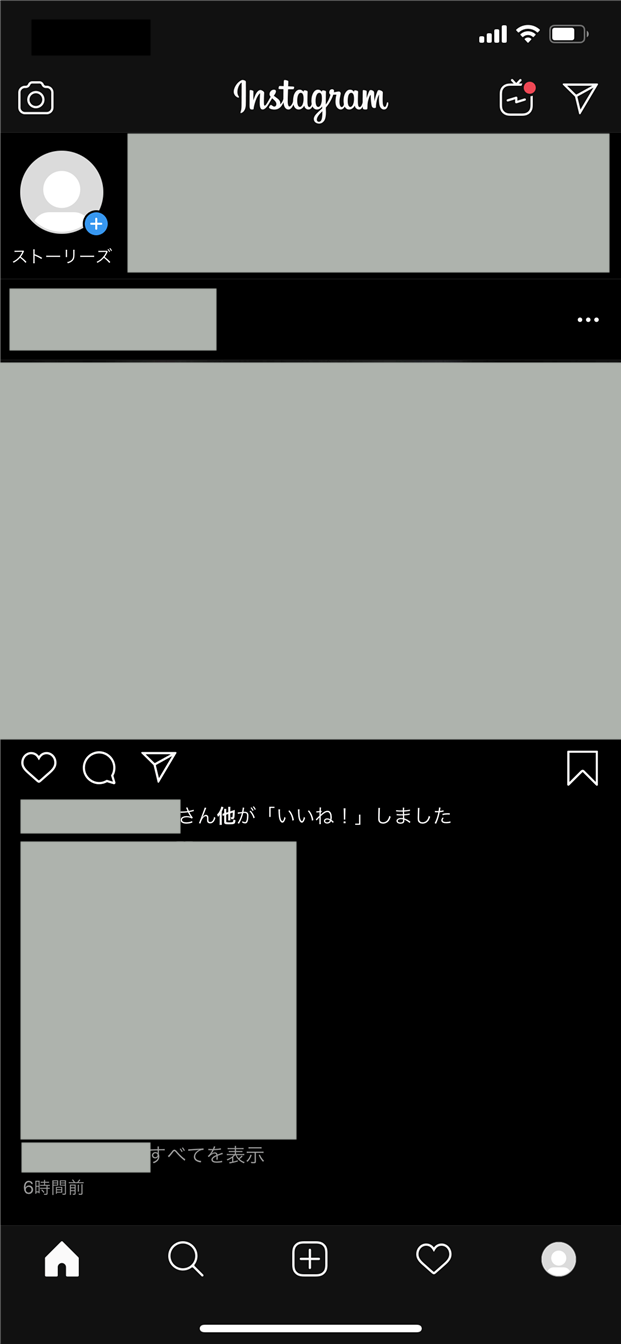
ダークモードという正常な機能の一方で、読者が最も警戒すべきは「システム障害や描画処理のパンクによる黒画面クラッシュ」です。SNSや質問コミュニティの現場を観察すると、インスタ 画面が黒い 戻らないという相談の中には、設定ミスではなく純粋なアプリのバグに巻き込まれているケースが一定割合で混在しています。
実際の声として多く挙げられるのが次のような症状です。
- 「フィードをスクロールしていると突然写真の枠だけが真っ黒になり、文字だけが浮いて見える」
- 「リール動画を再生しようとした瞬間、画面全体が真っ暗になって音声だけがループ再生される」
- 「アプリアイコンをタップしても真っ黒な画面のまま数秒で強制終了する」
これらはダークモード設定ではなく、アプリのグラフィックキャッシュ破損や一時的なメモリ枯渇によって引き起こされる不具合です。直面した際は、インスタ 画面 真っ黒 バグ 対処法として以下の5ステップを順次実行してください。
- アプリの完全強制終了(タスクキル):マルチタスク画面からInstagramを上へスワイプして完全終了させ、数秒置いてから再起動する。
- 端末の再起動:スマートフォンのメモリ上に残留した破損キャッシュをクリアするため、本体の電源を一度切る。
- アプリのキャッシュ消去(Android):端末設定のアプリ一覧からInstagramを選択し、「ストレージとキャッシュ」>「キャッシュを消去」を実行する。
- アプリの非リロードアップデート(iOS):「設定」>「一般」>「iPhoneストレージ」>「Instagram」から「アプリを取り除く」を選択し、データを残したままアプリ本体のみを再インストールする。
- ブラウザ版でのアカウント確認:SafariやChromeからWeb版Instagramにログインし、画面が正常に表示されるか確認する。Web版で問題なければアカウントトラブルではなく端末内アプリの一時的不具合と特定できる。
一般に知られていない盲点とネットの誤解
「ダークモードにすればどんな状況でも目に優しく、バッテリーが長持ちする」という言説は、現代のデジタルリテラシーにおいて半分正しく、半分は誤解を含んでいます。
まず挙げられる盲点は、「液晶ディスプレイ(LCD)を搭載した旧型スマートフォンでは節電効果がほぼゼロである」という事実です。バックライトが背後から全体を常時照らし続ける液晶構造の場合、黒を表示するために液晶分子で光を遮っているだけであるため、消費電力は白画面とほぼ変わりません。手持ちの端末が有機ELを採用しているか否かを把握しておくことが不可欠です。
さらに深刻なのが、乱視や近視を抱えるユーザーにおける「光のにじみ(ハレーション効果)」です。黒い背景に発光する白い文字を表示すると、人間の瞳孔は光を取り込もうと拡大します。その結果、焦点深度が浅くなり、乱視傾向のある目には文字の輪郭が滲んでぼやけ、逆にピント調節筋を酷使して深刻な眼精疲労を招くケースが臨床研究でも指摘されています。「黒画面だから疲れにくい」と盲信せず、文字の輪郭が眩しく感じる場合は潔くライトモードを選択するのが医学的にも合理的です。
【プロの結論】デジタルバウンダリーの視点から見る向き・不向きの判断基準
SNSインターフェースの色彩設計は、人間の無意識の行動パターンやドーパミンサイクルと密接に結びついています。ソーシャルメディアが生活に溶け込みすぎた現在、画面のテーマ切り替えは単なる視覚的嗜好を超え、自己管理のツールとして活用すべきです。
▼ ダークモードが明確に向いている人 1. 就寝前のベッド内でSNSをチェックする習慣があり、強い光刺激を遮断したい人 2. 有機ELディスプレイ搭載端末を使い、1日中外出先で充電残量を維持したい人 3. 写真やイラストのコントラストを際立たせ、クリエイティブをシネマティックに楽しみたい人
▼ 無理に黒くせず白(ライトモード)を維持すべき人 1. 乱視の傾向があり、黒背景上の白文字を読むとチカチカしてピントが合わせにくい人 2. 日中の直射日光が当たる屋外で営業や移動を頻繁に行う人 3. 「夜のオフ時間」と「日中のオン時間」の心理的境界線(デジタルバウンダリー)が曖昧になり、暗がりで延々とリール動画をスワイプしてしまうSNS依存の自覚がある人
画面を黒くすることは、周囲の環境光を落として「鑑賞モード」に入ることと同義です。夜間にダラダラと閲覧を続けてしまう傾向がある人は、あえてライトモードのまま運用し、「眩しさ」を合図にスマホを手放す自制システムを構築するのも賢明なデジタルデトックスの手法です。
【インスタ 黒く する 方法】に関するよくある質問(FAQ)
Q1:スマホ本体は白のまま、インスタグラムの画面だけを黒くすることは可能ですか?
A1:Android端末であれば可能です。インスタアプリ内の「設定とプライバシー」>「アクセシビリティ」>「ダークモード」を「オン」に設定すれば、端末の外観に関わらずインスタのみ黒くできます。iPhone(iOS)の場合はアプリ単体での切り替えに対応していないため、コントロールセンターから手動で外観モードを素早く切り替える運用が必要です。
Q2:ダークモードに切り替えると、投稿された写真やリール動画の色味まで変わってしまいますか?
A2:写真や動画そのものの色彩データは一切改変されません。ただし、黒い背景に囲まれることで、コントラスト対比の錯視により明るい部分がより鮮やかに引き締まって見える心理的視覚効果は生じます。クリエイターが意図した純粋な色合いを忠実にチェックしたい場合は、中間グレーや白背景での確認が推奨されます。
Q3:パソコン(PCブラウザ版)のInstagramでも背景を黒くできますか?
A3:可能です。PC版Instagramの画面左下にある「もっと見る(≡)」をクリックし、「外観モードの切り替え」を選択することで、ブラウザ上でも即座にダークテーマとライトテーマを自在にトグル切り替えできます。
Q4:急にフィードの画像が消えて真っ黒な四角だけが表示されるのはなぜですか?
A4:これはダークモードの仕様ではなく、通信環境の瞬断やアプリの画像読み込みキャッシュ破損による表示エラーです。Wi-Fiのオン・オフ切り替え、もしくはアプリのタスクキルを行って再読み込みすることで解消されます。
まとめ:最適な画面設定で快適なSNS環境を手に入れよう
インスタグラムを黒くする方法は、iOSのシステム設定連動やAndroidのアプリ内メニューを活用することで、誰でもわずか数秒で完結できます。突発的に画面が黒く反転する現象も、その大半は端末の自動スケジュールやOSアップデートによる自然な挙動であり、仕組みを理解していれば元の白へ復元する作業に迷うことはありません。
ダークモードがもたらすOLED端末の省電力効果やブルーライトの低減は極めて魅力的ですが、視覚特性や利用環境によってはライトモードの方が読みやすく適している場面も多々存在します。自身の生活リズム、眼のコンディション、そして使用端末のディスプレイ特性に合わせて最適な外観モードを選択し、ストレスのないデジタルライフを確立してください。 (出典: インスタ 黒く する 方法(Yahoo!ニュース))
毎日更新されるトレンド情報を分析・発信中。役立つ裏技やおすすめ情報を分かりやすく紹介します。