Amazonキッズタブレットは買いか?後悔の理由と2026年の真実

未就学児から小学生の家庭において、もはや育児・知育の定番デバイスとしての地位を確立したAmazonのキッズ向けタブレット。頑丈な保護カバーと充実したペアレンタルコントロール、そして数千点におよぶ知育コンテンツが1年間使い放題になるパッケージは、一見すると子育て世代にとって非の打ち所がない選択肢に見えます。
しかし、ネット上の掲示板やSNSを精査すると、「買わなきゃよかった」「操作性が悪くて子どもが放置した」といった痛烈な後悔の声が少なからず存在します。数あるタブレットの中で、なぜ評価が真っ二つに分かれるのか。本稿では、2026年最新の端末仕様や利用実態、公式の仕様書および取材データをもとに、巷に溢れる評判の真相と購入前に見落としがちな落とし穴を客観的に解き明かします。
📌 【この記事の重要ポイントまとめ】
- 要点1:「後悔した」と感じる親の多くは、iPad水準の軽快な操作感を期待していたか、Google系アプリの非対応仕様を把握していなかったことが主因。
- 要点2:壊れても無償交換できる「2年保証」や強力な利用制限機能は本物であり、未就学児〜小学校低学年の知育用途としては依然トップクラスの費用対効果を誇る。
- 要点3:1年後のサブスク自動更新やYouTubeの制限仕様など、購入前に把握しておくべき設定ルールを知ることで失敗は確実に防げる。
「買わなきゃよかった」と後悔する親の理由とは?悪い評判の真相を暴く
購入者の口コミを検証すると、Amazonキッズタブレットの後悔理由として最も多く挙げられるのは「動作レスポンスの鈍さ」と「アプリの拡張性における制限」です。日頃から最新のスマートフォンやiPadを使い慣れている保護者から見ると、画面のスクロールやアプリ起動時のもたつきに強いストレスを感じるケースが目立ちます。特に廉価モデルでは、子どもが連打して画面がフリーズし、保護者が再起動を余儀なくされる場面が報告されています。
また、独自のFire OSを採用しているため、一般的なAndroid端末で利用できる「Google Playストア」が標準では使えません。知育教室で指定された通信教育アプリや、園や学校から推奨された特定の学習プラットフォームをインストールしようとして「入らない」と気付く事例が後を絶ちません。ハードウェアの性能差というよりは、保護者側の用途と製品仕様のミスマッチが悪い評判を生む根本的な要因となっています。
さらに、大容量の知育ゲームを子どもが際限なくタップしてダウンロードしてしまい、内蔵ストレージがすぐに満杯になってしまう点も不満として頻出します。親が意図した「読書や算数の学習」ではなく、ゲーム感覚のアプリばかりに夢中になってしまい、デジタル中毒を懸念して端末を隠してしまったという体験談も散見されます。便利さの裏にある仕様上の制約を理解しないまま導入することが、失望につながる最大の引き金といえます。
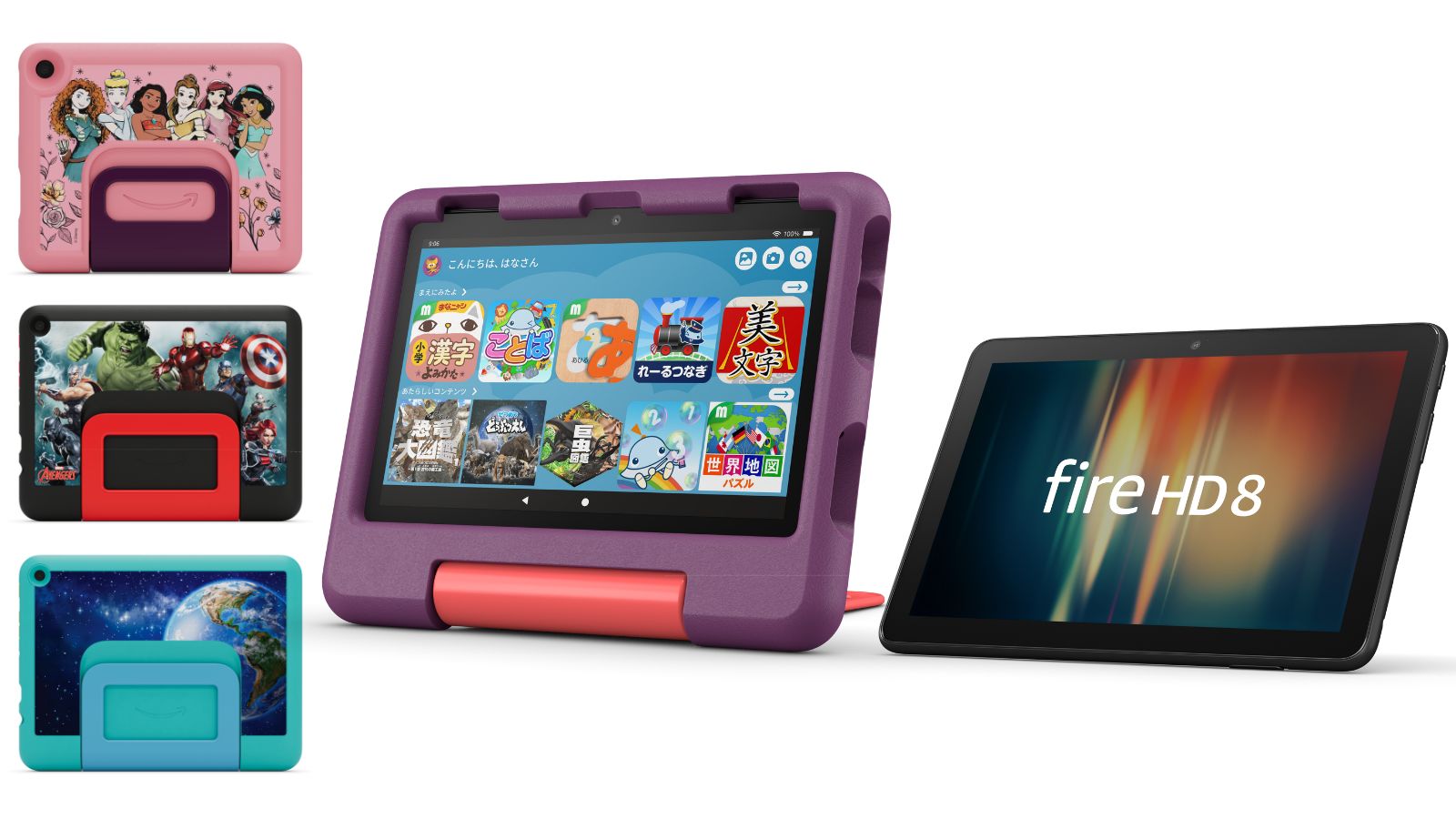
【2026年最新比較】Fireキッズモデルの違いとスペック徹底解剖
ひとくちにFireキッズシリーズといっても、ディスプレイサイズや対象年齢、本体性能によって複数のバリエーションが存在します。現在ラインナップの中心となっている「Fire HD 8 キッズモデル」や、高学年向けに設計された「Fire HD 10 キッズプロ」など、各機の間には明確な差別化が施されています。
| 項目 | Fire HD 8 キッズモデル | Fire HD 10 キッズプロ | 編集部の見解・評価 |
|---|---|---|---|
| 推奨対象年齢 | 3歳〜小学校低学年 | 小学校中学年〜高学年(6歳〜) | 何歳から持たせるかで選択肢が分かれる設計。 |
| 画面・解像度 | 8インチ(1280×800 / HD) | 10.1インチ(1920×1200 / フルHD) | 読書や動画の視認性は10インチが圧倒的に快適。 |
| カバー形状 | 厚手のEVAフォーム保護カバー | スリム保護カバー(スタンド付き) | 8は耐衝撃重視、10プロは持ち運びやすさを意識。 |
| ブラウジング機能 | 厳選されたWebサイトのみ | フィルタリング付きオープン検索 | 自主的な調べ学習を認めるかどうかが境界線。 |
| 付属保証・特典 | 2年限定保証 + Kids+ 1年分 | 2年限定保証 + Kids+ 1年分 | どちらを選んでも保証とコンテンツ付帯条件は同等。 |
Fireキッズモデルの違いにおける最大の分岐点は、単なる画面の大きさだけでなく「子どもの自律度をどこまで許容するか」というUIの設計方針にあります。「キッズモデル」は誤操作を防ぐためにコンテンツが厳格に囲い込まれている一方、「キッズプロ」は自分でウェブサイトを検索したり、保護者の承認を得てアプリを追加したりできるなど、より一般的なタブレットに近い権限が与えられます。
神対応の裏にある条件とは?2年保証の無償交換ルールと故障時の実態
保護者コミュニティにおいて「これだけで元が取れる」と評される最大の要因が、標準で付帯している「2年間限定保証」です。一般的な家電のメーカー保証とは異なり、子どもの落下による画面割れや、ジュースをこぼしたことによる水没故障など、過失によるアクシデントであっても期間内であれば無償で本体を交換できるという異例の手厚さを備えています。
Amazonキッズタブレットの2年保証による交換手順は、Amazonカスタマーサービスとのチャットや電話で状況を説明し、代替品を発送してもらう流れが一般的です。多くの実例で、連絡から2〜3日程度で代替端末が手元に届き、故障した旧端末は同梱の着払い伝票で一定期間内に返送する仕組みとなっています。この迅速な交換体制が、子育て世帯における安心感へと直結しています。
ただし、利用にあたって留意すべきルールも存在します。盗難や完全紛失の場合は対象外となるほか、故障端末の返送を怠ると正規の本体代金が請求されるリスクがあります。また、同一モデルの在庫が終了している場合は後継機や同等スペック品への交換となるため、細かな仕様が変わる可能性がある点も事前に把握しておく必要があります。

親を悩ませる「YouTube制限」と「オフライン活用」のリアル
現代の子どもたちを惹きつけてやまないYouTubeとの付き合い方は、キッズタブレット導入における最大の懸念事項です。AmazonキッズタブレットにおけるYouTube制限は、保護者用ダッシュボードから極めて厳密にコントロールできる設計になっています。子どものプロフィール上では標準でYouTubeアプリへの導線が排除されており、勝手に長時間の関連動画を巡回してしまう危険を構造的に防ぐことが可能です。
もし教育的な動画を見せたい場合は、親アカウント側の管理画面から特定のWeb動画リンクや許可したコンテンツのみを個別共有する設定が可能です。また、保護者の暗証番号を入力して成人用プロフィールに切り替えれば通常のYouTubeアプリを利用させることもできますが、子どもの閲覧履歴やアルゴリズム汚染を嫌う家庭では、キッズモード内でブラウザ経由のアクセスを完全遮断する運用が定着しています。
一方、外出先や帰省時の移動中において頼りになるのがAmazonキッズタブレットのオフラインでの使い方です。Wi-Fi環境下で絵本や知育アプリ、動画をあらかじめ本体にダウンロードしておけば、飛行機や新幹線の中、電波の届かない車内でも通信量を消費せずに利用できます。ただし、Amazon Kids+のコンテンツには定期的なライセンス認証が必要となるため、長期間完全にオフラインのままだとコンテンツが開けなくなる制限には注意を払う必要があります。
月額課金の罠?Amazon Kids+の料金体系と解約の落とし穴
キッズタブレットを購入すると、児童書、知育アプリ、ビデオなどが楽しめる「Amazon Kids+」の1年間使い放題権が付いてきます。しかし、この特典期間が終了した後の課金体系については、事前に仕組みを理解しておかなければ予期せぬ出費につながります。
Amazon Kids+の料金と解約における基本構造として、1年間の無料期間が満了すると自動的に月額課金へと移行します。プライム会員であれば優待価格(月額数百円程度)で継続可能ですが、一般会員の場合は通常料金が適用されます。「知らぬ間に毎月引き落とされていた」というトラブルを防ぐためには、無料期間終了の案内メールを見逃さないようスケジュールを管理しておくことが不可欠です。
仮にAmazon Kids+を解約した場合でも、タブレット本体が使えなくなるわけではありません。サブスク対象の知育アプリや絵本へのアクセス権は失われますが、Kindleで購入した電子書籍や、Amazonビデオで購入・レンタルした作品、保護者が許可した個別アプリを引き続き利用できます。つまり、解約後は「保護者による利用制限が効いた通常のFireタブレット」として使い続けることが可能です。
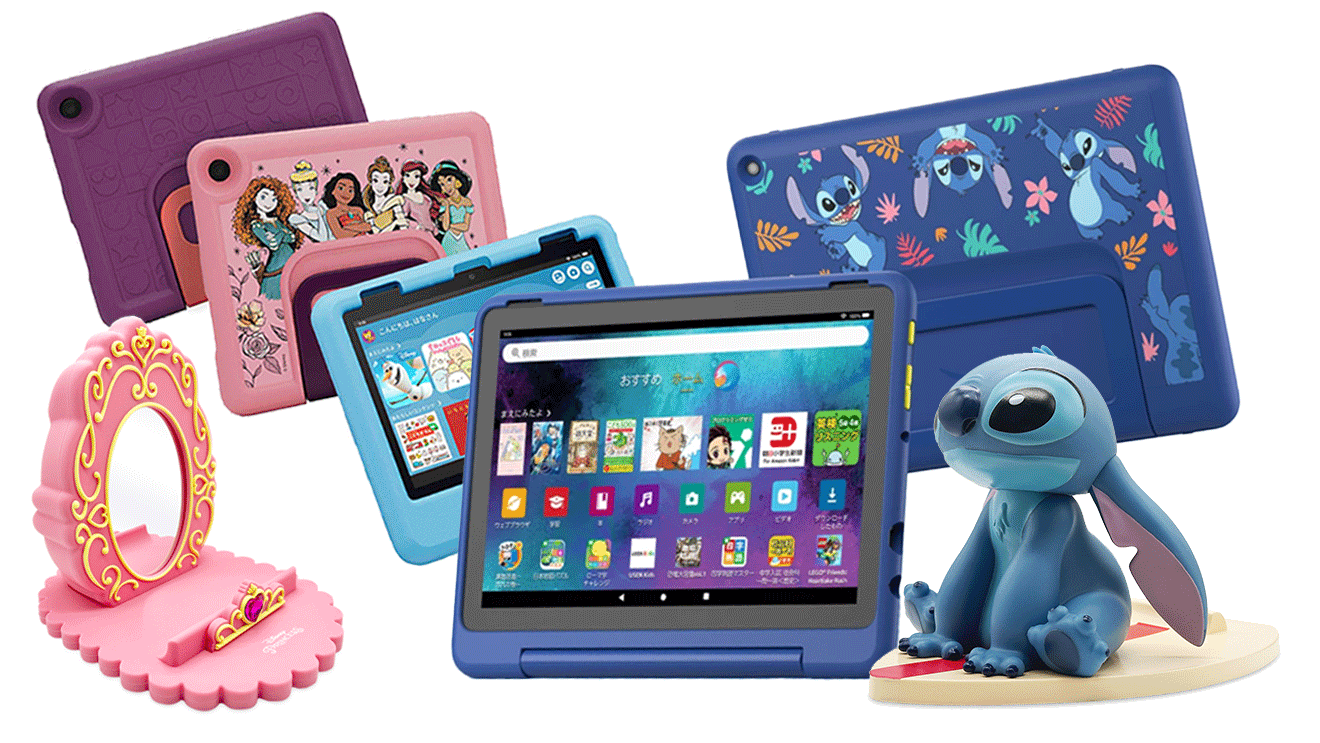
セール時期の見極めと「買ってよかった」と満足する親の決定打
定価で購入しても割安感がある本機ですが、購入タイミングによって実質的な負担額は大きく変動します。Amazonキッズタブレットのセール時期として最も狙い目なのは、7月の「プライムデー」や11月下旬の「ブラックフライデー」です。これらの大型セールでは、通常価格から数千円単位の大幅な値引きやポイント還元が実施されるのが通例となっています。また、春先の新生活セールや不定期開催のタイムセール祭りでも割引対象となるケースが多く、急ぎでなければセール期間を狙うのが賢明です。
実際に導入して「Amazonキッズタブレットを買ってよかった」と評価している家庭の声を取材すると、共通しているのは「兄弟姉妹での使い分けやすさ」と「絵本の多読習慣」です。1台の端末に複数の子ども用プロフィールを設定でき、年齢に応じた適切なコンテンツと時間制限を個別に割り振れる点は、他の汎用タブレットにはない決定的な強みです。
【プロの結論】おすすめできる人・慎重になるべき人の判断基準
子育て世帯におけるデジタルデバイスの導入は、単なる利便性の追求にとどまらず、子どもの発達段階や親子の心理的境界線(バウンダリー)の維持に直結します。本機を導入して成功する家庭と、失敗してしまう家庭の境界線はどこにあるのか、客観的な判断基準を提示します。
本機をおすすめできる家庭: 未就学児(3〜6歳)の初めてのタブレットとして、壊される心配をせずに持たせたい家庭です。YouTubeの無秩序な視聴を防ぎ、学習まんがや図鑑、知育パズルに自然と触れさせたい場合には、これ以上のコストパフォーマンスを誇る選択肢はありません。親が「1日何分まで」と口うるさく注意しなくても、システムが強制的に画面をロックしてくれる機能は、育児ストレスの大幅な軽減に寄与します。
購入に慎重になるべき家庭: すでに家庭内でiPadなどの高性能端末に親しんでおり、滑らかな描画や素早いタッチ反応を子ども自身が求めている場合は避けたほうが無難です。また、小学校高学年以降で本格的なプログラミング教育を行いたい、あるいはGoogle Classroomなどの学校指定アプリを活用したいと考えている場合、Fire OSの制限が大きな足かせとなります。その場合は、最初から標準的なAndroidタブレットやエントリー向けのiPadを選択する方が、長期的な満足度は高くなります。
【amazon キッズ タブレット】に関するよくある質問(FAQ)
Q1:Fireキッズモデルは何歳から使うのが最も効果的ですか?
A1:公式には3歳から対象とされていますが、指先の器用さや画面指示の理解度を考慮すると、3歳半から4歳頃の導入が最もスムーズに定着します。まずは絵本の読み聞かせや簡単な知育パズルから始め、小学校低学年までは学習習慣づけのツールとして無理なく活用できます。
Q2:大人用のアカウントに切り替えて、親が普通のタブレットとして使うことはできますか?
A2:可能です。保護者の暗証番号(PIN)を入力してプロフィールを切り替えることで、通常のFireタブレットと全く同じ環境になります。Kindle本の閲覧やPrime Videoの映画鑑賞、Webブラウジングなど、子どもが寝た後のリラックスタイムに親が利用することも容易です。
Q3:YouTubeを完全に見せないように設定することは可能ですか?
A3:可能です。キッズモードの初期設定ではYouTubeなどの動画共有サービスは非表示になっており、保護者が意図的に許可を与えない限り、子どもが独自にアプリを追加したり検索経由で動画を再生したりすることはできません。特定のアニメや教育番組だけを見せたい場合は、親が個別にコンテンツを指定して許可リストに追加する運用が推奨されます。
まとめ:デジタル育児の最適解を見極めるための選択眼
Amazonキッズタブレットは、汎用的な情報端末として見ればスペックや拡張性に割り切りが必要なデバイスです。しかし、「壊れない安心感」「厳格なペアレンタルコントロール」「数千点の知育・読書環境」が一体となった子育て支援パッケージとして捉え直せば、その費用対効果は際立っています。
「何でもできる端末」ではなく、「あらかじめ安全が担保された閉ざされた庭」を子どもに与えるという設計思想を理解したうえで導入すれば、日々の育児における心強い味方となってくれるはずです。家庭ごとの教育方針と子どもの年齢を見極め、納得のいく選択をしてください。 (出典: amazon キッズ タブレット(Yahoo!ニュース))
最新のトレンドや話題のニュースをわかりやすく解説するWebライターです。読者の皆様に役立つ情報を日々お届けしています。