エクセル折れ線グラフの作り方完全攻略!2軸設定と途切れる線の解消術
会議でのプレゼン資料や月次報告書において、時系列データの推移を伝える最も強力なツールが折れ線グラフです。しかし実務の現場では、「意図せず線が途中でブツブツと途切れてしまう」「横軸の日付が土日を含んで不自然に間延びする」「単位の異なる数値を並べたら平坦な線になってしまった」といったトラブルが日常茶飯事のように発生しています。
データに基づいた意思決定が標準化した現在、単に数値をグラフ化するだけでなく、意思決定者が瞬時に傾向を読み取れる「ノイズのないビジュアル」に仕上げるスキルは必須のビジネス教養といえます。基本操作から、実務者を悩ませるエラーの根本原因、さらにプロ級の視認性を実現する2軸グラフや複合グラフの作成手順まで、現場目線で徹底的に解き明かします。
📌 【この記事の重要ポイントまとめ】
- 要点1:基本作成は「データ選択→挿入タブ」の3クリックだが、表のレイアウト(項目名と数値の配置)が不適切な場合は項目名が正常に反映されない。
- 要点2:線が途切れるトラブルの正体は「空白セル」の解釈ミスであり、「データの選択」設定から「データ要素を線で結ぶ」に変更することで一発解消できる。
- 要点3:金額と前年比など単位の異なる数値は「第2軸」や「複合グラフ」で整理し、目盛りの最大値とマーカー表示を最適化することで劇的に見やすくなる。
【基本手順】エクセル折れ線グラフの作り方と複数項目の比較手順
エクセルで折れ線グラフを作成する作業自体は極めて直感的です。しかし、実務現場でグラフが崩れる最大の原因は、グラフ機能そのものではなく元データの表構造にあります。まずは手戻りを防ぐ正しい作成フローを押さえましょう。
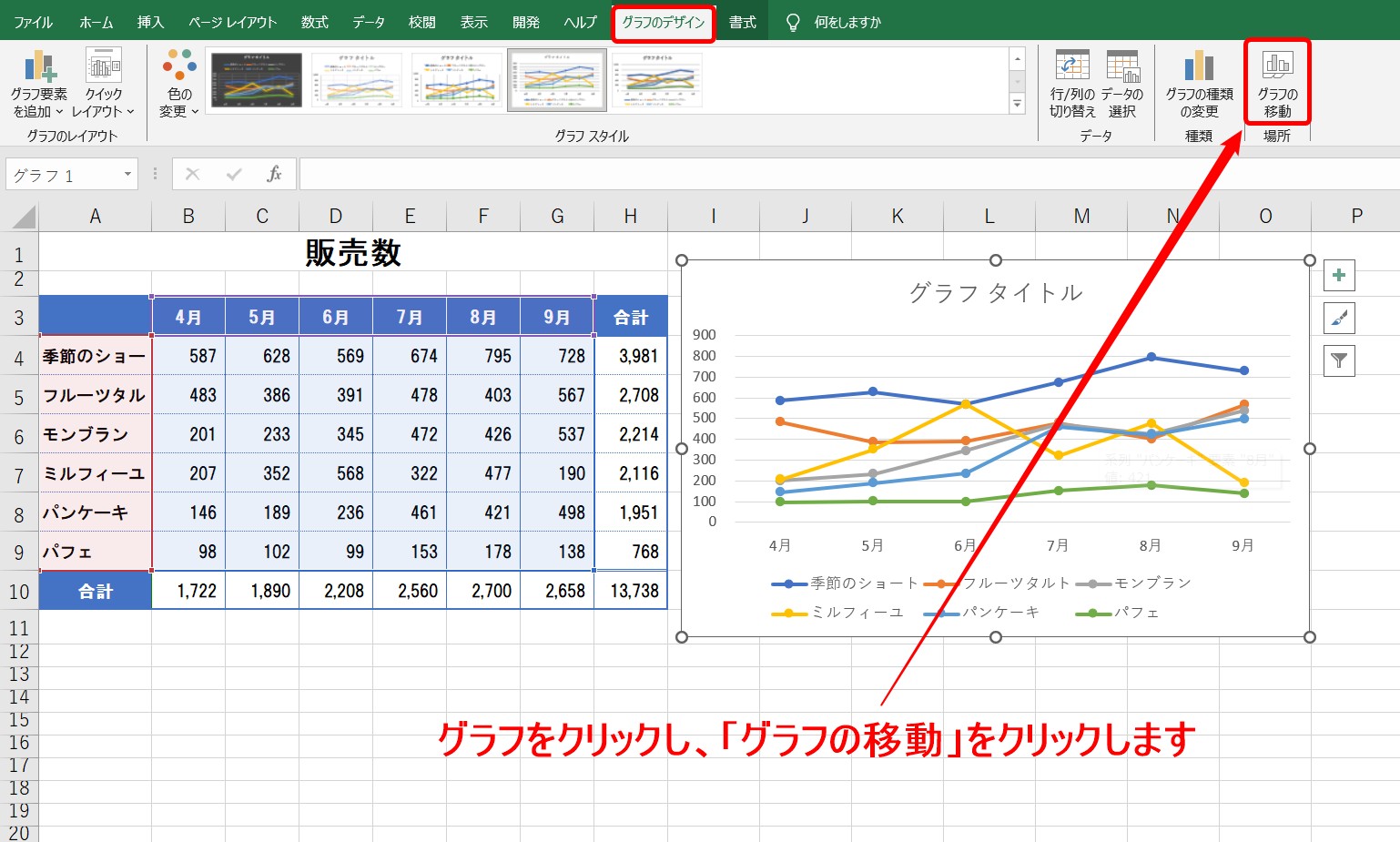
基本手順は、対象となるセル範囲(項目名と時系列データを含む範囲)をドラッグして選択し、リボンの「挿入」タブから「折れ線/面積グラフの挿入」アイコンをクリック、標準的な「折れ線」または「マーカー付き折れ線」を選ぶだけです。この際、売上高や訪問者数などの推移を時系列で追う場合、横軸に「期間(日付・月)」、縦軸に「数値」が自動的に割り当てられます。
実務で頻繁に求められるのが、複数店舗や競合製品の数値を並べる「複数項目の比較」です。複数系列を綺麗に描画する際は、A列に日付や月などの時系列、1行目に「A店」「B店」「C店」といった系列名を配置したマトリクス形式の表を用意します。この範囲を一括選択してグラフを挿入すれば、自動的に凡例が生成され、各店舗の推移が色分けされた複数の線としてプロットされます。
ここで初心者が最もつまずきやすいのが、エクセル折れ線グラフで項目名が反映されない理由です。よくある現場のミスとして、「表の左上端のセル(A1セル)に中途半端な文字が入っている」、あるいは「1行目の月表示(例:2026年1月)が日付形式ではなく単なる数値(2026)として入力されている」ケースが挙げられます。エクセルが数値行を「データ系列」と誤認して横軸に反映できなくなるためです。表の左上セルをあえて空白にしておくか、日付セルを正しく文字列または日付データとして認識させることが、正確なグラフ生成の鉄則です。
【現場の落とし穴】折れ線グラフの線が途切れる原因と空白セルの結合テクニック
実務担当者から最も多く寄せられる相談の一つが、「データの一部に欠損値があるとき、折れ線グラフの線が途中で切れてしまう」という現象です。途切れた線は見た目が悪いだけでなく、プレゼン相手に「データ入力ミスではないか」という余計な疑念を抱かせる原因になります。
このエクセル折れ線グラフで線が途切れる原因は、エクセルが未入力のセルを「空白(欠損値)」として検知し、描画を中断するように初期設定されている点にあります。数式で「""(長さ0の文字列)」を返しているセルも同様に扱われます。
この問題を解消し、エクセル折れ線グラフの空白セルを線で繋ぐ方法は次の手順で実行します。
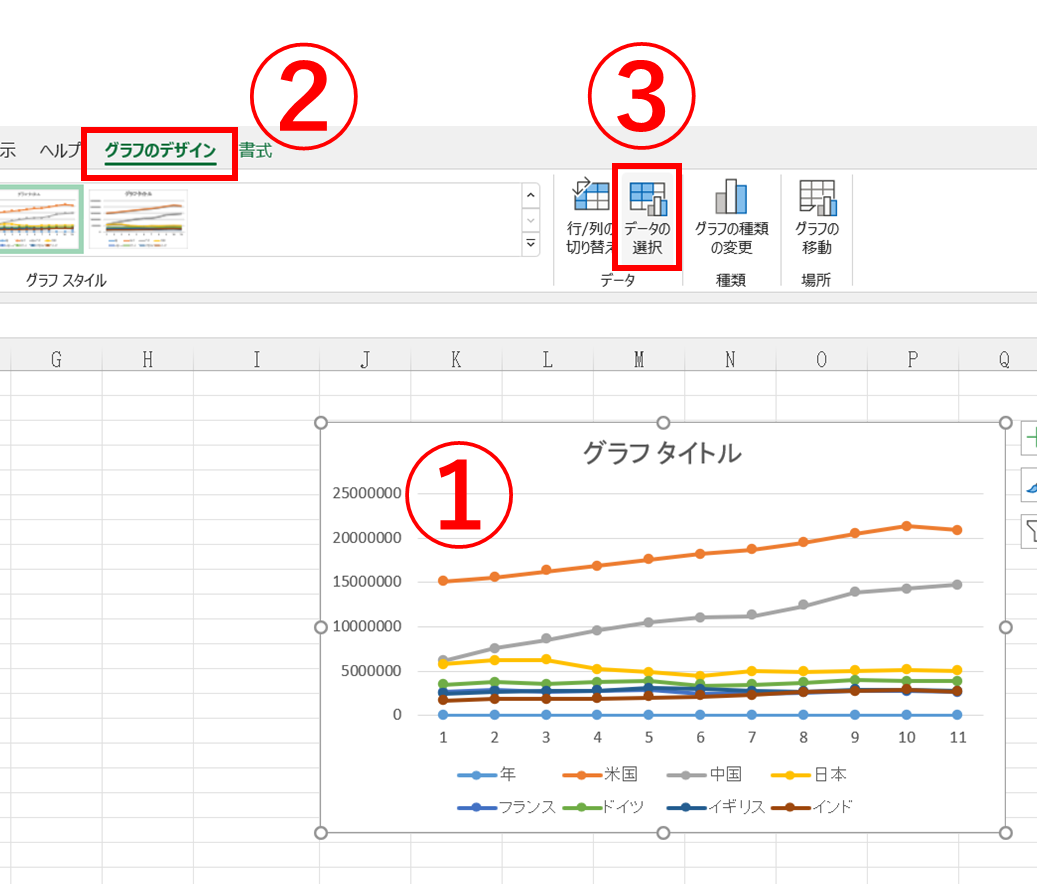
まず作成したグラフを右クリックし、「データの選択」を開きます。ダイアログボックスの左下に配置されている「非表示および空白のセル」というボタンをクリックします。デフォルトでは「空白セルの表示方法」が「空白」になっているため、これを「データ要素を線で結ぶ」に変更してOKを押します。これだけで、前後の実データ同士が直線で補間され、一本の途切れない美しいラインへと瞬時に修正されます。
ただし、ここでデータマネジメント上の注意点があります。数値を「0」としてプロットしたいのか、それとも「未計測(欠損)」として前後を繋ぎたいのかを混同してはなりません。売上がゼロだった日に「データ要素を線で結ぶ」を適用すると、あたかも売上が発生していたかのような虚偽のトレンドラインを描いてしまいます。実務のルールとして、「実績ゼロ」は明確に数値の「0」を入力し、「休業日や未計測」は空白にして線で結ぶか、あるいは注釈を添える運用を徹底しましょう。
【比較検証】棒グラフと折れ線の複合&2軸グラフの追加と設定方法
実務の現場で極めて頻繁に登場するのが、「売上金額(数百万円単位)」と「利益率や前年同月比(パーセンテージ単位)」をひとつのグラフで同時に見せたいというシチュエーションです。これを同一の縦軸に配置すると、比率の線が底辺にべったりと張り付き、推移が全く読み取れなくなります。
こうした課題を鮮やかに解決するのが、エクセル複合グラフ(棒と折れ線の組み合わせ)およびエクセル折れ線グラフ第2軸の追加と設定方法です。主軸(左側)と第2軸(右側)に異なるスケールを持たせることで、相関関係を一目瞭然に伝えることが可能になります。
| グラフ形式 | 適したデータと単位の組み合わせ | 実務におけるメリット | 注意すべき視覚的リスク |
|---|---|---|---|
| 単一軸・折れ線 | 同単位の推移比較(例:支社別の売上額、温度) | 視覚的混乱が最も少なく、純粋なトレンド比較に最適。 | 系列数が5本を超えると「スパゲッティ化」し判読不能に。 |
| 棒と折れ線の複合(単一軸) | 同単位の絶対量と目標値(例:月別販売数と販売目標数) | 棒で実績の厚みを示し、線で目標ラインとの差異を強調可能。 | バーとラインが密集するとデータラベルが重なりやすい。 |
| 第2軸・複合グラフ(推奨) | 絶対量と比率(例:売上高[円]と営業利益率[%]) | 「売上は伸びたが利益率は低下した」等の因果を1枚で証明。 | どちらの線が左右どちらの軸を指しているか誤読されやすい。 |
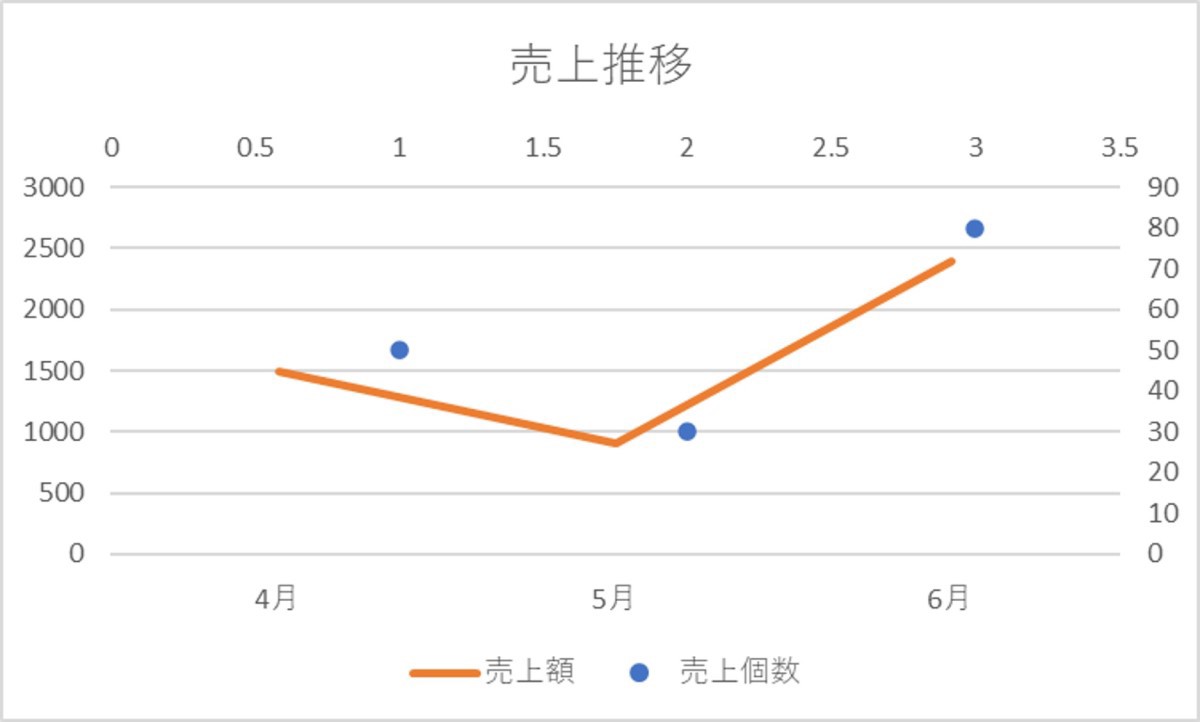
第2軸の設定手順は極めてシンプルです。グラフ作成後、変更したい系列(比率データなど)を右クリックして「系列グラフの種類の変更」を選択します。下部に表示される設定画面で、該当項目のグラフの種類を「折れ線」にし、右端の「第2軸」チェックボックスをオンにするだけです。
設定後に必須となるのが、エクセル折れ線グラフ目盛りの調整と最大値変更です。エクセルが自動設定した第2軸の最大値が例えば「120%」など中途半端になっていると、グラフ全体の傾斜が緩やかになり、ビジネス上の危機感や急成長の兆候が見落とされかねません。軸をダブルクリックして「軸の書式設定」を開き、最大値を「1.0(100%)」に固定したり、主軸と第2軸のゼロ水準(原点)を揃えたりすることで、誰が見ても誤解のない誠実なグラフが完成します。
【実態検証】現場目線で見えた横軸・日付トラブルとマーカー処理のリアル
ビジネスパーソンのコミュニティや知恵袋、社内ヘルプデスクで日常的に交わされる嘆きを検証すると、折れ線グラフの見た目を台無しにしている最大の要因は「横軸の日付仕様」と「マーカーの過剰装飾」にあることが浮き彫りになります。
大手IT企業でBIツール導入支援を手がけるシニアアナリストの手記には、「実務者が提出する折れ線グラフの7割は、エクセルの親切機能が仇となって横軸の間隔が不自然に間延びしている」と指摘されています。これがエクセル折れ線グラフ横軸の日付設定にまつわるトラブルです。
エクセルは、横軸のデータに日付(年月日)が入っていると、自動的に「日付軸」として解釈します。その結果、土日や祝日などの営業データが存在しない日であっても「カレンダー通りの間隔」を律儀に空白として空けてしまいます。平日のみの売上データをプロットした場合、週末ごとに線が水平に途切れ、歯抜けのような見栄えになってしまうのです。
これを解消するには、横軸を右クリックして「軸の書式設定」を開き、「軸の種類の選択」を「自動」から「テキスト軸」へと切り替えます。これにより、日付が純粋なラベルとして扱われ、データが存在する日のみが等間隔で綺麗に並ぶようになります。
もうひとつの視覚ノイズがマーカー(データ点につく点や四角)です。エクセル折れ線グラフマーカーの変更と非表示を適切にコントロールできていない資料が散見されます。データ数が年間の365日分あるようなロングスパンのグラフでマーカーを表示し続けると、線全体が黒く塗りつぶされた毛虫のようになり、肝心のトレンドラインが隠れてしまいます。
データポイントが15点を超える場合は、データ系列を右クリックし、「データ系列の書式設定」>「塗りつぶしと線」>「マーカー」>「マーカーのオプション」で「なし」を選択して非表示にするのがデザインの基本原則です。逆に、四半期ごとの4点や、特定のマイルストーンだけを強調したい場合は、マーカーのサイズを大きくし、色をアクセントカラーに変えることで、読者の視線を意図したポイントへ自然に誘導できます。
一般に知られていない盲点と見やすいデザインの心理的アプローチ
認知心理学における「プレアテンティブ・アトリビュート(無意識の視覚情報処理)」および「認知的負荷理論」の観点から見ると、標準仕様のエクセル折れ線グラフには、人間の脳に過度なストレスを与える要素が複数含まれています。エクセル折れ線グラフ見やすいデザインのコツをマスターするには、以下の3つの引き算を意識してください。
第一に、「凡例」をグラフ枠外から排除し、線の終端に直接ラベルを配置する手法です。一般的なグラフでは、下部や右側に「■ 系列1 ■ 系列2」といった凡例が表示されます。しかし、読者は「グラフの線を見る→下の凡例を確認する→また線に戻る」という視線の反復横跳び(スプリット・アテンション効果)を強いられ、それだけで脳のリソースを消費します。線の右端のデータ要素だけを選択して「データラベルの追加」を行い、系列名を表示させれば、視線移動ゼロで理解できる資料に昇華します。
第二に、グレーの補助線(目盛線)の徹底的な間引きです。デフォルトの目盛線はコントラストが強すぎることが多く、折れ線の傾きを遮断してしまいます。補助線の色を薄いグレー(#E2E8F0など)に変更するか、思い切って非表示にし、重要なピーク値や最新月の数値だけをデータラベルで直接記載するほうが、遥かにシャープな印象を与えます。
第三に、「3D(立体)折れ線グラフ」と過度なグラデーションの完全撤廃です。立体グラフは奥行きによって数値の正確な高さが錯視され、ビジネスの報告資料としては極めて不誠実な印象を与えます。フラットな2次元表現に徹し、カラーパレットも「強調したい主力製品のみブランドカラー(青や赤)、その他競合はライトグレー」というハイライト配色を採用するのが、一流のデータ可視化技術です。
【プロの結論】折れ線グラフの活用が向いている人・おすすめできない人の判断基準
折れ線グラフは万能ではありません。実務における適性を誤ると、どれほど美しく整えても本質が伝わらなくなります。
【折れ線グラフを積極的に選ぶべきケース】
売上、アクセス数、株価、気温など、「連続する時間の経過に伴う増減や変化の傾き(モメンタム)」を証明したい場合に最も適しています。「先月と比較してどの程度急激に落ち込んだか」「季節変動のサイクルが存在するか」といった動態を語るには、折れ線グラフ以外の選択肢はありません。
【別のグラフを検討すべきケース(おすすめできない状況)】
異なる店舗間の売上規模の単純比較や、アンケートの年代別回答割合など、「時系列の連続性がないカテゴリデータ」を並べる場合は絶対に使用を避けるべきです。時間軸ではない項目を線で繋ぐと、「前後の項目に連続的な因果関係がある」という誤った認知の罠(アンカリング)に読者を誘導してしまいます。この場合は棒グラフや積上げ棒グラフ、あるいは円グラフを選択するのが鉄則です。
【2026年最新】Microsoft 365エクセルグラフ機能と現場活用の未来
2026年現在のMicrosoft 365環境において、データ集計からグラフ化までのワークフローは劇的な進化を遂げています。Microsoft365エクセルグラフ最新機能まとめとして押さえておくべき最前線は、生成AIアシスタント「Copilot in Excel」との融合と、ダイナミックアレイ(動的配列)に対応した自動拡張グラフの定着です。
現在では、テーブル化されたデータに対して「月別売上と利益率の推移を2軸の複合グラフで作成し、最も落ち込みが大きい月に注釈をつけて」と自然言語で指示するだけで、下書きとなるグラフが数秒で生成される環境が整いました。手作業でデータ範囲をドラッグし、軸の種類の変更メニューを何階層も辿る時間は大幅に短縮されています。
さらに、実務で圧倒的な恩恵をもたらしているのが、テーブル機能(Ctrl + T)と折れ線グラフの連携です。元データをテーブル化しておけば、翌月や翌日の新しいデータを行に追加した瞬間、グラフのデータ範囲が自動的に拡張され、折れ線が自律的に右側へ伸びていきます。毎月のグラフ範囲の手動修正という不毛な定常業務は、もはや過去のものとなりました。
しかし、どれほどAIツールが進歩しても、「どの指標を組み合わせるべきか」「目盛りの基準値をどこに設定して誠実に伝えるか」という設計思想そのものは、依然として人間のビジネスリテラシーに委ねられています。自動生成された骨組みに対し、本記事で解説した「不要なマーカーの削除」「日付軸の最適化」「直接ラベル配置」といった人間ならではの細やかな編集を加えることこそが、組織を動かす説得力を生み出します。
【エクセル 折れ線 グラフ 作り方】に関するよくある質問(FAQ)
Q1:横軸の項目名が数字(西暦2026や年号など)のとき、縦軸の折れ線データとして誤認識されてしまいます。
A1:エクセルが西暦などの数字を「時系列ラベル」ではなく「数値データ系列」として判定してしまう典型的な現象です。解決策として、表の左上端のセル(A1セル)をあえて空欄にしてから範囲選択してグラフを挿入するか、年号のセルに「'2026」のように先頭にシングルクォーテーションを付けて文字列形式にしておくことで、確実に横軸ラベルとして反映されます。
Q2:折れ線グラフの特定の日やポイントだけ、色を変えたり太く強調したりできますか?
A2:可能です。強調したいデータポイントのマーカーまたは線の上を、1回クリックして系列全体を選択したあと、もう一度だけゆっくり該当ポイントをクリックします。これで「その1点のみ」が選択された状態になるため、右クリックから「データ要素の書式設定」を開き、塗りつぶしの色や枠線の太さを変更してください。新製品発売日やトラブル発生日を目立たせる際に非常に有効です。
Q3:2軸グラフを作成すると「視覚的な印象操作」「誤解を招くグラフ」と批判されることがあるのはなぜですか?
A3:左右の縦軸で異なるスケールを設定できるため、意図的に目盛りの範囲を狭めることで、実際にはわずか0.5%の微細な変動を劇的な急上昇・急降下に見せかけることができてしまうためです。ビジネス資料の信頼性を保つためには、目盛りの最小値を極端に底上げせず、第2軸のラベルや単位を明記し、可能であればグラフ内に「※左右でスケールが異なります」といった注記を添える配慮が求められます。
まとめ:データの本質を伝えるグラフ作成で失敗しないための判断基準
折れ線グラフの本質は、無機質な数字の羅列から「未来の予測」や「隠れた課題」というストーリーを浮かび上がらせることにあります。基本の挿入操作をマスターした先にあるのは、受け手の認知負荷をいかにゼロに近づけるかという配慮の積み重ねです。
線が途切れるトラブルには「非表示および空白のセル」の設定で適切に対処し、単位の違うデータは第2軸を駆使してスマートに整理する。そして不要なマーカーや目盛線を間引き、線の終端に直接ラベルを配する――これらのプロの技法を適用するだけで、あなたの提出するレポートの説得力は劇的に向上します。
AI時代だからこそ、機械任せのデフォルト設定を鵜呑みにせず、見る側の心理に寄り添った美しいビジュアルへと昇華させる。その確かなスキルを、日々のビジネス現場でぜひ実践してください。 (出典: エクセル 折れ線 グラフ 作り方(Yahoo!ニュース))
情報を整理して届けることが得意なWebディレクター。ユーザー視点に立った記事作成を目指しています。