【2026年最新】Windowsのバージョン確認方法と放置の危険
日頃から仕事やプライベートで何気なく使っているパソコンだが、自身が操作しているWindowsの「正確なバージョン」や「OSビルド」を即答できる人は驚くほど少ない。「画面が映り、ブラウザが動き、普段の作業に支障がないから問題ない」と確認を先延ばしにしているユーザーが大半を占めているのが現実だ。しかし、サイバー攻撃が巧妙化し、OSの世代交代が進んだ2026年現在、その無関心はPCの乗っ取りや企業取引からの排除に直結する極めて危険な火種となっている。
マイクロソフトが定めたWindows 10の公式サポート期限(2025年10月14日)を経過した今、古いバージョンのまま稼働を続ける端末は、セキュリティ修正プログラムが一切届かない「無防備な要塞」と化している。本稿では、IT専門記者の視点から、わずか3秒で完了する「winver」コマンドをはじめとする実践的な確認手順を完全解説する。OSビルド番号の読み解き方から、システム情報による32bit・64bitの判別、そしてアップデートを怠る心理的構造のリスクまで、徹底的に解き明かしていく。
📌 【この記事の重要ポイントまとめ】
- 要点1:「Windowsキー+R」から「winver」と入力するだけで、わずか3秒で現在の正確なバージョンとOSビルド番号が表示される。
- 要点2:Windows 10の公式サポート終了に伴い、未更新PCはゼロデイ脆弱性の格好の標的であり、ネットワーク遮断や情報漏洩のリスクに直結する。
- 要点3:Windows 11であっても大型機能更新プログラムごとに個別のサポート期限が存在するため、半年に一度のビルド確認が安全維持の鉄則である。
わずか3秒で完了!winverコマンドの使い方と最速のバージョン確認手順
手元のPCがどのバージョンで動作しているかを知る上で、最も高速かつ正確な手段が「winver(ウインバージョ)コマンド」の実行だ。マウス操作でいくつもの階層をクリックする煩わしさが一切なく、ITサポートの現場やシステム管理者が真っ先に利用する業界標準のショートカットである。
操作手順は極めてシンプルだ。
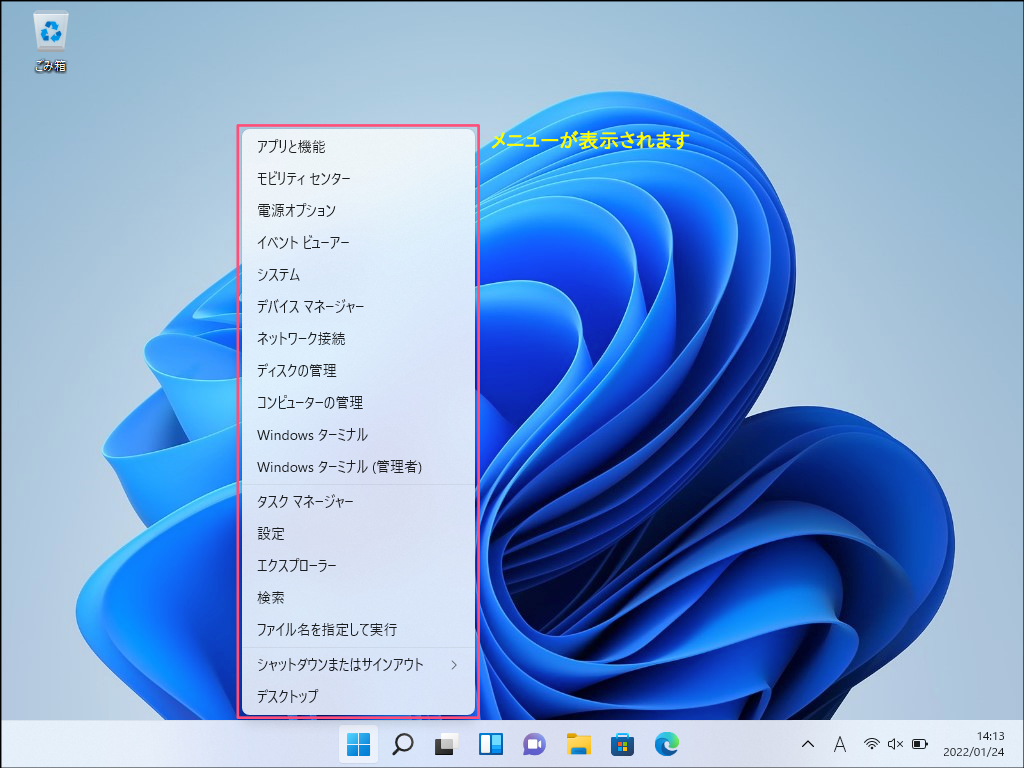
- キーボード左下にある「Windowsロゴキー」を押しながら「R」キーを押す(「ファイル名を指定して実行」ウィンドウが開く)。
- 入力欄に半角英字で「winver」と入力し、Enterキーを押す(または「OK」をクリック)。
- 画面中央に「Windowsのバージョン情報」という専用ダイアログボックスが出現する。
この画面には、OSの正式名称(Windows 11 HomeやWindows 11 Proなど)に加えて、「バージョン 24H2」あるいは「バージョン 25H2」といったメジャーアップデート番号、そしてその右側に「OSビルド 26100.xxxx」といった詳細な数字が明記されている。このダイアログはOSの中核から直接データを呼び出すため、表示の偽装や読み込みエラーが起こりにくく、現在の適用状況を瞬時に客観把握できるのが最大の利点だ。

【設定画面から調べる】エディション確認手順と32bit・64bitの見極め方
グラフィカルな操作画面でより詳細なハードウェア構成まで把握したい場合は、Windowsの「設定」アプリを経由する方法が適している。周辺機器のドライバ導入や特定のソフトウェアの動作要件を調べる際には、OSのバージョンだけでなくCPUの世代やメモリ容量、そしてシステムの種類(32ビットか64ビットか)の確認が不可欠となるからだ。
具体的なアプローチは以下の通りである。
- 「Windowsロゴキー」を押しながら「I」キーを押し、「設定」画面を一発で起動する。
- 左側メニューの「システム」を選択し、画面最下部にある「バージョン情報」をクリックする。
- 「デバイスの仕様」欄で、プロセッサ名、実装RAM容量、そして「システムの種類(例:64ビット オペレーティング システム、x64ベース プロセッサ)」を確認する。
- すぐ下に続く「Windowsの仕様」欄で、エディション(Home、Pro、Enterprise等)、インストール日、OSビルドを閲覧する。
現代のPC環境において、新規に提供されるビジネスソフトやクリエイティブツール、ブラウザのセキュリティ拡張は「64ビットOS」を動作要件の前提としているケースが99%を超えている。万が一、旧世代の32ビットOSが混在している場合、近年のセキュリティ対策プログラムが正常に動作しない恐れがあるため、この項目は必ずチェックしておきたい。
コマンドプロンプトでOS確認|管理者が現場で用いる確実な情報収集術
社内ネットワークのPCを一括診断する場合や、画面描画が重く設定アプリが応答しない緊急時には、黒い画面でおなじみの「コマンドプロンプト(cmd)」を用いた情報収集が威力を発揮する。キーボード操作のみでPCスペックとOSバージョンの詳細まとめをテキストデータとして取得できるため、トラブルシューティングの記録にも最適だ。
スタートボタンの検索窓に「cmd」と打ち込んでコマンドプロンプトを立ち上げたら、まずは以下のコマンドを入力してほしい。
systeminfo
数秒の読み込みの後、OS名、バージョン、製造元、OSビルド、システムモデル、プロセッサ、BIOSバージョン、利用可能な物理メモリ、さらには適用済みのHotfix(修正パッチ)の一覧までが画面上に一気に展開される。このテキストをコピーしてシステム部門や外部サポート窓口に提出するだけで、技術者は端末の正確な健康状態を完全に把握できる仕組みとなっている。
なぜ今すぐ確認が必要なのか?Windows10サポート終了期限と放置の代償
読者が今この瞬間にバージョン確認を急ぐべき決定的な理由、それは「知らぬ間にサポート終了の境界線を越えてしまっている危険性」を排除することにある。日本マイクロソフトが繰り返し警告してきた通り、長年親しまれたWindows 10は2025年10月14日をもって10年間の通常サポートライフサイクルを完全に終了した。
サポートが終了したOSを使い続ける行為は、鍵の壊れた玄関ドアを放置して生活するようなものだ。どれほど高性能なセキュリティ対策ソフトを導入していようとも、OSの根幹(カーネル)に発見された新たな脆弱性に対して、マイクロソフトからの修正パッチは二度と配布されない。攻撃者はサポートが切れたOSの弱点を集中的に研究し、ランサムウェアや遠隔操作ウイルスの標的として悪用する。
さらに経済的な打撃も無視できない。サポート終了OSを使用している端末からの社内アクセスを禁止する企業が急増しており、取引先から「セキュリティ基準を満たしていない」とみなされ、業務委託契約の解除や損害賠償問題へと発展した実例も報告されている。個人用途であっても、オンラインバンキングやクレジットカード決済を行う環境として、サポート切れOSは金融機関からアクセスを遮断される事態が日常化しているのだ。
【客観データ比較】Windows各バージョンのサポート期限と機能要件
「自分はWindows 11に乗り換えたから安心だ」と胸を撫で下ろすユーザーも多いが、ここに大きな落とし穴がある。Windows 11はOS全体として永続するわけではなく、毎年配信される「大型アップデート(機能更新プログラム)」ごとに個別のサポート期限が設定されているのだ。以下の客観データをもとに、自身が使っているOSの立ち位置を確認してほしい。
| OSおよびバージョン名 | サポート提供ステータス | 一般的な基準・相場 | 編集部の見解・リスク評価 |
|---|---|---|---|
| Windows 10(22H2以前) | 2025年10月14日に通常サポート終了(無償更新停止) | 有償ESU(拡張セキュリティ更新)年額約9,000円〜/台 | 【極めて危険】即座にハードウェアごとWindows 11への刷新が必要な状態。 |
| Windows 11(22H2/23H2) | Home/Pro向けサポート順次終了(または直前) | リリースから24ヶ月サイクルで期限切れを迎える仕様 | 【警告】OS自体のアップグレードを怠っており、放置すれば更新が途絶する。 |
| Windows 11(24H2) | メインストリーム提供中(2026年後半まで有効) | Copilot+ PCなど最新AI機能のベースライン | 【推奨基準】一般的なビジネス・個人用途で最も安全かつ安定した運用圏内。 |
| Windows 11(25H2以降) | 最新安定版(順次展開) | 最新セキュリティ機能・NPU最適化アーキテクチャ | 【最先端】最新ハードウェアの性能をフルに引き出す理想的な環境。 |

【実態検証】利用者の生の声と大型アップデート適用状況の真相
SNSやネット掲示板、企業のITヘルプデスク現場を取材すると、バージョン更新を巡る生々しい葛藤とユーザーの本音が浮き彫りになる。「過去に大型アップデートを適用した際、業務用の会計ソフトが起動しなくなった」「自宅のプリンタードライバが非対応になり、印刷できずに酷い目に遭った」という苦い経験から、意図的にWindows Updateの自動更新を一時停止したまま数年間放置しているユーザーが驚くほど多い。
Yahoo!知恵袋やコミュニティフォーラムを精査すると、「PCの動作が重くなるのが嫌で更新を止めていたが、ある日突然『お使いのバージョンはサポートが切れています』と警告が出てパニックになった」という相談が絶えない。また、バックグラウンドで「エラーコード 0x80070002」などの更新失敗が静かに繰り返され、ユーザー本人は最新に保っているつもりでも、実は1年以上前の古いビルド番号のまま取り残されていたという「サイレント未更新」のトラブルも頻発している。
取材に応じた大手システムインテグレーターのセキュリティエンジニアは次のように警鐘を鳴らす。「現場のユーザーが『安定稼働』を求めて更新を拒む気持ちは理解できる。しかし、現代のサイバー攻撃は数年前とレベルが違う。既知の脆弱性を放置することは、実質的に社内ネットワークへのバックドアを開け放っているのと同じだ」。
一般に知られていない盲点とネットの誤解|「動いているから安全」の罠
ネット上の言説を見渡すと、OSのバージョン管理に関する危険な誤解がまことしやかに信じられている。その最たるものが「セキュリティ対策ソフト(アンチウイルス製品)を契約していれば、OSが古くても防壁になってくれる」という神話だ。
これは技術的に完全な誤りである。市販のセキュリティソフトは、OSという強固な土台の上で動く「監視員」に過ぎない。土台であるOSそのものに設計上の穴(脆弱性)が空いていた場合、攻撃者は監視員の目をかいくぐり、より深い特権階層からシステムを直接掌握してしまう。監視員がいくら優秀でも、建物の床が抜けていれば侵入者を防ぐことはできないのだ。
もうひとつの盲点は「Windows 11の最小システム要件」を無理やりバイパスしてインストールした非対応PCの存在だ。ネット上の裏技記事を参考に、TPM 2.0や対応CPU要件を回避してアップグレードした端末は、その後の大型機能更新プログラム(24H2など)が配信された段階で弾かれ、結果的にセキュリティパッチが受け取れない「死に体」のOSとなって放置されるケースが多発している。非公式な手段で延命を図る行為は、長期的にはかえってセキュリティリスクを跳ね上げる結果を招いている。
【プロの結論】「現状維持バイアス」の心理学と今すぐ移行すべき人の判断基準
なぜ多くの人々は、明白な危険が指摘されているにもかかわらず、バージョン確認やOSの刷新を怠ってしまうのか。心理学および行動経済学の観点から分析すると、ここには人間が本能的に持つ「現状維持バイアス(Status Quo Bias)」と「正常性バイアス(Normalcy Bias)」が強く作用していることがわかる。
「現在のやり方を変えることで生じる小さな不便や学習コスト」を極度に恐れ、「これまでウイルスに感染しなかったのだから、明日も大丈夫だろう」という根拠のない楽観論に逃げ込んでしまうのだ。しかし、デジタルインフラにおける現状維持は、実際には「日々悪化していくセキュリティ水準の放置」であり、退歩そのものに他ならない。
では、具体的にどのような基準で行動を起こすべきなのか。以下に明確な判断基準を提示する。
▼今すぐハードウェアの買い替え・OS移行を断行すべき人
- winverコマンドを実行した結果、OS名が「Windows 10」と表示されたPCを業務や金融取引に使っている人
- Windows 11であっても、バージョンが「22H2」や「23H2」のまま更新が止まっている端末の所有者
- 導入から5年以上が経過し、CPUがWindows 11の公式サポート要件(Intel第8世代以降、AMD Ryzen 2000番台以降)を満たしていないPCを常用している人
▼現状の更新・設定見直しで安全を維持できる人
- すでにWindows 11(24H2以降)が稼働しており、OSビルドが定期的に更新されていることを確認できた人
- TPM 2.0やセキュアブートなどの公式要件を正規に満たしたPCを使用しており、Windows Updateでエラーが発生していない人
【ウインドウズ バージョン 確認 方法】に関するよくある質問(FAQ)
Q1:Windows 11を使っているはずなのに、winverで確認すると「バージョン 22H2」と出ました。何が問題なのですか?
A1:Windows 11であっても、バージョン22H2はすでに一般向けサポート期限を迎えているか、間もなく迎えます。最新の機能更新プログラム(24H2など)が正しく適用されていない状態です。「設定」>「Windows Update」を開き、保留中のアップデートを手動で適用してください。
Q2:OSビルド番号(例:26100.2161など)の小数点以下の数字は何を意味していますか?
A2:小数点より前の数字(メジャービルド)はOSの大規模な世代を表し、小数点以下の数字(リビジョン番号)は毎月配信される累積的なセキュリティパッチの適用状況を示しています。この数字が最新であるほど、直近に発見されたサイバー脅威への対抗措置が施されている証明となります。
Q3:会社の支給PCでwinverコマンドを実行しても、社内規程上怒られませんか?
A3:全く問題ありません。winverコマンドは設定の変更やファイルの改変を一切行わず、単にシステム情報を参照・表示するだけの標準機能です。むしろ、自身の端末がセキュリティポリシーに適合しているかを自主確認する前向きな行動として推奨されるケースがほとんどです。
Q4:使っているPCがWindows 11の要件を満たしていません。Windows 10のまま使い続ける安全な方法はありますか?
A4:マイクロソフトが提供する「拡張セキュリティ更新プログラム(ESU)」を有償契約すれば、最大3年間のセキュリティ更新を受け取ることが可能です。ただし、これはあくまで業務システム移行までの時間稼ぎ(延命措置)であり、個人利用においては割高となるため、最新のWindows 11搭載PCへの買い替えが最も経済的かつ安全な選択肢となります。
まとめ:2026年のPC環境を守る第一歩は確実な現状把握から
パソコンという道具が日常生活やビジネスの根幹を支える時代において、OSのバージョン確認はもはや「ITマニアの知識」ではない。自動車の車検や健康診断と同じく、安全にデジタル社会を生き抜くために全ユーザーが果たすべき最低限の嗜みである。
「Windowsキー+R」を押し、「winver」と打ち込む。このわずか3秒の動作を行うだけで、愛機が安全な盾を持っているのか、それとも危険な無防備状態に晒されているのかが白日の下にさらされる。もし画面に表示された情報が古いものであったなら、決して見過ごすことなく、Windows Updateの実行や新たなマシンへの刷新に踏み切ってほしい。迅速な現状把握と適切なアップデートこそが、あなたの大切な資産と情報を守る唯一確実な防壁となるのだ。 (出典: ウインドウズ バージョン 確認 方法(Yahoo!ニュース))
SEOライティングとマーケティング戦略の専門家。分かりやすい解説記事で定評があります。