エクセルの文字間隔を自在に調整!できない理由と劇的裏ワザ【2026】
エクセルで請求書や報告書などの帳票を作成しているとき、「見出しの文字間隔を少し広げて体裁を整えたい」「セル内の文字列をきれいに枠内へ収めるために文字間隔を狭くしたい」と感じた経験は誰にでもあるはずです。ところが、文字パネルやプロパティのどこを探しても、ワードのように「文字間隔:1.5pt」といった数値を直接指定できる項目は見当たりません。
なぜ世界標準の表計算ソフトに、これほど基本的な機能が備わっていないのでしょうか。2026年最新のMicrosoft 365環境に至るまで、エクセルがこの仕様を貫き続ける背景には、表計算エンジンとしての明確な設計思想が存在します。本稿では、エクセルで文字間隔を直接変更できない構造的理由を紐解きつつ、現場の実務で即座に役立つセルの配置テクニックや、テキストボックスを用いた字詰めの裏ワザまで徹底的に解説します。
📌 【この記事の重要ポイントまとめ】
- 要点1:エクセルに文字間隔設定が存在しないのは、セル内の数式・数値計算処理の高速化とグリッド構造の整合性を最優先しているためです。
- 要点2:セル内の文字間隔を広げるなら「配置の均等割り付け」や「表示形式」、詰めるなら「フォント選定(等幅とプロポーショナル)」や「テキストボックスの活用」が実用解となります。
- 要点3:安易にスペースを挟む文字調整は、検索関数(XLOOKUP等)の不一致やデータ抽出エラーを招く重大リスクがあるため、視覚的アプローチの使い分けが必須です。
【なぜできない?】エクセルに文字間隔の直接設定がない設計上の理由とワードとの決定的な違い
エクセルの作業中に誰もが一度は直面する「エクセル文字間隔できない理由」は、単なる機能不足ではなく、ソフトウエアが担う役割の根本的な違いに起因しています。文書作成ソフトであるWordが、ミリ単位・ポイント単位でのタイポグラフィや組版(くみはん)の美しさを追求するDTP(卓上出版)の思想で設計されているのに対し、Excelは膨大な数値データを瞬時に集計・演算する「スプレッドシート(表計算)」として開発されました。
これが「エクセルワード文字間隔違い」の核心です。ワードにはテキスト描画エンジンに高度なカーニング(文字詰め)やトラッキング(文字間隔調整)の制御パラメーターが組み込まれています。一方で、エクセルが文字ごとに微細な余白計算を行う仕様を採用した場合、10万行を超える数式参照やリアルタイム再計算のパフォーマンスが著しく低下してしまいます。セルという整然とした二次元マトリクス(格子)の中で、数値や文字列の「データとしての整合性」を保つため、あえて1文字単位の文字間隔調整機能が省かれているのです。
日本マイクロソフト関係者の技術フォーラムや公開ドキュメントの解説においても、エクセルのセル描画は「高速なレンダリングとセルの境界線に対する相対配置」に最適化されている旨が言及されています。この設計思想を理解せずにワードと同じ感覚で文字をいじろうとすると、印刷時のレイアウト崩れや予期せぬトラブルに直面することになります。
【即効テクニック】セル内で文字間隔を自在に広げる・狭くする実戦手法
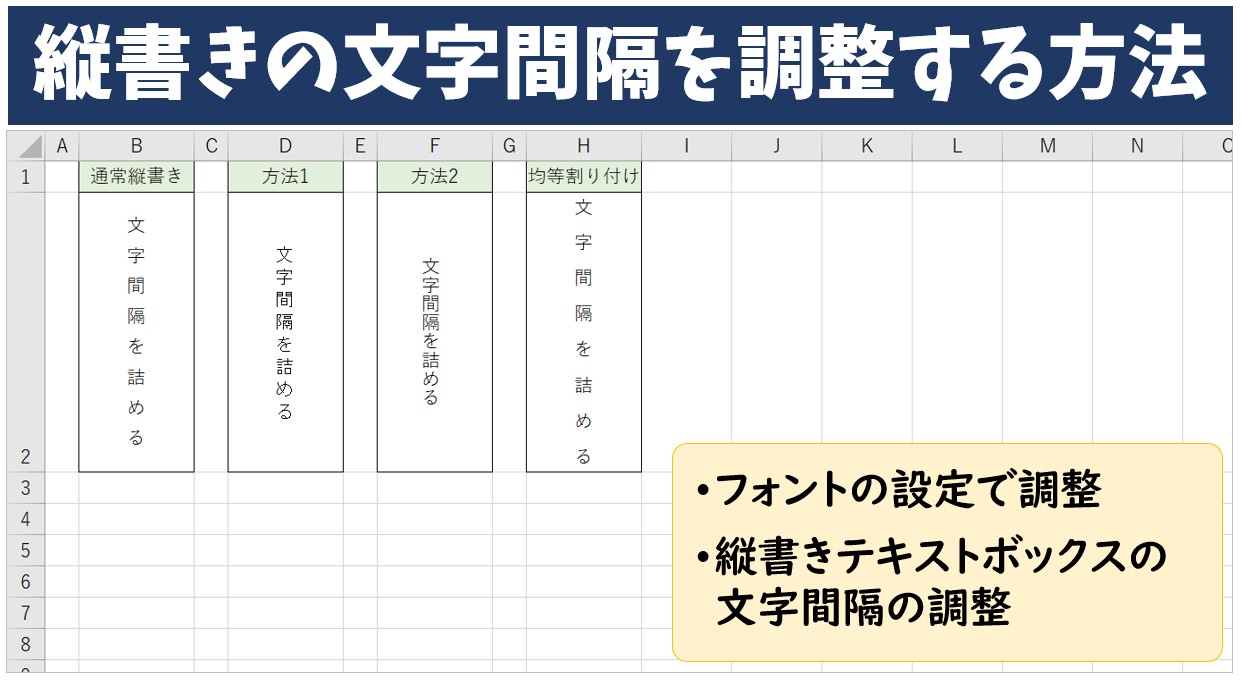
数値指定こそできませんが、セルの標準機能を正しく組み合わせることで「エクセルセル内文字間隔調整」は驚くほど柔軟に行えます。実務で最も多用される3つの代表的手法を押さえておきましょう。
セル内の幅全体を使って文字をバランスよく配置したい場合に最も有効なのが、「エクセル文字間隔均等割り付け」です。対象のセルを選択した状態で右クリックし、「セルの書式設定」を開きます。「エクセル文字の配置設定」タブにある横位置のプルダウンから「均等割り付け(インデント)」を選択して確定するだけで、セル幅に応じて自動的に文字間隔が等間隔に広がります。さらに両端の余白が詰まりすぎると感じる場合は、インデントの数値を「1」などに指定することで、セルの内側に自然な余白を持たせることが可能です。
一方で、反対に「エクセル文字間隔狭くする方法」を模索している場合、最も手軽で確実なアプローチは「エクセルフォント文字間隔」の特性を活かしたフォント変更です。日本語フォントには「MS ゴシック」のような文字幅が均一な等幅フォントと、「MS Pゴシック」や「BIZ UDPゴシック」「游ゴシック」のように文字の形状に合わせて幅が可変するプロポーショナルフォント(名前に「P」が付くものなど)があります。等幅フォントからプロポーショナルフォントへ切り替えるだけで、句読点や英数字、平仮名の余計な余白が引き締まり、視覚的に文字間が詰まって見えます。
また、セル幅を超えて文字がはみ出してしまう事態を防ぐには、セルの書式設定の配置タブにある「縮小して全体を表示する」にチェックを入れておくのが現場の鉄則です。フォントサイズそのものがセルの枠線内に合わせて自動縮小されるため、文字が欠けたり「###」とエラー表示されたりするトラブルを回避できます。
【実態検証】利用者の生の声とテキストボックスを駆使した文字間隔を詰める裏ワザ
オフィスソフトの運用に頭を悩ませるビジネスパーソンの間では、知恵袋やSNS上などで「セルの均等割り付けだと隙間が開きすぎて不自然」「タイトルのロゴっぽく文字間をギリギリまで詰めたい」という切実な声が絶えません。特に社外向けのプレゼン資料や表紙デザインにおいて、標準のセル機能だけでは表現力に限界があるのも事実です。
そうしたシチュエーションで重宝されているのが、「エクセル文字間隔テキストボックス」を活用した図形レイヤーでの調整術です。エクセルではセルの上に透明なテキストボックスを配置することで、実質的にワードに近い文字間隔の制御が可能になります。
具体的な「エクセル文字間隔詰める裏ワザ」の手順は次の通りです。
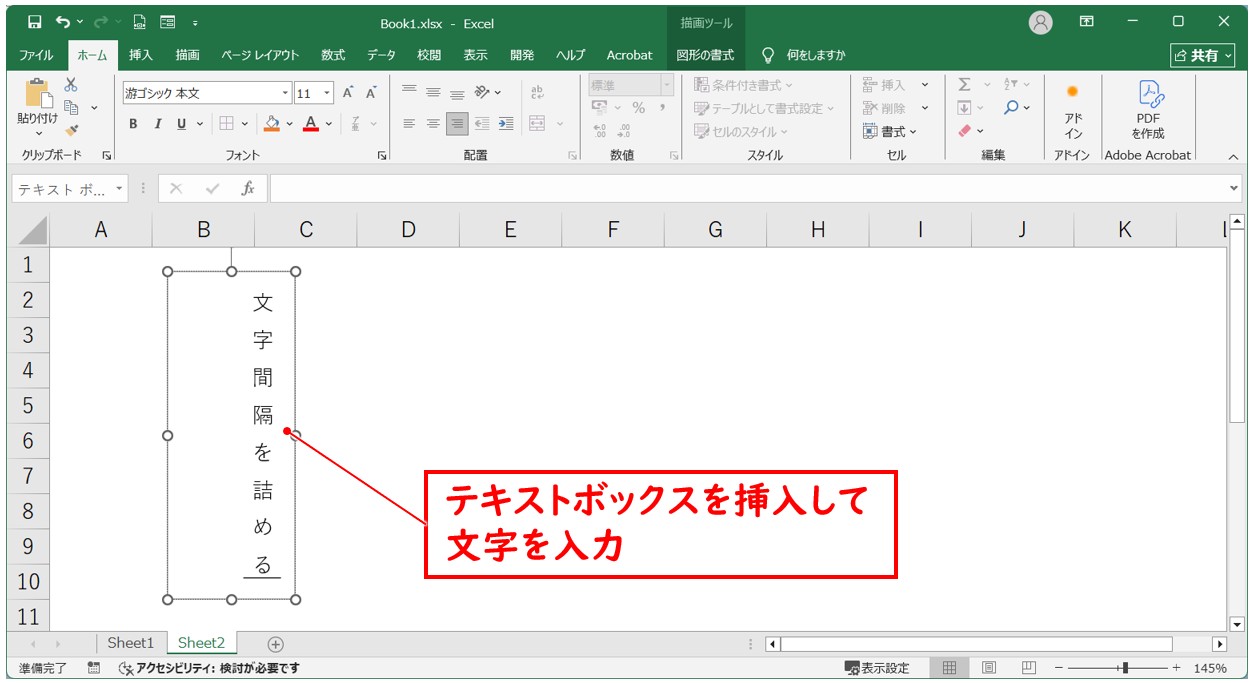
まず、「挿入」タブから「テキストボックス(横書き)」を配置し、間隔を詰めたい文言を入力します。次にテキストボックスの枠線を右クリックして「図形の書式設定」を開き、「テキストのオプション」から「テキストボックス」を選択。ここで「左余白」「右余白」「上余白」「下余白」をすべて0ミリに設定します。
さらに、文字を選択した状態でフォントサイズを微調整しつつ、「ワードアートのスタイル」の詳細設定や、文字の効果を活用することで、セル内では絶対に不可能なピクセル単位のタイポグラフィが実現します。テキストボックス自体の「図形の塗りつぶし」と「図形の枠線」を「なし」にしておけば、背面のセル枠線や背景色に自然に溶け込み、まるでセルの中に文字が美しくレイアウトされているかのような視覚効果を生み出せます。
【徹底比較】エクセルの文字間隔・行間調整アプローチ一覧
実務で活用できる主要なレイアウト調整手法について、難易度やデータへの影響度を客観的な指標で比較検証しました。「エクセル行間調整方法」も含め、目的に応じて最適なアプローチを選択してください。
| 項目 | 詳細・数値データ | 一般的な基準・相場 | 編集部の見解・評価 |
|---|---|---|---|
| 均等割り付け (セルの横位置設定) | インデント設定値:0〜15 セルの幅に応じて自動伸縮 | 帳票の項目名(氏名、日付等)の整列に広く普及 | 手動スペース不要でデータ汚染ゼロ。帳票作成における最優秀標準機能。 |
| テキストボックス配置 (図形レイヤー活用) | 余白設定:上下左右0mm 配置精度:1ピクセル単位 | 提案書表紙、タイトルロゴ、ポスター調の掲示物 | 美観は極めて高いが、大量配置するとファイル肥大化やズレの原因になるため局所利用が鉄則。 |
| プロポーショナルフォント (フォント切り替え) | 文字幅削減効果:文字種により約10〜30%の幅圧縮 | メイリオ、游ゴシック、BIZ UDPゴシック等が主流 | 手軽に文字間を詰める最も安全な手段。数字の桁揃えが必要な一覧表では等幅との使い分けに注意。 |
| 行の高さによる行間調整 (行全体の変更) | デフォルト行高:通常18.75pt(游ゴシック11pt時) | 文字サイズの1.3〜1.5倍(行高24〜28pt前後)が可読性の黄金比 | セル内改行(Alt+Enter)の行間を直接変えることは不可。行全体の高さを広げて上下中央揃えにするのが最適。 |
一般に知られていない盲点とネットの誤解|スペース連打が招く業務崩壊
ネット上のQ&A掲示板などで「文字と文字の間に全角スペースや半角スペースを打ち込めば簡単に間隔が広がる」といったアドバイスを頻繁に見かけます。しかし、これは実務において絶対にやってはいけない最大の悪手です。
文字間に手動でスペースを挿入してしまうと、人間には「山田 太郎」と綺麗に見えていても、エクセルの内部データとしては「山 田 太 郎」という全く別の文字列として認識されます。その結果、業務システムやデータベースとの連携時に以下のような深刻なトラブルを連鎖的に引き起こします。
第1に、検索・参照関数の完全一致エラーです。VLOOKUP関数やXLOOKUP関数、COUNTIF関数などで社員コードや顧客名をキーにして照合する際、スペースが含まれているセルは「完全不一致」と判定され、すべて「#N/A」エラーを吐き出します。データクレンジングに膨大な残業時間を費やす事態になりかねません。
第2に、CSV出力および他システム連携時のデータ汚染です。基幹システムや販売管理システムにインポートする際、不要な空白文字がそのまま取り込まれ、名寄せ処理(重複排除)ができなくなります。見た目の体裁を整える目的だけで文字コードそのものを改ざんする行為は、データマネジメントの観点から厳に慎むべきです。文字を広げたいのであれば、前述の「エクセル文字間隔広げる」ための均等割り付け機能や表示形式コードを活用するのが正しいプロの流儀です。

【プロの結論】業務効率と美しさを両立させる判断基準と情報設計の鉄則
オフィスワークにおける資料作成において、文字間隔の調整にどこまでエネルギーを注ぐべきかは、そのシートが果たす「役割」によって峻別する必要があります。認知心理学や情報アーキテクチャの観点から導き出される、失敗しないための判断基準を整理しました。
「セル内調整」で完結させるべき人・業務の条件
月次報告書、社内共有のデータリスト、経理伝票、各種集計マクロが組み込まれたシートを扱う場合は、いかなる場合もセルの書式設定の範囲内(均等割り付けやフォント変更)で完結させるべきです。データの再利用性、行や列の追加に対する柔軟性、ファイルサイズと表示速度の軽量さを何よりも優先しなければなりません。文字の見た目よりも、数字の桁揃えや行間のゆとり(行の高さを適度に取ること)を意識するだけで、十分に可読性の高い資料に仕上がります。
「テキストボックス活用」に踏み切るべき人・業務の条件
一方で、企画提案書の表紙、役員会議で提示するワンシート・エグゼクティブサマリー、社外配布用のイベント案内チラシなど、印刷やPDF配布が前提の「グラフィック資料」としてエクセルを使う場合に限っては、テキストボックスを用いた緻密なレイアウトが有効です。ただし、この場合でもデータテーブルとは別の専用シートに分離してレイアウトを組むことが、将来のレイアウト崩れを防ぐための境界線となります。
【エクセル 文字 間隔】に関するよくある質問(FAQ)
Q1:セル内の文字間隔を狭くしたいのですが、文字単位で詰められますか?
A1:残念ながら、エクセルの標準セル機能では文字単位のカーニング(詰め)数値は指定できません。代替案として、「BIZ UDPゴシック」などのプロポーショナルフォントに変更して視覚的な隙間を詰めるか、タイトルなど単発の文字であればテキストボックスを配置して左右余白を0mmにした上でレイアウトを組むのが最も効果的です。
Q2:セルの幅いっぱいに文字列を均等に広げたい場合の最短手順は?
A2:対象のセルを選び、ショートカットキー「Ctrl + 1」で「セルの書式設定」を開きます。「配置」タブにある横位置を「均等割り付け(インデント)」に設定して「OK」をクリックしてください。セル幅の伸縮に追従して自動的に文字間隔が調整されます。
Q3:セル内で改行した文字列の「行間」を狭く・広くすることはできますか?
A3:エクセルにはセル内改行(Alt + Enter)の行間だけを単独でミリ単位調整する機能はありません。全体のバランスを取るには、行番号の境界線をドラッグして「行全体の高さ」を広げ、配置設定で「上下中央揃え」にするのが一般的です。厳密な行間設定を行いたい場合は、ワードで作成するか、テキストボックス内の段落設定を利用してください。
Q4:表示形式のユーザー定義で文字間隔を空けるテクニックはありますか?
A4:セルの書式設定の「表示形式」で「ユーザー定義」を選び、種類に「@* 」(アットマーク、アスタリスク、半角スペース)と入力すると、入力した文字の右側にセル幅いっぱいの余白が自動生成されます。また、「* @ *」のようにアスタリスクとスペースを組み合わせることで、セル内の文字列配置をコントロールするテクニックが存在します。
まとめ:2026年流のエクセル文字間隔コントロールで魅せる資料を作る
「2026年最新エクセル文字間隔まとめ」として押さえておくべき本質は、エクセルの仕様上の限界を正しく理解し、無理な手動加工を避けることにあります。直接的な数値設定機能が存在しないのは、スプレッドシートとしての計算速度とデータ構造の安定性を維持するための合理的なトレードオフです。
見出しの整列には「均等割り付け」、視覚的な引き締めには「プロポーショナルフォントの選定」、そしてデザイン性が要求されるタイトルには「余白ゼロのテキストボックス」を適材適所で使い分ける。この3原則を徹底するだけで、データの安全性を損なうことなく、美しく整ったビジネス文書をストレスなく作成できるようになります。無駄なスペース入力による手戻りをゼロにして、スマートな資料作成を実現してください。 (出典: エクセル 文字 間隔(Yahoo!ニュース))
情報を整理して届けることが得意なWebディレクター。ユーザー視点に立った記事作成を目指しています。