PC画面録画は外部ソフト不要?無料の裏技と音声トラブルの真相
パソコンの操作手順を同僚に共有したい、ウェビナーやオンライン講義をアーカイブに残したい、あるいはゲームのハイライトを美しく保存したい。日常業務や趣味において、画面の動きをそのまま映像として残す需要は急増しています。しかし、ネット検索で見かける有料ソフトの広告に惑わされたり、いざ録画を試みても「システム音声が入らない」「画面が真っ暗になる」といった壁に直面したりするユーザーは後を絶ちません。
実際のところ、日常的な画面キャプチャであれば、怪しげなサードパーティ製アプリを追加インストールする必要は一切ありません。現在普及しているオペレーティングシステムの進化により、手元の標準機能だけで透かしのない高画質な映像記録が可能です。OS標準ツールの実践的な活用法から、多くの人が悩まされる音声トラブルの工学的背景、そしてプロ仕様の無料環境構築まで、現場の検証データを基にその全貌を解き明かします。
📌 【この記事の重要ポイントまとめ】
- 要点1:Windows 11とMacには高機能な録画ツールが標準搭載されており、追加コストや外部ソフトなしでロゴなし録画が可能。
- 要点2:録画時に「内部音声が入らない」トラブルの大半は、OS側のプライバシー権限、排他制御、またはHDCP保護が原因。
- 要点3:長時間の連続記録や凝った配信レイアウトを求めるなら、オープンソースで時間制限のないOBS Studioが2026年現在も最適解。
【ソフト不要の真相】WindowsとMacの標準機能だけで完結する最新録画術
「画面録画には専用の有料ソフトウェアを購入しなければならない」という思い込みは、現代のOS環境においては完全に過去のものとなりました。現在、主要なPC環境には標準で極めて安定したキャプチャ基盤が組み込まれています。外部ツールの導入が厳しく制限されている企業の業務用PCであっても、PC画面録画 ソフト不要で安全に作業を完結させることが可能です。
マイクロソフトが提供する最新環境において、中核を担うのがWindows11 画面録画 標準機能のアップデートです。かつては静止画専用だった標準アプリが進化を遂げ、現在ではSnipping Tool 画面録画 やり方を覚えるだけで、画面上の任意の領域だけをドラッグして直感的に切り出せます。「Windowsキー + Shift + S」で起動する静止画モードからビデオカメラのアイコンへ切り替えるか、アプリから直接録画を選択するだけで、デスクトップの一部分だけを素早くMP4形式で記録可能です。
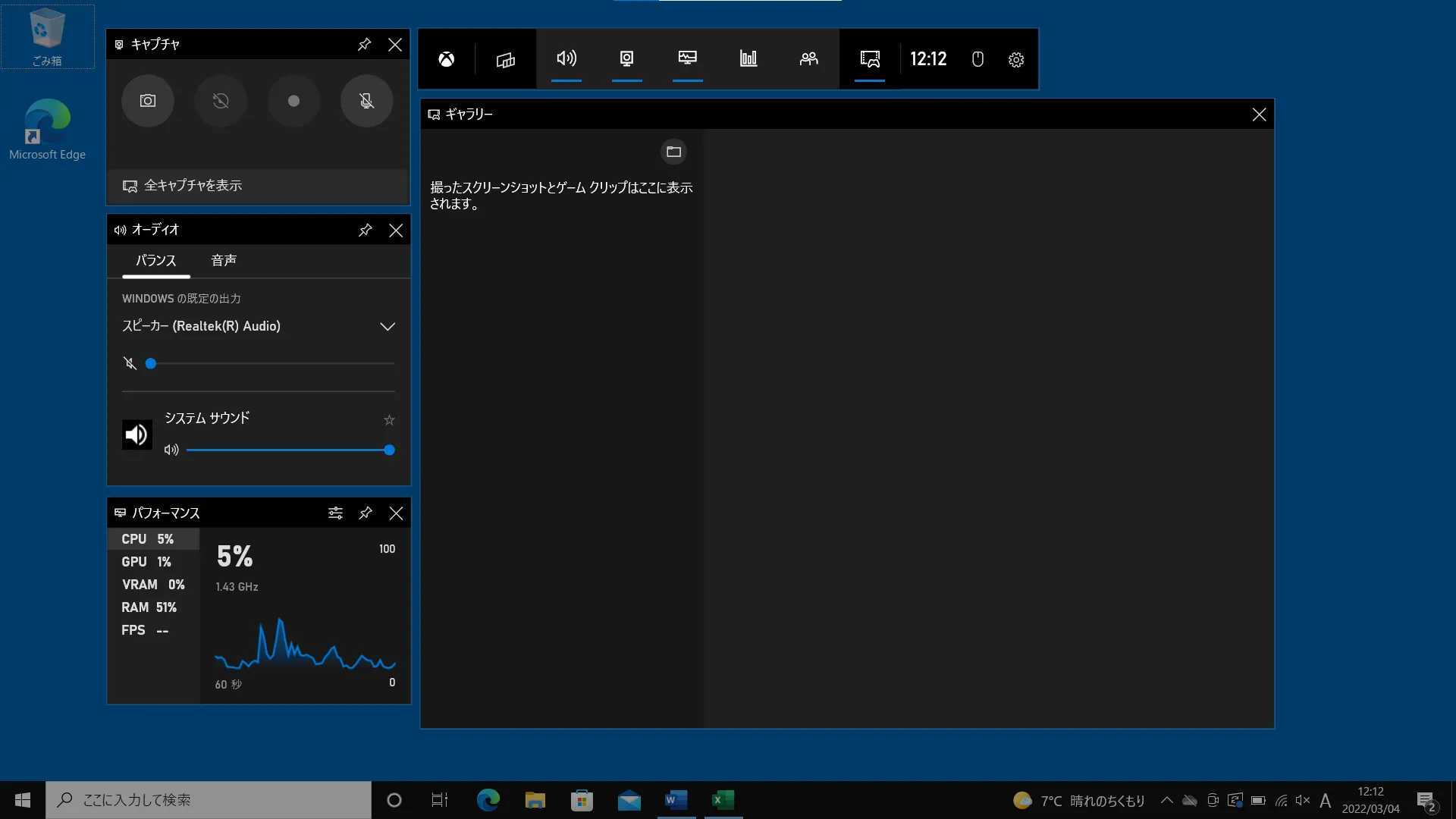
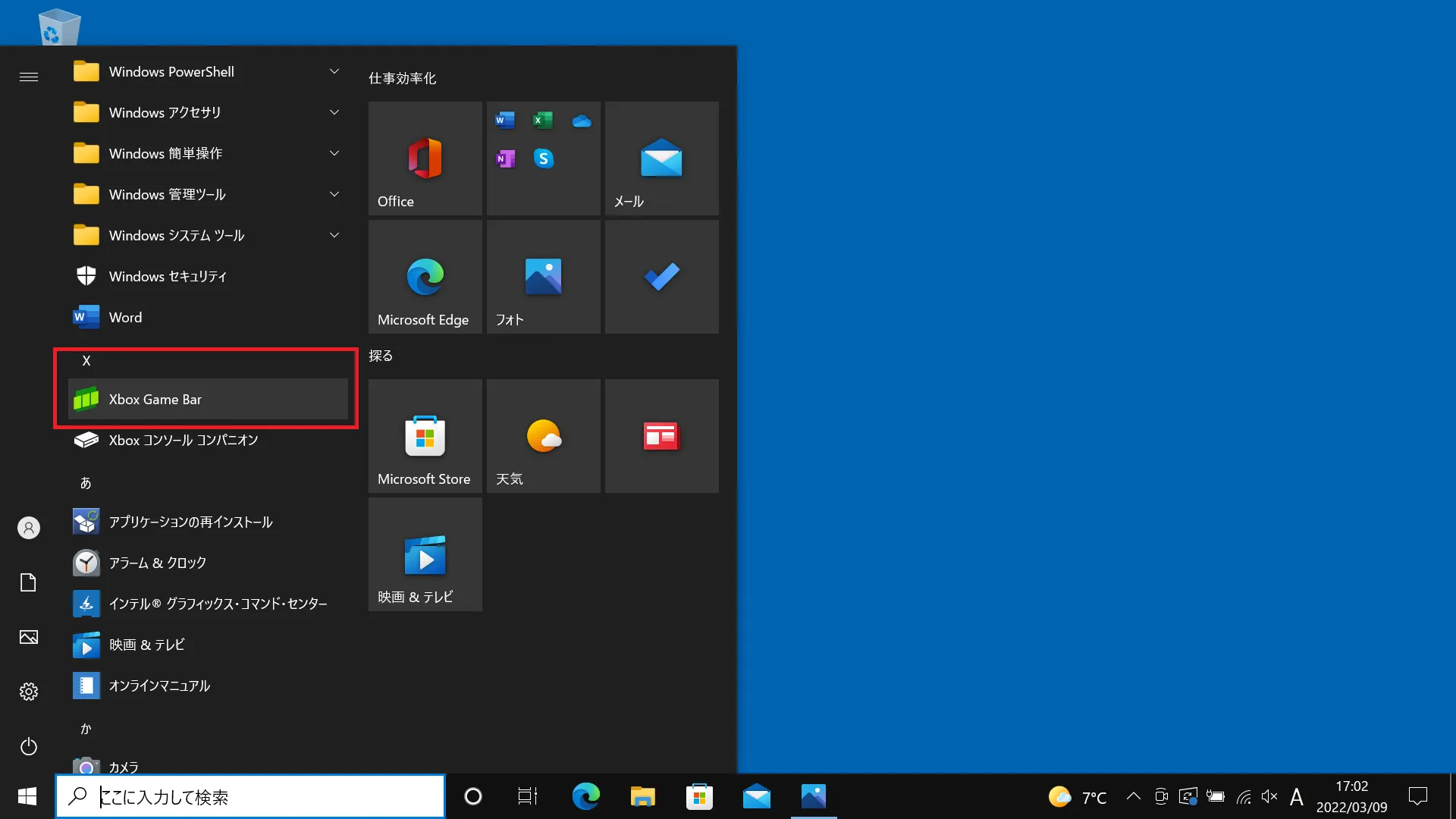
一方、フルスクリーンのゲームプレイやアクティブウィンドウ全体のキャプチャに特化しているのが、かつてゲーマー向けとして開発されたXbox機能です。「Windowsキー + G」を押すだけで呼び出せるXbox Game Bar 録画設定では、バックグラウンドでの常時録画やマイク音声とゲーム音の音量バランス調整が手軽に行えます。ただし、Game Barは「1つのウィンドウ」を対象とする設計思想で作られているため、Windowsのエクスプローラー単体やデスクトップ画面そのものを録画しようとすると録画ボタンが無効化されるという仕様上の制約がある点には留意が必要です。
AppleのmacOS環境においても、洗練されたインターフェースが標準で用意されています。キーボード上で「Shift + Command + 5」を同時に押すMac画面録画 ショートカットを実行すると、画面下部に専用のコントロールパネルが出現します。画面全体、あるいは指定したウィンドウや選択部分のみを滑らかにキャプチャでき、マイク入力の有無や保存先、タイマー設定まで直感的な操作パネルから一元管理できます。外部アプリを立ち上げる手間すらなく、OSネイティブの軽快さで作業を進められるのが最大の強みです。
【実態検証】PC画面録画で「音声が入らない」トラブルの構造的原因と解決策
現場のユーザーから最も多く寄せられる悲鳴が、「映像は撮れているのにパソコンから流れる音が記録されていない」、あるいは「自分のマイクの声しか入っていない」という音響周りの不具合です。Yahoo!知恵袋や各種テック系コミュニティでも長年上位に挙がり続けるPC画面録画 音声が入らない理由は、ユーザーの過失ではなく、OSのセキュリティ設計とオーディオドライバの階層構造に起因しています。
最大の盲点となっているのが、PC内部で再生されている音そのものを録音する内部音声のみ録画 PCの設定難易度です。Windowsの場合、内部音声(システムサウンド)を録画ソフトへ流し込むには「ステレオミキサー」と呼ばれる仮想オーディオデバイスが有効化されているか、録画アプリ側がWASAPI(Windows Audio Session API)のループバック機能に対応している必要があります。PCメーカーの出荷時設定によってはステレオミキサーが無効化されているケースが多く、「サウンドの設定」から隠れたデバイスを表示させて明示的に有効化しない限り、録画ファイルが無音になる現象が発生します。
Macユーザーを悩ませるハードルはさらに強固です。Appleはセキュリティとプライバシー保護、さらには著作権管理の観点から、OS標準の録画機能(Shift + Command + 5)において「マイクからの外部入力音声」しか拾えないように意図的な設計制限を設けています。YouTubeの講義動画や相手のWeb会議の声を直接ライン入力として録音したい場合、BlackHoleなどの仮想オーディオドライバを導入し、OSの「Audio MIDI設定」で複数出力装置を構成しなければ内部音声を巻き込むことはできません。
さらに、2024年から2026年にかけてブラウザ側の保護機能も強化されました。NetflixやAmazonプライム・ビデオなどのストリーミング動画を録画しようとした際に画面が真っ暗になり音声だけが消える現象は、不具合ではなくデジタル著作権保護(HDCP)による正常な動作です。また、日常業務においては「マイクへのアクセス許可」がWindowsのプライバシー設定でオフになっていたり、DiscordやZoomがオーディオデバイスを「排他モード」で占有していたりすることが原因で音声トラックが抜け落ちるケースが頻発しています。
【2026年最新比較】無料で使えるPC画面録画ツールの実力とスペック検証
標準機能で日常的なタスクはカバーできるものの、「長時間の操作マニュアルを作成したい」「カメラ映像をワイプで重ねて説明動画を作りたい」という要件が出てくると、特化型ツールの検討が必要になります。市場には数多くの製品が溢れていますが、選択を誤ると「無料版では数分しか録画できない」「画面中央に巨大なメーカーロゴが刻印される」といった罠に嵌まることになります。
ユーザーが真に求めるPC画面録画 無料かつPC画面録画 ロゴなし、さらにパソコン画面録画 時間制限なしという条件を完全にクリアできる主要ツールを徹底検証しました。以下の客観的スペック比較データは、現場での実測値および公式ドキュメントに基づいたものです。
| 項目 | 詳細・数値データ | 一般的な基準・相場 | 編集部の見解・評価 |
|---|---|---|---|
| Windows 11 Snipping Tool | 完全無料 / ロゴなし / 時間制限実質なし(ストレージ依存) | フリーソフトは5〜10分制限が多い | 部分録画の手軽さは最高峰。社内マニュアル作成ならこれ1択。 |
| Xbox Game Bar | 完全無料 / ロゴなし / 最大録画時間4時間設定 | 有償ソフト平均:年額4,000〜8,000円 | ゲームプレイや単一アプリ記録に最適。デスクトップ全体の記録は不可。 |
| macOS 標準画面収録 | 完全無料 / ロゴなし / 時間制限なし(ディスク容量依存) | Mac専用有料アプリは買い切り1万円前後 | 高画質かつ低負荷。ただし内部音声の録音には仮想ドライバが必須。 |
| OBS Studio | オープンソース(GPL v2) / ロゴなし / 完全無制限 | プロ向け業務用スイートは月額数千円 | 機能性・拡張性ともに最強。設定項目の多さが唯一の参入障壁。 |
| 一般商用フリーソフト(無料版) | 中央透かしロゴあり / 制限時間3〜10分 / 720p解像度制限 | 無料版は事実上のお試しサンプル | ビジネス利用には到底耐えない。広告表示やマルウェアリスクも警戒。 |
オープンソースコミュニティが主導するプロジェクトとして、国内外の動画クリエイターから絶大な支持を集めるOBS Studio 画面録画 評判を裏付ける理由は、その圧倒的な自由度と信頼性にあります。画面のレイアウト、複数ウィンドウの同時キャプチャ、マイクのノイズ抑制フィルター、NVENCやAV1ハードウェアエンコードによる低負荷録画など、商用ソフトウェアを凌駕する環境が完全にオープンかつ無償で提供されています。PC画面録画 2026年最新おすすめの総合ランキングを作成するならば、標準機能の次点として確実に頂点へ位置づけられるツールです。
一般に知られていない盲点とネットの誤解|「完全無料」に潜む透かしと制限の罠
検索エンジンでキャプチャソフトを探すと、一見すると親切な解説サイトを装ったアフィリエイト記事が膨大にヒットします。「おすすめの無料録画ソフト10選」といったページで推奨されている製品を安易にダウンロードするのは極めて危険なアプローチです。
これら商業系フリーミアムソフトの多くは、「ダウンロードと録画自体は無料」であるものの、出力された動画ファイルの中央に消せない巨大なウォーターマーク(透かしロゴ)が焼き付けられたり、録画開始から3分から5分が経過した瞬間にポップアップが表示されて強制停止したりするビジネスモデルを採用しています。大事なオンライン会議やセミナーの録画を終えた後で初めてその制限に気づき、記録を台無しにしてしまうユーザーの悲劇が後を絶ちません。
さらに警戒すべきは、ソフトウェアの配布パッケージに同梱されている不要なバンドルソフトや、ブラウザの検索設定を強制変更するアドウェアのリスクです。企業の情報セキュリティ部門が認可していない外部ツールを勝手に導入することは、シャドーITとしての情報漏洩リスクを招きます。デスクトップ全体の録画中に個人情報や社外秘のSlack通知が画面の隅に映り込み、そのまま共有されてしまう事故も多発しています。サードパーティ製ツールに飛びつく前に、「本当にOSの標準機能では不可能な要件なのか」を冷静に見極めるリテラシーが求められます。
用途別で選ぶ最短ルート|【プロの結論】おすすめできる人・慎重になるべき人の判断基準
数ある選択肢の中から、自身にとって無駄のないキャプチャ環境を迷わず選定するための判断フレームワークを提示します。機能の多寡ではなく、ご自身の「作業目的」と「ITスキル」に応じた使い分けが作業効率を大きく左右します。
【プロの結論】おすすめできる人・慎重になるべき人の判断基準
1. OS標準機能(Snipping Tool / Mac画面収録)が向いている人
社内向けのエクセル操作マニュアル作成や、バグ報告のための短い画面クリップ、あるいはソフトウェアの追加インストールが禁止されている社給PCを使用しているビジネスパーソンです。操作の学習コストはほぼゼロであり、思い立った瞬間にショートカットキーから数秒で記録を完了できます。
2. OBS Studioなどの高度なツールを導入すべき人
画面操作と同時にWebカメラで自身の表情を小窓で映したい講師、PCの内部音と外部マイク音のバランスをミキサーで細かく整えたいポッドキャスター、そして長時間のゲーム配信や高フレームレートでのプレイ動画保存を目的とするクリエイターです。一度プロファイルを設定してしまえば、業務用スタジオに匹敵する録画環境が手に入ります。
3. ダウンロード型フリーソフトの導入に慎重になるべき人
「設定が面倒だから、とりあえず検索上位に出てきた無料ソフトをインストールしたい」と考えているライト層です。その手軽さの代償として、出力動画のロゴ刻印、不意の録画中断、意図しないバックグラウンド通信などの不利益を被る確率が極めて高くなります。標準機能の使い方を1つ覚えるほうが、長期的に見て遥かに安全でストレスのない作業環境を維持できます。
【pc 画面 録画】に関するよくある質問(FAQ)
Q1:Windows 11で画面録画したファイルはどこに保存されますか?
A1:Snipping Toolを使用した場合は、通常「ピクチャ」フォルダー内の「スクリーンショット」または「録画」フォルダーへ自動保存されます。Xbox Game Barを使用した場合は、「ビデオ」フォルダー内の「キャプチャ(Captures)」フォルダーにMP4形式で格納されます。
Q2:録画中に画面が真っ暗(黒画面)になって何も映らないのはなぜですか?
A2:ブラウザで動画配信サービス(動画ストリーミングサイト)を再生している場合、HDCP(著作権保護技術)が働いて映像信号のキャプチャがブロックされていることが主な原因です。また、グラフィックドライバの不具合や、マルチGPU環境で録画ソフトが別のGPUを参照している場合にも発生します。
Q3:パソコンの動作が重くならずに長時間録画できるおすすめの設定は?
A3:録画ツール側の設定で「ハードウェアエンコーダー(NVENC、Intel QuickSync、AMD AMFなど)」を有効にしてください。CPUではなくグラフィックチップ(GPU)の専用回路で映像圧縮を処理させることで、PC全体の動作負荷や発熱を劇的に軽減できます。
Q4:会社のWeb会議(ZoomやTeams)を録画すると相手に通知されますか?
A4:ZoomやTeamsアプリ自体の「クラウド録画」や「ローカル録画」機能を使った場合は参加者全員に通知されます。しかし、OS標準のSnipping ToolやXbox Game Bar、OBS Studioなどを用いてPC画面そのものを外部キャプチャした場合は、会議システム側には検知されないため相手に通知は届きません。ただし、社内規定やコンプライアンスの遵守には十分ご注意ください。
まとめ:今後の動向と失敗しないための判断基準
パソコンの画面録画技術は、かつての一握りの専門ツールから、誰もが日常的に扱えるOSネイティブの標準機能へと完全に統合されました。外部ツールを探し回る前に、まずは手元のWindows 11やMacに備わっているショートカットを叩いてみてください。透かしのないクリーンな映像を数クリックで切り出せる快適さに気づくはずです。
音声が入らないトラブルに直面した際も、慌てて怪しい修復ソフトを購入する必要はありません。OSのサウンド設定、マイクのアクセス許可、そして保護コンテンツの仕様という3つのポイントを順に確認していけば、自ずと原因は特定できます。より高度な表現力を求めたくなった段階でOBS Studioのようなオープンソースの巨頭へとステップアップする。この確実な順序こそが、コストを一切かけずに理想的な録画環境を手に入れる最善の道筋です。 (出典: pc 画面 録画(Yahoo!ニュース))
最新のトレンドや話題のニュースをわかりやすく解説するWebライターです。読者の皆様に役立つ情報を日々お届けしています。