Wordの縦書きで数字が倒れる理由とは?2桁を揃える縦中横の技
Wordで文書を縦書きに設定した瞬間、入力したアラビア数字が時計回りに90度倒れて横向きになってしまい、頭を抱えた経験はないでしょうか。年賀状の宛名や挨拶状、契約書、報告書、学校の文集や同人誌の執筆に至るまで、縦書きレイアウトにおける「数字の見た目の乱れ」は、数多くのユーザーが直面する代表的なトラブルです。
この現象はソフトの不具合ではなく、文字コードと組版規則という明確な仕組みに起因しています。正しい知識を持っていれば、2桁の数字を1文字の枠内にスッキリ収めたり、倒れた数字を直立させたりする調整はわずか数クリックで完結します。本稿では、数字が倒れる根本的な原因の解明から、美しく仕上げる「縦中横」の設定手順、業務効率を劇的に高める一括処理テクニックまで余すところなくお伝えします。
📌 【この記事の重要ポイントまとめ】
- 要点1:Word縦書きで数字が倒れる最大の原因は「半角入力」であり、欧文ルールで自動回転する仕様を理解すれば即座に対処できる。
- 要点2:「縦中横(たてちゅうよこ)」を活用することで、Word縦書き2桁数字を1マス分のスペースに美しく横並び配置できる。
- 要点3:西暦や3桁以上の数字は縦中横で無理に詰め込まず、漢数字への切り替えやスタイル統一を行うのが2026年最新のスマートな文書作成マナーである。
【原因解明】Wordで縦書きにすると数字が横に倒れる決定的な理由
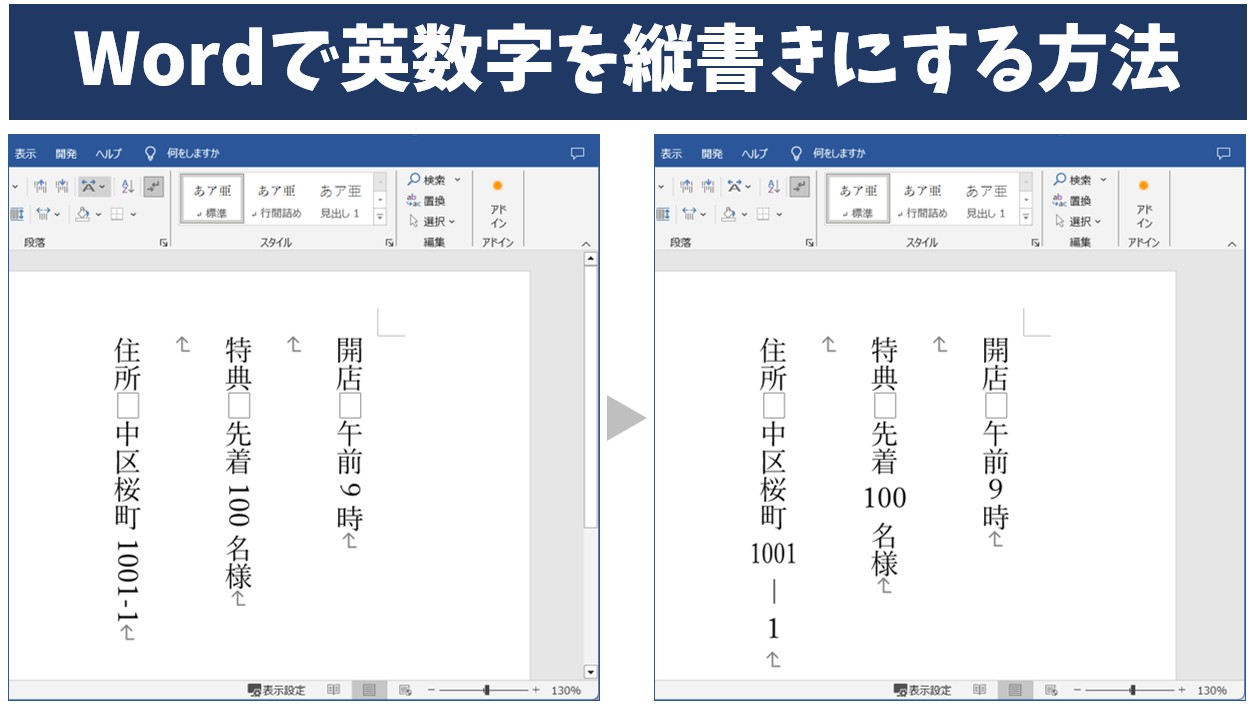
Wordで数字を縦書きにすると横に倒れるのは一体なぜでしょうか。その決定的な原因は、半角入力と全角入力における文字の扱い(組版規則)の違いにあります。
Wordを含む現代のワープロソフトは、文字コード標準(Unicode)の定義に基づいて文字を描画しています。半角で入力された英数字(例:12、2026)は「欧文(アルファベットと同等)」として認識されます。欧文を縦書きの中に配置する場合、文字列をそのまま垂直に並べると単語が読めなくなってしまうため、テキスト全体を右に90度倒して横倒しの状態で読ませるのが世界標準のレンダリング規則です。これが、いわゆるWord縦書き数字倒れる理由の正体です。
対照的に、全角で入力された数字(例:1、2)は、漢字やひらがなと同じ「和文全角文字(正方形の仮想ボディを持つ文字)」として扱われます。そのため、特別な設定をしなくても1文字ずつ直立した状態で縦に並びます。
つまり、Word縦書き数字全角半角違いによって、画面上の見え方は以下のように完全に二極化します。
- 半角数字(12など):単語扱いとなり、右に90度回転して横向きに倒れる。
- 全角数字(12など):1文字ずつ直立するが、2桁の場合は上下に間延びして縦並びになる。
この特性を把握していないと、「半角で打つと横に寝てしまい、全角で打つと2段に分かれて不格好になる」という堂々巡りに陥ってしまいます。このジレンマを根本から解決し、Word縦書き数字横向き直す方法の決定打となるのが、次に解説する「縦中横(たてちゅうよこ)」機能です。
【基本操作】2桁数字を美しく並べる「縦中横」の設定方法
日本語の出版・印刷業界では、縦書きの文中に登場する2桁の数字を水平に並べて1文字分の正方形スペースに収める技法を「縦中横(たてちゅうよこ)」と呼びます。Wordにもこの組版機能が標準搭載されており、簡単なステップで適用可能です。
以下に、最も基本となるWord縦中横設定方法の具体的手順を整理しました。
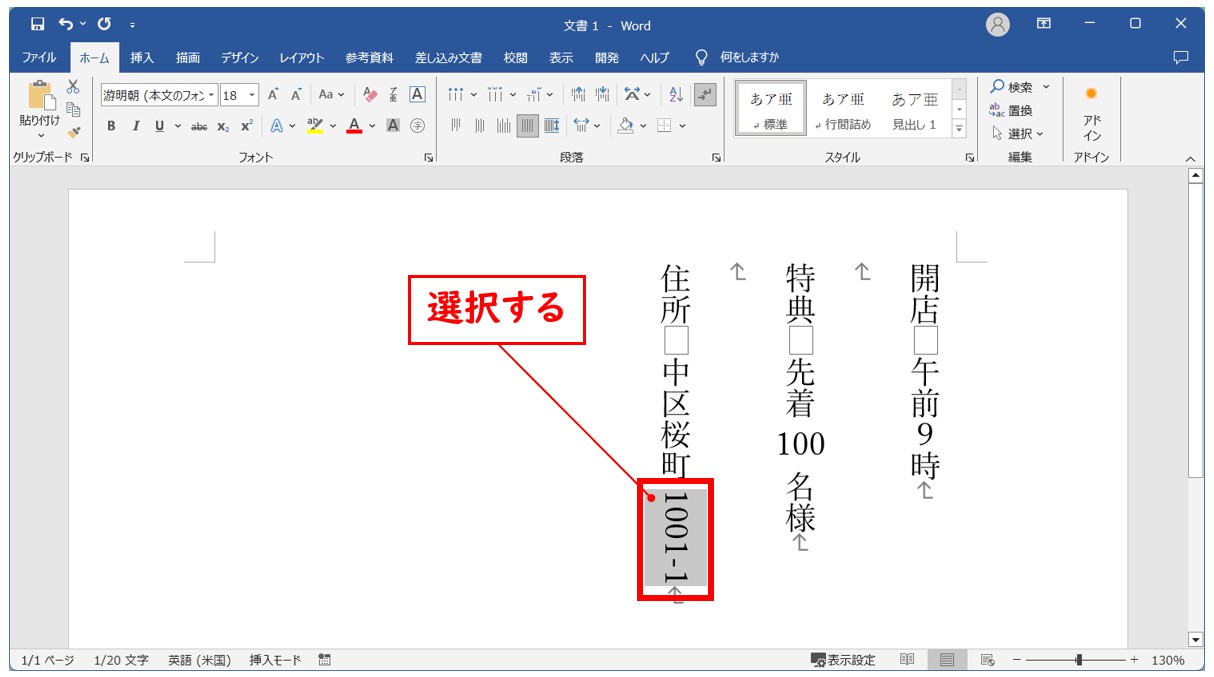
- 縦書き文書内で、横並びにまとめたい半角の数字(例:「25」など)をマウスでドラッグして選択する。
- 画面上部の「ホーム」タブをクリックする。
- 「段落」グループ内にある「拡張書式」アイコン(「A」の上に左右両矢印があるマーク)をクリックする。
- ドロップダウンメニューから「縦中横(T)」を選択する。
- 設定ダイアログが表示されたら、プレビューを確認して「OK」をクリックする。
設定画面に表示される「行の幅に合わせる」というチェックボックスは、通常はチェックを入れたままにしておくのが定石です。チェックを外すと、数字のフォントサイズが固定されたまま配置されるため、文字の左右が両隣の行にはみ出したり、行間を押し広げてしまったりする原因になります。チェックを有効にしておくことで、数字が前後の文字と同じ幅(全角1文字分)に自動で縮小・調整され、行の垂直ラインが綺麗に揃います。
なお、すでに適用した縦中横を元に戻したい(解除したい)場合は、該当の数字を選択した状態で再び「拡張書式」>「縦中横」を開き、ダイアログ内の「解除」ボタンを押すだけで元の状態に復帰します。
【業務効率化】拡張書式を爆速化するショートカットと一括変換の裏ワザ
縦書きの長文や複数ページにわたる報告書を作成する際、文書中に出てくるすべての数字を1箇所ずつマウスで選択してメニューを開くのは、膨大な時間と労力を浪費します。実務では、キーボードショートカットや一括処理を活用して作業速度を何倍にも引き上げるのが賢明です。
1. 「F4キー(直前の操作を繰り返し)」を活用した連続処理
Wordで最も汎用性が高い効率化テクニックが、ファンクションキーの「F4」です。Wordは直前に行った書式設定を記憶しているため、以下の手順を踏むだけで瞬時に作業が進みます。
まず1箇所目の数字に対して通常通り「拡張書式」から「縦中横」を適用します。その後は、次の数字をマウスで選択してキーボードの「F4」を押すだけで、メニューを開くことなく一瞬で縦中横が反映されます。数十箇所程度の修正であれば、この方法だけでわずか1〜2分で作業を完了できます。
2. アクセスキーによるキーボード操作
マウス操作を極力減らしたい場合、Windows版WordではWord拡張書式縦中横ショートカットとして機能するリボンのアクセスキーが極めて有効です。
数字を選択した状態で、[Alt] → [H] → [F] → [C] → [T] を順番にタイピングします(同時押しではなく1つずつ順番に入力)。これにより一瞬で縦中横ダイアログが立ち上がり、そのまま[Enter]キーを押せば適用が完了します。タッチタイピングに慣れているオフィスワーカーにとっては、マウスに持ち替えるストレスを完全にゼロにできる強力なコマンドです。
3. 置換機能を用いた「Word数字漢数字一括変換」の活用
数字の桁数が混在している公文書や小説などの場合、算用数字ではなく漢数字(一、二、十、百など)に統一したほうが格段に読みやすくなる場面が多々あります。Wordの高度な置換機能を使えば、半角・全角の算用数字を一括で漢数字に置き換えることが可能です。
ショートカットキー[Ctrl] + [H]で「検索と置換」ダイアログを呼び出し、「オプション」を開いて「あいまい検索」のチェックを外します。ワイルドカードを活用するか、あるいは文書全体の数字を選択して「挿入」タブの「記号と特殊文字」>「数字(漢数字書式)」を適用することで、手作業での打ち直しを行わずに効率的なフォーマット変更が行えます。

【桁数別の最適解】1桁・2桁・3桁以上はどう組む?レイアウト比較検証
縦書き文書において、数字をどのように処理すべきかは「桁数」によって明確に分かれます。何でもかんでも縦中横を適用すれば美しくなるわけではありません。
以下の比較表は、プロの編集者やDTPオペレーターが基準としている桁数別の処理方針と、Wordにおける推奨設定をまとめたものです。
| 数字の桁数 | 推奨される設定手法 | 組版・デザイン上の視覚効果 | 編集部の見解・評価 |
|---|---|---|---|
| 1桁(0〜9) | 全角入力(または漢数字) | 1文字分の正方形マスに収まり直立する | 縦中横を使う必要は一切ない。全角数字のまま直立させるのが基本。 |
| 2桁(10〜99) | 半角入力 + 縦中横 | 2文字が左右に圧縮され、全角1文字の枠内に整列 | 最も可読性が高く推奨されるスタイル。日付や年齢表記の標準。 |
| 3桁(100〜999) | 漢数字表記、または横書き採用 | 縦中横をかけると極端に横幅が潰れ、文字が潰れて視認困難 | Word縦書き3桁数字レイアウトの鬼門。縦中横は避け、百・千の漢数字を使うべき。 |
| 4桁以上(西暦など) | 漢数字(二〇二六 または 令和八年) | 1文字ずつ縦に整然と並び、縦書き本来の美しい重心を維持 | 4桁の縦中横は文字が潰れて判読不能になるため実務上厳禁。 |
特に注意すべきはWord縦書き3桁数字レイアウトです。ページ番号や「第105回」のような3桁表記に対し、無理やり縦中横を適用すると、文字の水平比率(長体率)が30%近くまで圧縮され、フォントの線が潰れて著しく視認性が低下します。3桁以上の数字を扱う際は、後述する漢数字表記に切り替えるのが最も美しい解決策となります。
【実態検証】現場で見えるリアルな失敗とレイアウト崩れ対策
オフィス現場や各種コミュニティ(SNS、知恵袋、社内ヘルプデスク)に寄せられる実際の相談事例を検証すると、縦中横を設定した後に「予期せぬ二次トラブル」が発生して困惑している利用者が後を絶ちません。現場で頻発する2大トラブルとその具体的な解決法を掘り下げます。
トラブル1:縦中横を設定した行だけ、行間が異常に広がってしまう
縦中横を適用した瞬間、その行とその前後の行間だけが不自然にガバッと開き、レイアウトが段崩れを起こすケースがあります。これはWordのデフォルト設定である「1行あたりの文字数と行数を自動調整する」機能と、縦中横によって生成された外字枠のフォントメトリクスが干渉することで生じます。
この縦書き数字レイアウト崩れ対策は極めて明快です。
- 行間が狂ってしまった段落(または文書全体:[Ctrl] + [A])を選択する。
- 右クリックして「段落」を選択(または「レイアウト」タブの「段落設定」を開く)。
- 「インデントと行間隔」タブの下部にある「行間」を「固定値」に変更する。
- 「間隔」の数値を、現在のフォントサイズ(例:10.5pt)に数ポイント足した値(例:18pt〜20pt程度)に手動設定してOKを押す。
行間を「固定値」でロックすることにより、縦中横の文字がどれほど上下に振れても、行全体のピッチが完全に一定に保たれ、美しい行揃えが復活します。
トラブル2:数字の上下のセンターが揃わず、ガタついて見える
フォントの種類(特に游明朝やメイリオ、MS明朝などの違い)によって、縦中横にした数字が文字マスの中心からわずかに右や左、上下に偏って見える現象です。これはWord縦書き数字揃え方におけるフォントのベースライン設定のズレが原因です。
縦書き文書では、プロポーショナルフォントではなく、必ず等幅フォント(「MS 明朝」「游明朝」など名称に『P』が付いていないもの)を選択することが、縦のラインを一直線に美しく揃えるための大原則です。
一般に知られていない盲点とネットの誤解|西暦・日付の表記マナー
ネット上の簡易解説サイトなどでは、「Wordの縦書き数字はすべて縦中横でまとめればOK」といった乱暴な記述が散見されますが、これはビジネスや公的な場ではマナー違反となるリスクを孕んでいます。
特に配慮が求められるのがWord縦書き文書西暦日付マナーです。2026年現在の公用文作成基準やビジネス文書の規範において、縦書き文書における日付表記には明確なガイドラインが存在します。
西暦「2026年」を縦中横にしてはいけない
前述の通り、「2026」という4桁の数字を1文字分のスペースに縦中横で押し込めると、文字幅が極端に細くなり、印刷した際に潰れて数字の判読が極めて困難になります。これは認知的負荷(読む側にストレスを与える度合い)の観点からも絶対に避けるべきレイアウトです。
縦書き文書で日付を表記する場合の正解は、以下の2通りに限定されます。
- 正解パターンA(和暦表記):「令和八年三月十五日」または「令和8年3月15日(日と月のみ縦中横)」
- 正解パターンB(西暦+漢数字):「二〇二六年三月十五日」
年号の「2026」をそのまま縦に並べたい場合は、算用数字ではなく「二〇二六」と丸数字(漢数字のゼロ)を用いて1文字ずつ縦に落とすのが、格式ある出版物や公的文書における揺るぎない共通認識です。月日の「12月25日」のような2桁数字にのみ縦中横を適用し、年号の4桁は漢数字にするというハイブリッドな運用が、視覚的な美しさと読みやすさを両立させる最適解となります。
【プロの結論】縦中横を使うべき人・漢数字を選ぶべき人の判断基準
文書作成において「縦中横でいくか、漢数字にすべきか」を迷った際は、以下の明確な判断基準に照らし合わせて決定してください。
【縦中横の採用が推奨されるケース】
- 対象:ビジネスの企画書、ニュースレター、チラシ、学校だより、カジュアルな文集など。
- 条件:文中に登場する数字のほとんどが「2桁以下(日付、パーセンテージ、番地など)」で構成されており、数字としての拾い読みやすさ(データ視認性)を最優先したい場合。
【漢数字の採用(縦中横を避けるべき)ケース】
- 対象:法的効力を持つ契約書、伝統的な式辞・挨拶状、冠婚葬祭の案内状、公用文、文芸作品・小説など。
- 条件:文体全体に重厚感や格式が求められる場合、または「100周年」「3,500万円」など3桁以上の桁数が頻出する場合。縦中横を混在させるとフォントの太さやリズムがバラバラになり、文書としての品位が損なわれるため、全編を漢数字で統一するのが鉄則です。
【word 数字 縦 書き】に関するよくある質問(FAQ)
Q1:Word縦書き数字設定2026年最新バージョンにおいて、縦中横を一発で適用できる単独の専用ショートカットキーはありますか?
A1:Wordの初期状態では、一発で縦中横を起動する単独ショートカット(例:Ctrl+Shift+何か)は割り当てられていません。しかし、リボンのアクセスキーである「Alt → H → F → C → T」を順に入力するか、Wordのオプション「リボンのユーザー設定」>「キーボードのショートカット」から、コマンド「FormatCombineCharacters」にお好みのキー(例:Alt + Tなど)を割り当てることで、完全にオリジナルの1発ショートカットを作成することが可能です。
Q2:表(テーブル)の中を縦書きにした場合、セル内の数字にも縦中横は使えますか?
A2:はい、全く同じ手順で利用可能です。セルの文字方向を縦書きに設定している場合でも、対象の数字を選択して「拡張書式」>「縦中横」を実行すれば、セル内で綺麗に2桁が横並びになります。ただし、セルの縦幅や列の幅が極端に狭いと表示が欠ける場合があるため、セルの余白設定にご注意ください。
Q3:Mac版のWordでも「縦中横」は利用できますか?
A3:利用可能です。Mac版Wordの場合、「ホーム」タブのフォント設定エリア、あるいは上部メニューバーの「フォーマット」>「拡張書式」>「縦中横」からアクセスできます。ただし、Windowsのアクセスキー操作(Altキーによる連鎖)はMac環境では動作しないため、ツールバーのアイコンを活用するか、一度設定した後の「Cmd + Y(直前の操作を繰り返し)」を活用するのが最もスムーズです。
Q4:全角数字のまま縦中横を設定するとどうなりますか?
A4:全角数字に対して縦中横を実行すると、文字の横幅が2倍に換算されてしまうため、文字が著しく押し潰されたり、左右に大きくはみ出して枠外に飛び出したりします。縦中横を適用する対象は、必ず「半角数字」にしてから実行するのが鉄則です。
まとめ:2026年のビジネス文書で恥をかかない縦書き数字のマスター術
Wordの縦書きレイアウトにおいて数字が意図せず横に倒れてしまう現象は、ソフトウェアの不具合ではなく、半角文字と全角文字の仕様差による必然的な挙動です。この根本原理さえ把握していれば、トラブルに対して冷静に対処できるようになります。
日常的な文書作成であれば、「1桁は全角、2桁は半角+縦中横、3桁以上や西暦は漢数字」という3つのルールを頭に入れておくだけで、どんな文書であってもプロ級の美しいレイアウトに仕上げることが可能です。さらに、「F4」キーによる操作の繰り返しや段落の行間固定値を組み合わせれば、作業ストレスは驚くほど軽減されます。
細部の文字配置に気を配り、視覚的なノイズを排除した端正な文書は、読み手に対する敬意であり、書き手の信頼性を決定づける確かな武器となります。ぜひ本稿で解説した手順を実践し、洗練された縦書きドキュメント作成に役立ててください。 (出典: word 数字 縦 書き(Yahoo!ニュース))
Webメディアの編集およびコンテンツ作成に従事。正確で質の高い情報発信を心掛けています。