Wordを1ページに収める裏ワザ!数行のはみ出しを即解消する全手順
提出期限が迫るビジネス文書や申請書類、大学のリポートを作成中、最後のたった2〜3行だけが次ページへこぼれ落ちてしまい、頭を抱えた経験は誰にでもあるはずです。印刷プレビューを開いて見慣れない白紙の2ページ目が表示された瞬間のストレスは、2026年のデジタルワークプレイスにおいても日常的な悩みの種として多くのオフィスワーカーを悩ませています。
こうした事態に直面した際、多くの人が慌てて文章を削ったり、全体のフォントサイズを極端に小さくしてレイアウトを壊してしまいがちです。しかし、Microsoft Wordの設計構造を正しく理解していれば、文章を一文字も削除することなく、わずか数回のクリックで完璧に1ページへ収めることが可能です。標準設定の盲点を突き、文書の可読性を保ったままスマートに1枚へ集約する即効テクニックを体系的に解説します。
📌 【この記事の重要ポイントまとめ】
- 要点1:リボンに隠された「1ページ縮小」コマンドを活用すれば、手動で悩むことなくフォントと行間が自動計算されて瞬時に1枚へ収まる。
- 要点2:数行のはみ出しは「余白を狭い(12.7mm)に変更」するか「行間を固定値15〜18ptに指定」することで体裁を崩さずに9割解消できる。
- 要点3:表の直後に発生する「絶対に消えない空白の2ページ目」は、はみ出た改行マークのフォントサイズを「1pt」に極小化することで完全に削除できる。
【真相解明】数行だけ次ページにはみ出る根本原因と即効ワザの全手順
数行だけ次ページにはみ出る…とお悩みですか?ワードを1ページに収めるには、余白調整や行間設定、隠しコマンド「1ページ縮小」を活用するのが決定的な近道です。知っておくべき即効ワザの全手順と真相を今すぐチェックしていきましょう。
そもそも、なぜWordでは文章の末尾がほんの数行だけ次ページへ押し出されてしまうのでしょうか。その主たる要因は、Wordの初期設定における「原稿用紙のような行グリッド線の縛り」と「広すぎるデフォルト余白」の重複にあります。Wordの標準テンプレート(Normal.dotm)では、用紙の上下に各35mm、左右に各30mmもの大きな余白が確保されているケースが多く、さらに1行ごとに一定の高さを持たせる「行送り(標準で約18pt前後)」が強制適用されています。この見えない枠組みが原因で、ほんの数文字増えただけでもドミノ倒しのように次ページへ押し出されてしまう構造になっているのです。
このトラブルを最短で解決するワード 文書 1枚にまとめる コツは、難易度や修正度合いに応じて段階的にアプローチすることです。具体的には以下の3ステップで対処するのが最も安全です。
- ステップ1(外枠の最適化):ページ設定で余白を「標準」から「狭い」に切り替える(即効性:極高)
- ステップ2(自動圧縮の活用):隠し機能である「1ページ縮小」を実行する(即効性:高)
- ステップ3(行間の精密制御):段落設定で「行間:固定値」を指定し、余分なアキを削ぎ落とす(即効性:最高・崩れ最小)
これらの手順を適切に使い分けることで、無理に内容を削って文章の論旨を損なうリスクを完全にゼロにできます。
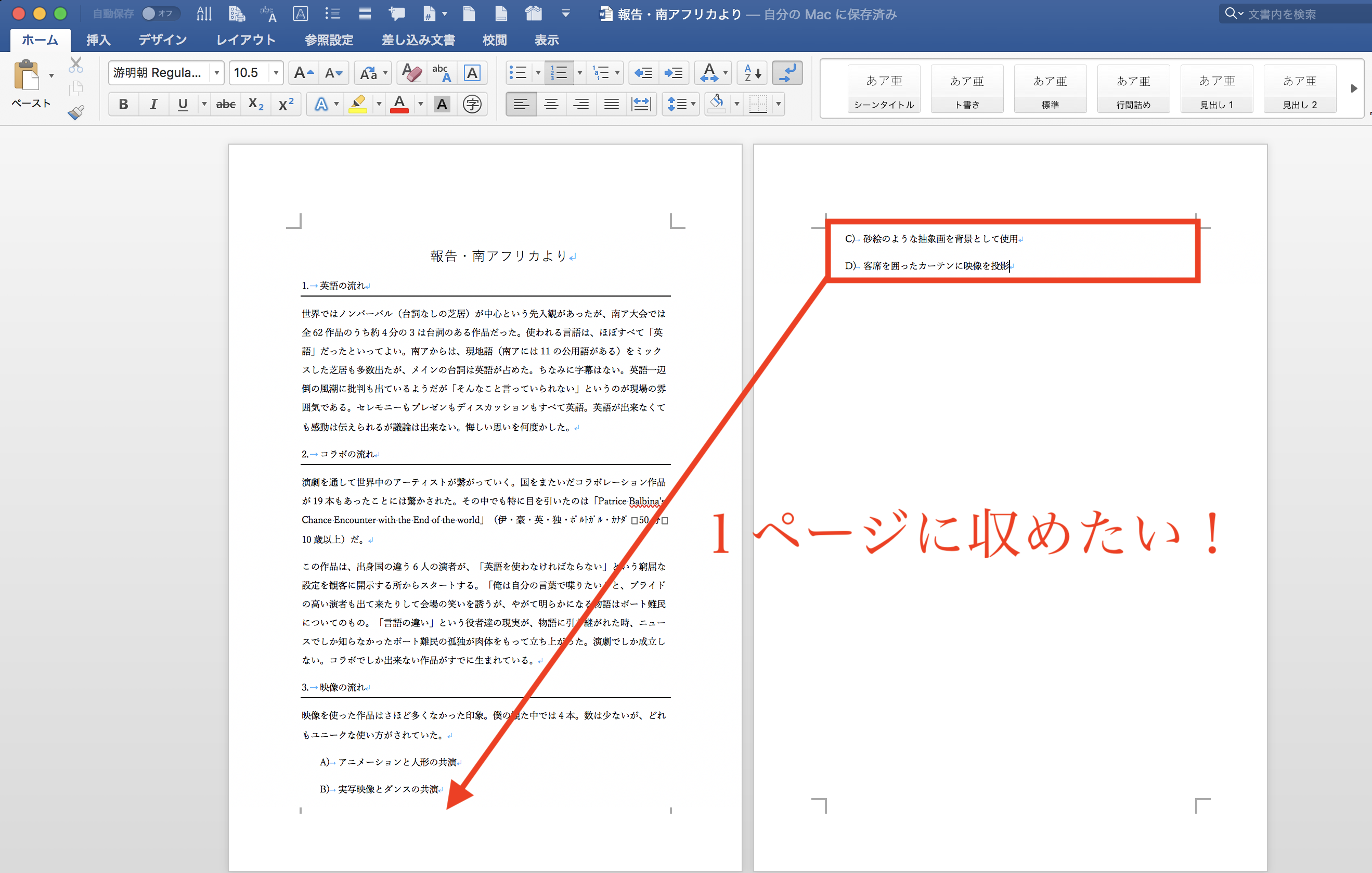
Wordの隠しコマンド「1ページ縮小ボタンはどこ?」確実な出し方と使い方
Wordには、現在の文書全体を解析し、フォントサイズや行間をわずかに自動圧縮して全体を1ページ以内に収め直してくれる「1ページ縮小」という非常に強力な専用機能が存在します。しかし、Wordの標準リボン(ホームやレイアウトタブ)を見渡しても、このボタンは見当たりません。なぜなら、Microsoftが一般メニューから非表示にしている「隠しコマンド」だからです。
Word 1ページ縮小 ボタン どこを探せばよいのか迷うユーザーが後を絶ちませんが、この機能はWord 1ページ縮小 クイックアクセスツールバーへ登録することで、いつでも1クリックで呼び出せるようになります。設定手順は以下の通りです。
- 画面最上部またはリボン下にある「クイックアクセスツールバーのユーザー設定」(下向き三角アイコン)をクリックします。
- メニューから「その他のコマンド」を選択し、「Wordのオプション」ダイアログを開きます。
- 「コマンドの選択」のプルダウンを「基本的なコマンド」から「すべてのコマンド」に変更します。
- アルファベット順・50音順のリストから「1」の項目にある「1ページ縮小」を探して選択します。
- 中央の「追加」ボタンを押し、右側のツールバー登録リストへ移動させたら「OK」をクリックします。
設定が完了すると、ツールバーに見慣れない小さなプレビュー風のアイコンが常駐します。2ページ目に数行はみ出ている状態でこのボタンを1回押すだけで、Wordが自動的に全体のフォントサイズを0.5pt刻みなどで微調整し、きれいに1ページへと吸い込んでくれます。ただし、大幅に2〜3ページにまたがる長文を1枚にする機能ではなく、「あと数行〜5行程度のはみ出し」に対してのみ機能する点には留意してください。
【決定版比較】文書の体裁を崩さない「1枚集約アプローチ」の費用対効果と実効性
Wordを1枚に収めるアプローチは複数存在しますが、手法によって「作業の手軽さ」や「レイアウト崩れのリスク」が大きく異なります。業務効率と仕上がりの美しさを両立するために、各手法の特性を一覧で比較検証しました。
| 調整アプローチ | 具体的な操作・設定値 | 縮小効果・吸収可能行数 | 編集部の見解・実務評価 |
|---|---|---|---|
| ページ余白の縮小 | 「レイアウト」タブ > 余白 > 「狭い(上下左右12.7mm)」を選択 | 約5〜12行(A4基準で大幅に拡大) | 最も手軽で即効性が高い。一般的なオフィス印刷なら端切れの心配も皆無。 |
| 行間の「固定値」指定 | 段落設定 > 行間を「固定値」にし、15pt〜18pt程度に入力 | 約3〜8行(全体の行数に比例) | 見た目の違和感を最小限に抑えつつ行グリッド線の罠を解除できる最善手。 |
| 「1ページ縮小」コマンド | クイックアクセスツールバーに追加した隠しボタンを1クリック | 約1〜4行(Wordが自動判定) | 思考停止で即座に試せるが、見出し等の意図的なサイズ比が均一縮小される点に注意。 |
| フォントサイズの微調整 | 本文全体を選択し、Ctrl + [ で0.5ptずつ縮小(10.5pt→10pt) | 約2〜5行 | 可読性を損なわずに収めたい場合に有効。9.5ptを下回ると高齢読者には厳禁。 |
| プリンター側での縮小印刷 | 印刷設定 > 「1ページ/枚」または拡大縮小で「用紙に合わせて縮小」 | 無制限(2ページ全体を1枚へ圧縮) | データ自体は2ページのまま。紙で配るだけの緊急避難用でありデータ提出には不向き。 |
検証結果からも明らかなように、全体のデザインを損なわずに数行を回収したい場合は、まずWord 1ページに収める 余白の調整を行い、それでも足りない場合にワード 行間 狭くする 設定を施すのが最も手堅いロジックです。

【実態検証】現場を悩ませる「表のはみ出し」と「絶対に消えない空白ページ」の罠
SNSやQ&Aサイト(Yahoo!知恵袋やITサポート掲示板)で日々投稿される悲痛な叫びを調査すると、一般的なテキストのはみ出し以上に、ユーザーを極度のストレスに陥れている2大トラブルが浮かび上がってきます。それが「表が原因のページ跨ぎ」と「削除できない白紙ページ」です。
現場のリアルな声(オフィス勤務者・リポート作成者の実態):
「表を挿入しただけなのに、最終行の罫線の下にどうしても1行分の改行が入り、2ページ目に真っ白な紙が出力される。Deleteキーを何十回連打しても消えない」(30代・総務事務)
「提出直前の稟議書で、最後の承認印欄だけが2ページ目の最上部にぽつんと取り残された。見栄えが悪すぎて上司から差し戻しを食らった」(20代・営業職)
1. 表をきれいに収める「セルの余白」と「行の高さ」調整
Word 表 1ページに収めるための最大の難関は、セル内のデフォルトパディングです。表を選択して「レイアウト」タブの「プロパティ」を開き、「行」タブで「高さを指定する」の数値を小さくするか、「オプション」から上下のセル内余白を0mmに近づけてみてください。これだけで表全体の縦幅が劇的に縮み、押し出されていた後続の文章が1ページ目へ引き戻されます。
2. 最後の改行マークを極小化!「Word 不要な空白ページ 削除」の奥義
表の直後に現れる空白の2ページ目は、いくらDeleteキーやBackspaceキーを押しても消去できません。これは「Wordの仕様上、表の後ろには必ず1つの段落記号(改行マーク)が存在しなければならない」というシステム制約があるためです。
この場合の決定的なWord 最後の1行 はみ出し 対策は、はみ出している改行マークそのものを消すのではなく、不可視レベルまで縮小することです。
- 2ページ目の先頭にあるワード 改行マーク 削除 1ページ対象の「↵」記号をマウスでドラッグして選択します。
- 「ホーム」タブのフォントサイズ入力欄に、直接「1」と半角入力してEnterキーを押します。
- それでも2ページ目に残る場合は、「段落」ダイアログを開き、「行間」を「固定値」にして間隔を「1pt」に変更します。
この操作により、表の直下にある必須の段落記号の高さがわずか「1ポイント(約0.35ミリ)」へと極小化され、1ページ目の表のすぐ下のわずかな隙間に吸い込まれます。結果として、2ページ目の空白ページそのものが跡形もなく消滅します。
一般に知られていない盲点と誤解|文字を削る前に知るべき精密テクニック
はみ出しに直面した際、多くの現場で「文章そのものを無理やり推敲して短くする」という泥臭い対応が取られがちです。しかし、そこにはビジネス文書のクオリティを下げてしまう大きな誤解が含まれています。
誤解1:「文字を削らないと行数は減らせない」という思い込み
文章を削る前に、段落の「行間」を確認してください。Wordのデフォルト設定では「1行」となっていても、実際にはフォントに応じた余分な空間が上下に自動付加されています。この現象を打破するのが「行間の固定値指定」です。
文章全体を選択し、右クリックから「段落」を選択。「インデントと行間隔」タブ内の「行間」を「固定値」に切り替え、「間隔」をフォントサイズ(例:10.5pt)に対して14pt〜16pt程度に手動設定します。たったこれだけで、文章の見た目にはほとんど圧迫感を与えずに、ページ全体で4〜6行分ものスペースを捻出できます。「1ページの行数を増やす=行間を締める」という幾何学的なアプローチこそが最もスマートです。
誤解2:「余白を狭くすると印刷時に文字が欠ける」という懸念
ワード ページ設定 余白 狭い(上下左右12.7mm)を適用すると、「プリンターで印刷したときに端が切れてしまうのではないか」と心配する声が少なくありません。しかし、現代のレーザープリンターや家庭用インクジェット複合機の印字不可領域(用紙の物理的端線)は、概ね3mm〜5mm程度です。
Wordの「狭い」プリセットが設定している12.7mmという余白幅は、JIS規格およびオフィスプリンターの給紙精度から見ても極めて安全なマージンを確保しています。安心して「レイアウト」タブから「余白」→「狭い」を選択してください。
誤解3:「フォントは10.5ptか9ptの二者択一である」という錯覚
フォントサイズのドロップダウンメニューには「10.5」「10」「9」「8」といった整数や0.5刻みの飛び飛びの数値しか並んでいません。しかし、Wordはワード フォントサイズ 微調整として、キーボード入力による「0.1pt刻み」の指定に完全対応しています。
例えば「10.5pt」を「10.2pt」にするだけで、人間の目には文字が小さくなった違和感を一切与えずに、はみ出していた最後の1行を前ページに収めることが可能です。ショートカットキーの「Ctrl + [ 」(縮小)や「Ctrl + ] 」(拡大)を活用すれば、プレビューを確認しながら直感的に1行を回収できます。
また、最終手段としてワード 印刷 1ページに収める方法としてプリンタードライバーの「縮小機能」を使う手もありますが、これはあくまで紙への物理出力時の緊急処置です。社内共有やメール添付でWordファイル(.docx)そのものを提出する場合は、必ずファイル内部のレイアウト設定で1枚に完結させておく必要があります。
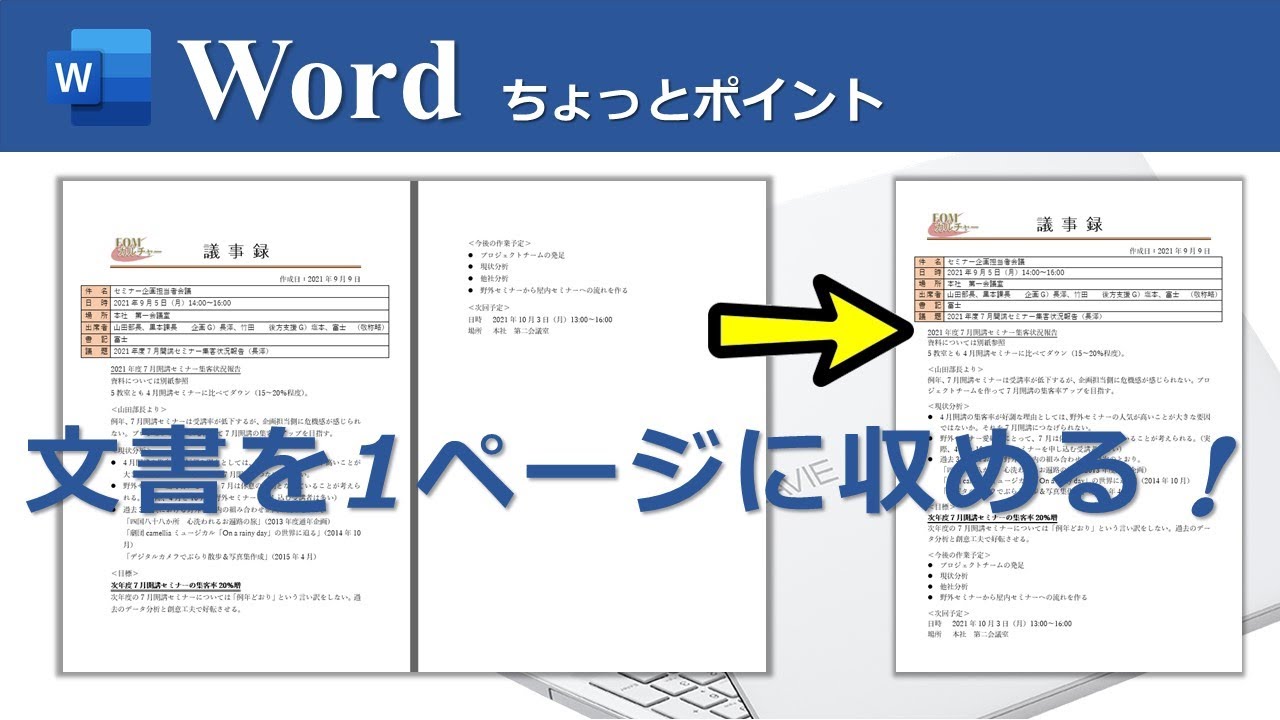
【プロの結論】ドキュメントの認知的負荷と「おすすめできる人・慎重になるべき人」の判断基準
文章を意地でも1ページに収めようとする行為は、単なる見た目の美しさだけにとどまりません。認知心理学における「認知的負荷理論(Cognitive Load Theory)」の観点からも極めて合理的です。人間は、物理的にページをめくる、あるいは画面をスクロールして別ページを行き来する瞬間に、ワーキングメモリの短期記憶を一時的に消費します。「1枚完結(One-sheet)」のドキュメントが意思決定の現場で圧倒的に好まれるのは、意思決定者の脳にかかる情報保持コストを最小化できるからです。
しかし、何でもかんでも1枚に収めれば良いというわけではありません。文書の性質や読み手の環境によって、明確な使い分けが求められます。
「1ページ集約」を徹底的に行うべき人・推奨シーン
- 多忙な経営陣や役員へ提出する企画書・稟議書:意思決定者は「1枚で全体像が掴めるか」を重視します。数行のはみ出しは雑な仕事という悪印象に直結するため、余白調整や固定値行間を使ってでも1枚にまとめ切るべきです。
- 求職活動の職務経歴書・エントリーシート:採用担当者が1人あたりにかけるスクリーニング時間は数十秒と言われます。2ページ目に数行だけ職歴がこぼれている履歴書は、編集能力や配慮の欠如と見なされかねません。
- イベント・セミナーの配布レジュメ:ホチキス留め(ステープラー)の作業コストや用紙代を削減し、受講者が机上で一覧できる利便性を担保できます。
「1ページ集約」を慎重に避けるべき人・注意すべきシーン
- シニア層や高齢者が主たる読者の広報誌・説明書類:1枚に収めたいがためにフォントサイズを9pt以下に落としたり行間を極限まで詰めると、可読性が著しく低下し、読まれない文書になってしまいます。
- 厳格なフォーマット指定がある公的申請書・学術論文:官公庁の助成金申請や学会のリポートでは、「余白30mm以上」「フォント10.5pt固定」「行数36行」といった厳格な執筆要領(レギュレーション)が存在します。設定をいじって1枚に収めると、形式不備で即座に失格となるリスクがあります。この場合はレイアウトではなく、純粋な文章推敲で文字数を削るのが鉄則です。
【ワード 1 ページ に 収める】に関するよくある質問(FAQ)
Q1:「1ページ縮小」ボタンを押しても、レイアウトに全く変化が起きないのはなぜですか?
A1:はみ出している分量が多すぎるケースが考えられます。「1ページ縮小」機能は、フォントサイズや行間をわずかに縮める設計であるため、次ページに渡っている文章が10行以上あるような大幅なはみ出しには反応しません。この場合は、まず「余白」を狭く設定した上で、再度ボタンを試してみてください。
Q2:表の直後にある2ページ目の空白ページが、どうしても消えません。
A2:表の末尾に強制配置される「段落記号(改行マーク)」が原因です。2ページ目先頭の改行マークを選択し、フォントサイズを「1pt」に手入力で変更してください。さらに「段落」設定から「行間:固定値」「間隔:1pt」に設定することで、表の真下のわずかな隙間に改行が収まり、2ページ目が綺麗に消去されます。
Q3:Web版のWord(Word for the Web)でも「1ページ縮小」は使えますか?
A3:2026年現在、ブラウザ上で動作するWord for the Webにはクイックアクセスツールバーのカスタマイズ機能がないため、「1ページ縮小」コマンドは利用できません。Web版で作業している場合は、「レイアウト」タブから余白を「狭い」に変更するか、デスクトップアプリ版のWordで開いて調整を行ってください。
Q4:行間を「固定値」にしたら、文字の上半分が欠けて見えなくなってしまいました。
A4:行間の「間隔」に指定した数値が、フォントサイズよりも小さすぎることが原因です。例えばフォントが12ptの状態で固定値を10ptに設定すると、行の高さが足りずに文字が欠落します。必ず「フォントサイズ+3〜5pt程度」(10.5ptなら14〜15pt)を目安に数値を設定してください。
まとめ:今後の動向と失敗しないための判断基準
Wordで文書をスマートに1ページへ収めるスキルは、単なる体裁合わせの小手先テクニックではありません。読み手の認知的負荷を減らし、伝えたいメッセージを最短距離で届けるための重要なビジネスリテラシーです。
文書が2ページ目にわずかにはみ出してしまったときは、まず深呼吸をして文章を削る手を止めましょう。「余白を狭いにする」「行間を固定値15ptにする」「隠しコマンドの1ページ縮小を押す」という3つの武器さえ手元にあれば、レイアウトの美しさを1ミリも損なうことなく、瞬時に洗練された1枚文書を完成させることができます。状況に応じた最適なアプローチを選択し、ストレスのない快適なドキュメント作成を実現してください。 (出典: ワード 1 ページ に 収める(Yahoo!ニュース))
Webメディアの編集およびコンテンツ作成に従事。正確で質の高い情報発信を心掛けています。