エクセルで線を引く決定版!罫線・図形・斜線の裏技と印刷ズレ防止術
表計算ソフトの代名詞であるエクセルにおいて、日常業務で誰もが当たり前のように行う「線を引く」という操作。しかし、現場のデスクワークでは「表の枠線が意図通りに引けない」「図形の直線が微妙に傾いてまっすぐ引けない」「印刷すると図形の位置がズレてレイアウトが崩壊する」といったトラブルが日常茶飯事です。些細なストレスに見えて、1回数分の手戻りが積み重なれば年間数十時間もの損失につながります。
2026年のビジネス環境では、クラウド同期や複数人でのリアルタイム共同編集が標準化されたことで、ローカル環境では気づきにくかった「線の配置崩れ」や「互換性の破綻」がより顕在化しやすくなっています。本稿では、単純な格子の引き方から、表頭を美しく仕切るセルの斜線、一瞬で操作を完了させるショートカット、さらには印刷ズレを根絶する設定まで、実務で即座に役立つテクニックを徹底的に体系化しました。
📌 【この記事の重要ポイントまとめ】
- 要点1:セルの「罫線」と「図形の直線」の使い分けを誤ると、共同編集や印刷時に配置ズレが多発する。
- 要点2:直線をまっすぐ引く際は「Shiftキー」、セルに吸着させるには「Altキー」の併用が必須である。
- 要点3:セルの斜線や取り消し線は専用ショートカットと書式設定を活用することで作業効率が劇的に向上する。
【2026年最新】エクセルで線を引く基本からショートカットまでの全体像
エクセルで線を引くアプローチは、大きく分けて「セルの罫線機能を使う方法」と「挿入タブの図形(オートシェイプ)を使う方法」の2系統が存在します。多くのビジネスパーソンが無意識に混同しがちですが、この2つの根本的な構造差を理解することが、美しい資料作成の第一歩です。
セルそのものの境界線として描画するエクセル 罫線の引き方は、セルの拡大・縮小や行・列の削除に完全に追従します。標準的な表を作成する際、最も多用される「エクセル 枠線 格子」の適用は、リボンの「ホーム」タブにある罫線アイコンから「格子」を選択するのが基本です。しかし、キーボードから手を離さずに操作するなら、リボンアクセスを活用したエクセル 線を引く ショートカットの習得が欠かせません。対象範囲を選択した状態でAlt → H → B → Aを順に打鍵すれば、瞬時に選択範囲全体へ格子罫線が展開されます。また、外枠だけを素早く引きたい場合はCtrl + Shift + &(Windows環境の標準外枠ショートカット)が機能します。
帳票作成や財務諸表で必須となるのが、合計欄や締めの数値を強調するエクセル 2重線 引き方です。「セルの書式設定」(Ctrl + 1)を開き、「罫線」タブから線のスタイルで二重線を選択後、下線部分をクリックして適用します。同じく帳票の補助線や小計で用いられるエクセル 点線の引き方も、この罫線タブのスタイルパレットから細い破線や点線を選択して指定の枠位置に反映させます。
不要になった線を素早く整理するエクセル 罫線 消し方についても、マウスで消しゴムツールを探す必要はありません。範囲選択後にCtrl + Shift + _(アンダーバー)を押すか、Alt → H → B → Nを入力すれば、セルのデータや書式を保持したまま罫線だけを一括消去できます。

なぜ線がズレるのか?「図形がズレる」「印刷時の歪み」を根絶する技術
多くの実務担当者を悩ませる最大のボトルネックが、セルの上に重ねた図形の直線や矢印が「保存して開き直すとズレている」「印刷プレビューでは合っているのに紙やPDF出力で右下に偏る」という現象です。この原因は、エクセルのセル描画エンジンとグラフィック描画レイヤーが別個に処理されている点にあります。
まず描画時の精度を上げる基本として、エクセル 直線をまっすぐ引く方法はShiftキーを押しながらドラッグすることです。マウス操作だけでは1ピクセル単位のブレで1度未満の微妙な傾きが生じ、見た目の品位を損ないます。Shiftキーを併用することで、水平・垂直・45度のいずれかに角度が完全固定されます。さらに、セルの角や枠線にピタリと直線の端点を吸着させたい場合は、Altキーを押しながらドラッグします。これにより、マウスポインタが最も近いセルのグリッド線に自動吸着(スナップ)し、手動の目見当による微細なズレを完全に排除できます。
次に、現場で頻発するエクセル 線がズレる 印刷トラブルへの対策です。図形で引いた線やエクセル 図形 直線 矢印は、既定の設定のままではプリンタードライバーの解像度変換や列幅の自動調整によって位置関係が狂います。これを防ぐには、描画した線を右クリックして「図形の書式設定」を開き、「サイズとプロパティ」項目内にあるプロパティ設定を「セルに合わせて移動やサイズ変更をしない」もしくは「セルに合わせて移動するがサイズ変更はしない」を用途に応じて明示的に選択する必要があります。
注釈や業務フローマップを作成する際、セルの罫線だけで表現できない複雑な関係図を描くケースがあります。その際は「挿入」→「図形」から矢印コネクタを選択し、図形同士の結合点(アンカー)に接続することで、図形を移動させても矢印の端点が追従し、印刷時や別PCでの閲覧時にも配置の整合性が保たれます。
【実態検証】「セルの斜線」と「取り消し線」で差がつく現場の時短テクニック
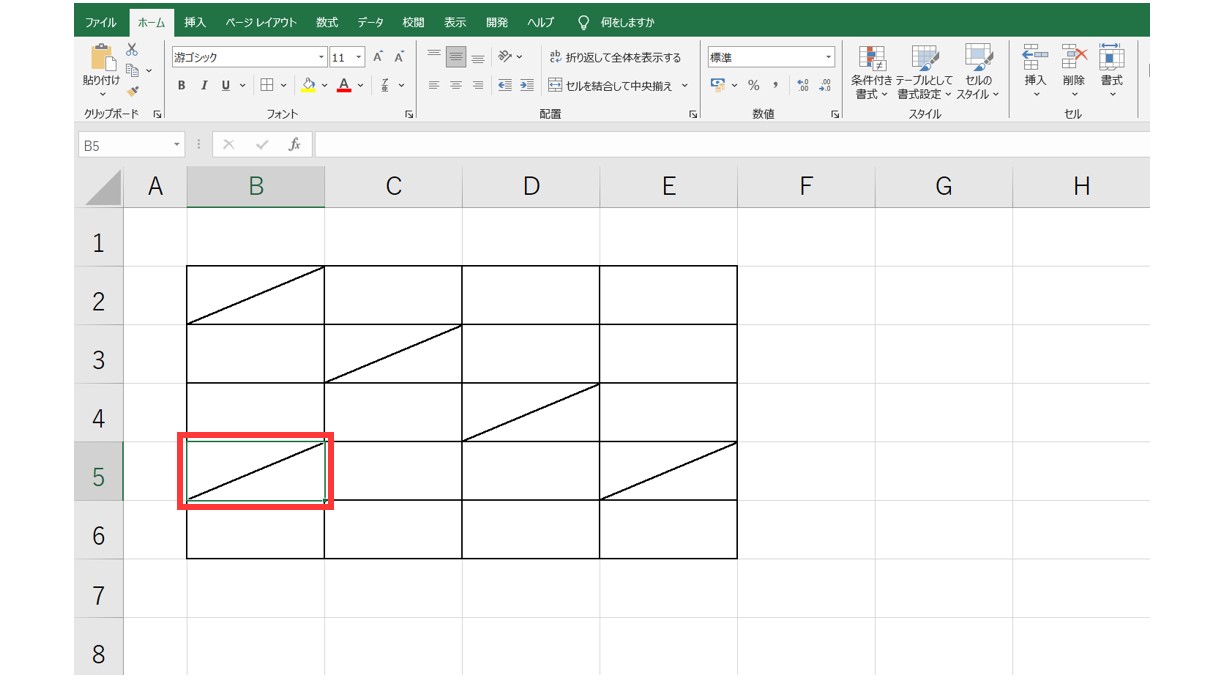
ビジネス文書の表頭(左上のセル)で、縦軸の項目名と横軸の項目名を1つのセル内で区分するエクセル セル 斜線は、ビジネス実務において使用頻度が極めて高いレイアウトです。ネット上では「図形の直線を斜めに引いて重ねる」という誤った対処法が散見されますが、これは列幅の変更や印刷時に位置が外れる典型的なアンチパターンです。
セルの斜線は、必ず「セルの書式設定」から設定します。対象のセルを選択してCtrl + 1を押し、「罫線」タブの右下および左下にある斜線アイコンをクリックします。これにより、セルの幅や高さを後からどれだけ変更しても、自動的に対角線へ線が追従します。セル内のテキスト配置は、上段に配置したい文字を入力後、Alt + Enterで改行し、下段の文字を入力します。その後、上段の文字の前にスペースを挿入して右側に寄せ、下段を左寄せに配置することで、印刷時にも崩れない端正な表頭が完成します。
また、データ更新や監査業務、タスク管理の現場で多用されるのが、文字の上に引くエクセル 取り消し線 ショートカットです。リボンのフォント設定を開くことなく、対象セルまたは数式バー内の特定文字列を選択してCtrl + 5を押すだけで、一瞬で取り消し線の付与と解除が切り替わります。修正前と修正後の履歴を同一セル内で視覚化する際、このショートカットの有無だけで作業スピードに数倍の開きが生じます。
線の視認性を高めるためのエクセル 線の太さ 変更についても、罫線の場合は「セルの書式設定」のスタイル一覧から太さを選んで再配置し、図形の場合は「図形の枠線」→「太さ」からpt数(0.25pt〜6pt等)を数値指定します。重要な合計行には極太線や2重線、補助的な区切りには極細線や点線を用いるなど、線の太さに明確な情報ヒエラルキーを持たせることが、読み手にストレスを与えない資料作りの鉄則です。
比較検証|罫線・図形直線・フリーハンド描画の使い分けと機能特性
エクセルで線を引く手法には複数のアプローチがあり、それぞれデータ追従性やシステム負荷、印刷耐性が大きく異なります。編集部による実務テストと挙動検証に基づき、各手法の特性を以下の比較表に整理しました。
| 描画手法・項目 | 詳細・操作特性 | 印刷ズレ・互換性の耐性 | 編集部の見解・実務評価 |
|---|---|---|---|
| セルの罫線(格子・外枠) | Ctrl+1、Alt+H+B各種。セルのプロパティとして完全にセル枠に追従。 | 極めて高い(環境差異によるズレ発生率は0%に近い) | 表構造の作成において絶対的な第一選択。崩れのリスクが皆無。 |
| セルの斜線 | セルの書式設定内「罫線」タブから対角線を指定。テキストはAlt+Enter併用。 | 極めて高い(行高・列幅の伸縮にも100%自動追従) | 図形を重ねる手法は完全な悪手。必ず書式設定機能で描画すべき。 |
| 図形(直線・矢印) | 「挿入」タブのオートシェイプ。Shiftで角度固定、Altでセル吸着。 | 中程度(プロパティ設定を怠るとPDF化や印刷でズレが生じやすい) | フロー図や強調線に限定。「セルに合わせて移動しない」の固定化が必須。 |
| フリーハンド描画(インク) | 「描画」タブのペンツール。マウスやタッチペンで手書き描画。 | 低い(解像度変更やバージョン差異で描画崩れが起きやすい) | 一時的な赤入れや校正確認用途に限定。正式な提出用帳票には非推奨。 |
一般に知られていない盲点とネットの誤解|図形描画の乱用が招く悲劇
オフィス現場のサポートやITリテラシー研修の場において、頻繁に目にする深刻なアンチパターンが存在します。それが「セルの罫線の使い方がよく分からないため、図形の直線ツールで表の枠線をすべて手動で引いてしまう」という行為です。ネット上の知恵袋やSNSでも「印刷したら表の枠線がバラバラにずれた」「共同編集で同僚が開いたら直線があちこちに吹き飛んでいた」という悲鳴が定期的に投稿されています。
オートシェイプの直線で表の外枠や区切り線を構築すると、以下のような致命的な構造リスクを抱えることになります。
第一に、列幅や行高の変更に対する脆弱性です。後から1行追加したり数値を修正して列幅を広げたりした瞬間、手動で置かれた直線オブジェクトはセル位置から乖離し、すべての線を手作業で引き直すという膨大な無駄作業が発生します。第二に、ファイル容量の肥大化と描画遅延です。セル罫線は単純なスタイル属性のメタデータに過ぎませんが、図形は1本ごとに独立したオブジェクト(XMLデータ)として保持されます。これが数百本重なると、シートのスクロールや保存処理が極端に重くなり、ファイル破損のリスクすら高まります。
さらに、タッチパネル搭載PCの普及に伴い、Microsoft 365の「描画」タブからエクセル フリーハンド 描画を使って資料に直接丸や下線を書き込むユーザーが増加しています。直感的な校正指示としては極めて有用ですが、これを最終提出用シートの強調線として残すのは避けるべきです。手書きインクオブジェクトは表示倍率(ズーム率)を変更した際に位置判定が狂いやすく、他者が別解像度のモニターで開いた際に意図しないセルを指してしまう原因になります。
【プロの結論】業務効率と認知負荷を最小化する「線引き」の判断基準
資料デザインおよび認知心理学の観点から見ると、エクセルシートに引かれた「線」は単なる境界ではなく、読み手の視線を誘導し、情報のグループ化を脳に認識させる視覚的境界線(バウンダリー)として機能します。不必要な線が過剰に引かれたシートは視覚ノイズに満ち、脳の認知的負荷(ワーキングメモリの消費)を著しく増大させます。
実務で成果を出すためのプロの設計思想として、以下の明確な使い分け基準を導入することを推奨します。
【罫線・直線の活用が向いている用途と基準】
- データ集計表・マトリクス表:セルの基本罫線(格子)は薄いグレー(#D9D9D9など)に設定し、強調したいヘッダー行や合計行のみを濃い色や2重線で区切る。黒の極太格子を全域に適用するのは視認性を下げるため避ける。
- 正式な帳票・申請書:表頭の項目区分には「セルの斜線」を厳格に使い、図形は一切使用しない。これにより、誰がどの端末で印刷しても100%レイアウトが保証される。
- ガントチャートや業務フロー図:「図形の直線・矢印」を使用し、必ずShiftキー(水平垂直固定)とAltキー(セル吸着)を徹底した上で、オブジェクトの配置プロパティを「セルに合わせて移動やサイズ変更をしない」に固定する。
【慎重になるべき・避けるべき手法】
- 表の枠組みをオートシェイプの直線で組み立てること(共同編集環境においてレイアウト崩壊の主因となる)。
- 他部署や社外へ送付する確定版ドキュメントにフリーハンドのインク描画を残すこと(環境依存による表示崩れを招く)。
- すべてのセルに黒色の太い実線を引く「過剰装飾」(数値データの比較や発見を妨げる最大の要因)。
【エクセル 線 を 引く】に関するよくある質問(FAQ)
Q1:エクセルの1つのセル内に斜線を引き、上下で「日付」と「担当者」などの文字を綺麗に分ける方法は?
A1:対象セルを選択してCtrl + 1を押し、「罫線」タブの右下(または左下)にある斜線アイコンを選択して適用します。その後、セル内で「日付」と入力し、Alt + Enterで改行して「担当者」と入力します。「日付」の前にスペースを数個入力して右側に寄せ、「担当者」を左側に残すことで、セルの斜線を境界とした自然な表頭が完成します。
Q2:直線をまっすぐ引いたつもりなのに、印刷や拡大表示でわずかに斜めになってしまいます。
A2:図形の直線を描画する際、必ずShiftキーを押しながらドラッグしてください。マウス操作単体では目視でまっすぐに見えても数ピクセルの傾きが生じます。Shiftキーを押すことで0度(完全な水平)または90度(完全な垂直)に角度が強制固定されます。既に引いてしまった線は、線の端点をつかんでShiftキーを押しながら動かすか、「図形の書式設定」のサイズで「高さ」(水平線の場合)を0cmに設定すれば傾きを即座にゼロにできます。
Q3:印刷プレビューやPDF出力を行うと、矢印や図形の直線だけがセルの位置から右下にズレてしまいます。
A3:図形オブジェクトがプリンタードライバーの解像度変換に対応できていないことが原因です。対象の図形を右クリックして「図形の書式設定」を開き、「サイズとプロパティ(四角いアイコン)」内の「プロパティ」で、「セルに合わせて移動やサイズ変更をしない」にチェックを入れてください。これにより、セルの自動スケーリングの影響を受けずに固定位置で正しく出力されます。
Q4:文字列に素早く取り消し線を引きたい場合の最短操作はありますか?
A4:セルを選択した状態でCtrl + 5を押すのが最も速い方法です。再度Ctrl + 5を押せば解除されます。セル内の特定の一部の文字だけに取り消し線を引きたい場合は、数式バー上で該当文字をドラッグ選択した状態でCtrl + 5を入力してください。
まとめ:手作業の微調整から解放され洗練されたシートを作るために
エクセルで「線を引く」という行為は、単なる見た目の装飾ではなく、データの可読性と資料の信頼性を担保するための構造設計そのものです。目分量によるマウス操作や、セルの罫線と図形の混同を放置したままでは、印刷時や共同編集のたびに微修正を強いられ、貴重な業務時間を浪費し続けることになります。
格子罫線や斜線、取り消し線といったセル本来の機能を正しく使い分け、ショートカット(Alt+H+B各種、Ctrl+1、Ctrl+5)を指に馴染ませること。そして図形を用いる際にはShiftキーによる角度固定とAltキーによるセル吸着を徹底すること。この基本原則を徹底するだけで、線の歪みや印刷ズレによるストレスはゼロになり、誰が見ても美しく堅牢なエクセルシートを最小の労力で構築できるようになります。 (出典: エクセル 線 を 引く(Yahoo!ニュース))
毎日更新されるトレンド情報を分析・発信中。役立つ裏技やおすすめ情報を分かりやすく紹介します。