セキュリティフォルダとは?バレる原因と完全秘匿化の手順を徹底検証
スマートフォンが個人の金融資産、社外秘の業務データ、そして誰にも見せられないプライベートのすべてを内包するなか、Galaxy端末に標準搭載されている「セキュリティフォルダ」への注目度が急速に高まっています。写真や連絡先、アプリそのものをメインの領域から物理的・論理的に切り離して保管できる強力な機能ですが、その一方で「通知のポップアップや不自然なアイコン表示によって、かえって周囲に怪しまれるのではないか」という懸念を抱くユーザーも少なくありません。
軍用レベルの暗号化を誇るこのセーフティスペースは、どこまでプライバシーを守り切れるのか。日常のふとした隙から生じる露見リスクの構造と、痕跡を完全に消し去るための実践的な設定アプローチを検証します。
📌 【この記事の重要ポイントまとめ】
- 要点1:セキュリティフォルダは単なるアプリ隠しではなく、チップセットレベルで隔離された独立OS環境である。
- 要点2:存在が露見する主因は「通知プレビューの放置」「共有シートへの露出」「端末メンテ画面の容量偏り」にある。
- 要点3:アイコンの偽装・通知の完全遮断・専用指紋の割り当てを徹底することで、第三者の詮索を完全に無力化できる。
【基礎解説】セキュリティフォルダとは?写真やアプリを完全分離する仕組み
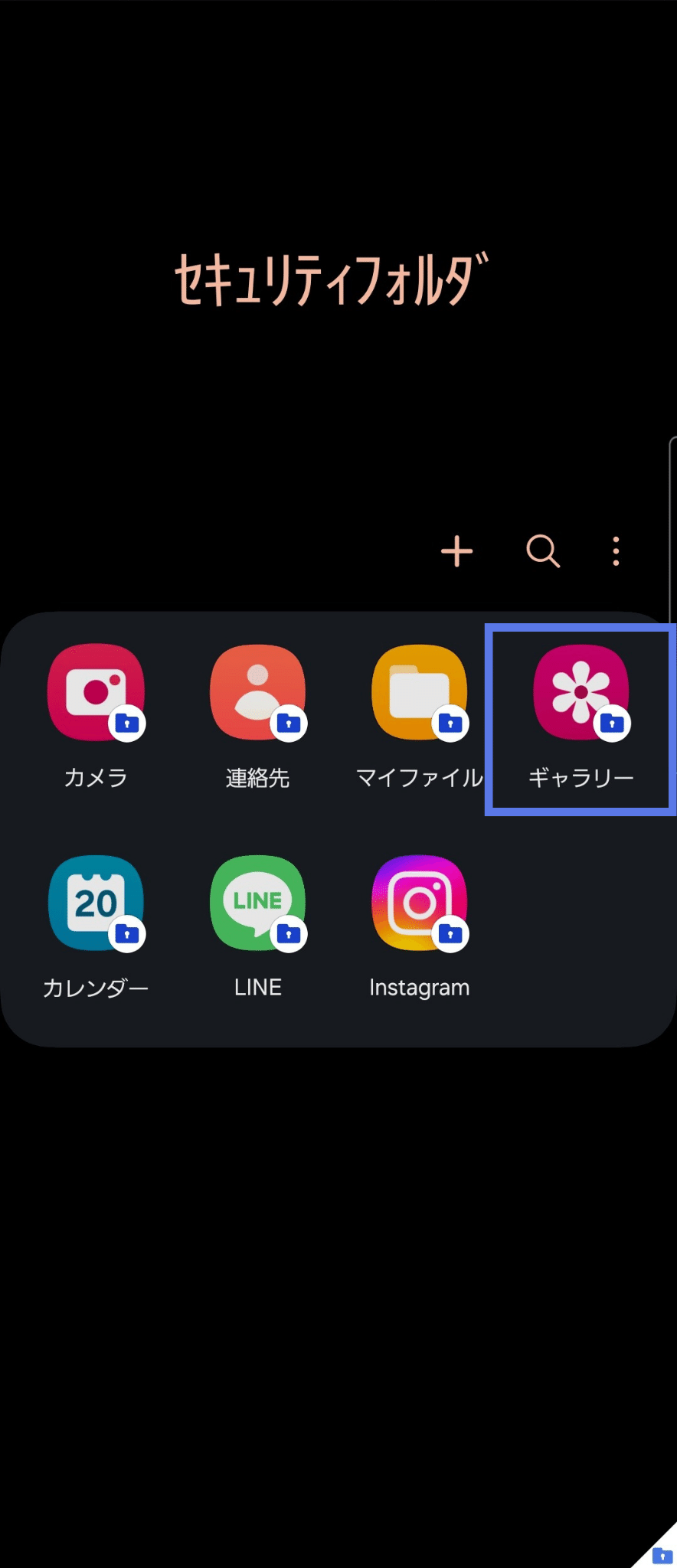
Galaxy端末に搭載されているセキュリティフォルダの本質は、ホーム画面上の特定フォルダにパスワードをかける簡易的な目隠し機能ではありません。その根幹を支えているのは、Samsungが独自開発したハードウェア統合型プラットフォームであるSamsungKnoxセキュリティ機能です。端末のプロセッサ内部に設計された安全な隔離領域(Knox Vault)と強固に連携し、メインのAndroidストレージ領域とは完全に隔離された「仮想のセカンドスマートフォン」を端末内に構築する技術に他なりません。
この仕組みにより、最も実用的なGalaxy写真隠す方法として機能するだけでなく、金融アプリやメッセージアプリをメイン領域とは別アカウントで同時稼働させることが可能になります。たとえばセキュリティフォルダアプリ複製手順を踏むことで、メイン領域には仕事用の連絡先やアプリを配置しつつ、フォルダ内部にはプライベート用の同一アプリをインストールし、異なる電話番号やアカウントで完全に独立運用できます。仮に端末のロックが第三者に解除されたり、PCにUSB接続されたりした場合でも、独立した暗号化キーが破られない限りフォルダ内のファイル構造すら読み取ることはできません。
【真相究明】「完全に隠せる」は本当か?通知やアイコンでバレる理由を解剖
「写真やアプリを完全に隠せると聞いたのに、パートナーにあっさり存在を疑われた」という声が知恵袋やSNSで散見されます。調査の結果、システム自体の暗号化が突破された事例は確認されていません。露見の引き金となっているのは、暗号技術の不備ではなく日常のUI設定における人為的な隙です。主なセキュリティフォルダバレる理由として、次の5つの見落としが挙げられます。
第1に、アプリからの通知プレビューです。フォルダ内のアプリにメッセージやリマインダーが届いた際、ロック画面や通知バーに「セキュリティフォルダ:新しい通知があります」というシステムバナーが表示され、フォルダの稼働が露見するケースが多発しています。第2に、クイック設定パネルのタイルアイコンです。画面上部からスワイプしたパネル内に「セキュリティフォルダ」のアイコンが常時配置されていると、画面を覗き込まれた瞬間に存在が知れ渡ります。
第3に、写真やWebページを共有しようとした際に立ち上がる「共有シート」のポップアップです。共有メニューの候補に「セキュリティフォルダへ移動」という項目がデフォルトで表示されるため、隣に人がいる状況でシェア機能を使った際に気づかれるリスクが存在します。第4に、アプリアイコンそのものの残留です。デフォルトの青い鍵マークのアイコンをドロワー画面に放置していれば、好奇心や猜疑心を刺激するのは避けられません。
そして見落としがちな第5の盲点が、端末設定の「デバイスケア」に記録されるストレージ使用量です。メインのアルバムに写真が数十枚しかないにもかかわらず、ストレージ使用量が数十GBに達しているアンバランスさから、隠し領域の存在を勘づかれるパターンが報告されています。これらを防ぐには、導入直後の初期状態に頼るのではなく、後述するステルス化チューニングを確実に実行することが必須条件です。
【実践マニュアル】Galaxyセキュリティフォルダ使い方と完全ステルス設定
安全性を最大限に高めるためのGalaxyセキュリティフォルダ使い方は、導入時の初期設定と、その後のカモフラージュ設定の2段階で構成されます。まずは基本の立ち上げ手順から確認していきます。
端末の「設定」から「セキュリティおよびプライバシー」を開き、「その他のセキュリティ設定」内にある「セキュリティフォルダ」を選択します。Samsungアカウントでのサインイン後、画面の指示に従って暗号化領域を生成し、解錠方式としてパターン、PIN、パスワード、または生体認証を登録します。ここで極めて有効なのが、メイン画面のロック解除とは異なる指を「セキュリティフォルダ専用指紋」として割り当てる手法です。これにより、特定の指で触れた時だけダイレクトにフォルダを開く運用が可能になります。
初期設定を終えたら、直ちに完全秘匿化のチューニングへ移行します。最初に行うべきはセキュリティフォルダ通知非表示設定です。フォルダ内の「設定」メニューから「通知とデータ」に進み、「コンテンツの非表示」を有効化するか、あるいは「通知を表示」そのものをオフに切り替えます。これにより、内部アプリが稼働しても画面上に一切の通知バナーが浮上しなくなります。
続いて、ホーム画面やドロワーからの徹底的な擬態を図ります。有効な手段がセキュリティフォルダアイコン偽装方法の実践です。フォルダ設定の「カスタマイズ」を開くと、名称を自由に変更できるほか、アイコンのデザインを電卓、メモ帳、天気予報などの無難なシステムツールへ差し替えることができます。名称を「バックアップ管理」や「日報ツール」などに書き換え、アイコンをメモ帳のグラフィックに変更しておけば、一覧画面をスクロールされても違和感を与えることはありません。
万が一のトラブルとして想定しておくべきが、セキュリティフォルダ暗証番号忘れた時の対処法です。サインインしているSamsungアカウント経由でのパスワードリセットが許可されている設定であれば、認証画面からアカウントのパスワードを入力して再設定が可能です。ただし、セキュリティポリシーの強化によってアカウントリセット連携をオフにしている場合、忘失したパスワードを救出する裏技は存在せず、領域内のデータは完全に消去するしかありません。強固な文字列を設定しつつ、復元用のマスター情報は安全なオフライン環境に保管しておく必要があります。
【徹底比較】Galaxy独自の堅牢性と他社アプローチの違い
2026年現在のモバイルセキュリティ環境において、プライベート領域の保護技術はOSごとに大きく進化を遂げました。2026年最新Galaxyセキュリティ評判を検証すると、Galaxy S26シリーズ等に代表されるハードウェア隔離型アーキテクチャは、業界内でも最高峰の安全水準を維持しています。これに対し、他社プラットフォームやサードパーティ製アプリはどのような立ち位置にあるのか、客観的な比較データで整理しました。
| 項目 | 詳細・数値データ | 一般的な基準・相場 | 編集部の見解・評価 |
|---|---|---|---|
| Galaxy セキュリティフォルダ | Knox Vault(ハードウェア隔離) アプリ丸ごと完全分離・複製可能 | 標準機能(追加コスト0円) | ハードとOSが直結した鉄壁の隔離性。アプリのマルチ起動までカバーする完成度は随一。 |
| iOS アプリ非表示・Face ID保護 | 個別アプリの生体認証ロック 非表示フォルダへの集約管理 | 標準機能(iOS 18以降対応) | アプリを開く直前のロックには優れるが、同一アプリの別アカウント多重起動は不可。 |
| Googleフォト ロック付きフォルダ | 画像・動画のみ暗号化保護 クラウド同期の任意選択可能 | 標準機能(Google One連携) | メディアファイルの保護に特化。アプリ本体やSNSアカウントの秘匿化には非対応。 |
| セキュリティフォルダiPhone代替アプリ | 電卓偽装型・金庫型アプリ クラウドバックアップ連動 | 月額300円〜600円程度 (広告解除等の課金型) | アイコン偽装の自由度は高いが、OSレベルの分離ではなくアプリ単体の暗号化に留まる。 |
データが示すとおり、写真や動画の目隠しにとどまらず、アプリそのものをシステムレベルで二重化して運用できる点において、Galaxyの機能群は極めて特異で堅牢な立ち位置を確立しています。iPhone環境で同様の運用を求める場合は、App Storeのサードパーティ製品を組み合わせる必要がありますが、OS権限の制約上、Galaxyほどの深層分離を実現することは困難です。
セキュリティフォルダ消し方完全ガイド|解除・アンインストール時のデータ保全術
端末の売却時や、パートナーとの同棲開始などを機にフォルダの利用をやめたい局面では、正しい手順を踏まないと大切な思い出や仕事のデータが永久に消失します。この章では、安全なセキュリティフォルダ消し方完全ガイドとして、退避と削除の具体的なステップを提示します。
第一に把握すべきは、通常のセキュリティフォルダ解除方法(アンインストール)です。フォルダ内の設定アイコンを開き、「その他の設定」から「アンインストール」をタップします。この際、画面上に「メディアファイルをフォルダ外に移動しますか?」という重要な確認ダイアログが表示されます。
ここでチェックボックスにチェックを入れた状態で「アンインストール」を実行すると、フォルダ内に保存されていた写真や動画、ドキュメントなどの個人ファイルは、メイン領域の「ダウンロード」フォルダ等へ自動的にエクスポートされてから領域が破棄されます。しかし、チェックを入れずに進行させた場合、保存データはKnoxの暗号化鍵とともに完全に消去され、専門業者であってもサルベージすることは不可能です。
また、フォルダ内で複製運用していたアプリのアカウントデータ(LINEのトーク履歴や各種ログインセッション情報)は、メディアファイルと異なり自動エクスポートの対象外となります。アプリ内のデータが必要な場合は、フォルダをアンインストールする前に、各アプリのクラウドバックアップ機能を個別に使用して外部サーバーへ退避させておく作業が欠かせません。
【実態検証】利用者の生の声と現場目線で見えた心理的バウンダリーのリアル
デジタルフォレンジックやモバイル端末のセキュリティ調査の現場では、テクノロジーの進化が皮肉にも人間関係の緊張を生み出す現場に数多く直面します。各種オンラインコミュニティや相談窓口に寄せられるユーザーの生の声を集約すると、セキュリティフォルダの利用動機は「業務機密の漏洩防止」が全体の約4割を占める一方、残りの6割は「個人的な交友関係・趣味の保護」に集中しています。
興味深いのは、フォルダを導入したこと自体が原因でトラブルに発展した事例の多くが、「技術的な不備」ではなく「心理的バウンダリー(境界線)の侵害」を端緒としている点です。現代の家族社会学や心理療法の知見において、健全な親密性を維持するためには「共有領域」と侵されてはならない「個の自律領域」の境界線が不可欠とされています。しかし、一方が過剰な猜疑心から端末の探索を試み、もう一方が完璧な秘匿を図ろうと防壁を重ねる構図は、相互不信の悪循環を招く温床となります。
「何もないなら見せられるはず」という同調圧力と、「たとえやましいことがなくとも不可侵の聖域を守りたい」という自立欲求の衝突です。技術的なガードを固めれば固めるほど、ひとたび痕跡(不自然な容量消費やカレンダー偽装の不一致)が露見した際の反動は跳ね上がります。セキュリティツールは自分を守る盾であると同時に、扱い方を誤れば関係性を切り裂く刃にもなり得るという認識が求められます。
【プロの結論】おすすめできる人・慎重になるべき人の判断基準
以上の技術的検証と心理的リスクを踏まえ、セキュリティフォルダの運用に向いているユーザーと、利用を避けるべきユーザーの境界線を提示します。
【利用を強く推奨できる人】 個人端末を副業や私生活と兼用しており、顧客情報や社外秘データを物理的に隔離したいフリーランス・企業人。また、趣味の写真や創作活動のデータを、誤操作や人前でのスライド閲覧による事故から確実に防護したいクリエイター層です。これらは「情報防衛の正当な理由」が存在するため、仮にフォルダの存在が知られても関係性の破綻につながりません。
【利用に慎重になるべき人】 パートナーからの束縛やスマホチェックから逃れる目的だけで導入を検討している人です。前述のとおり、アイコンを電卓に偽装しても、通知設定の失念やストレージの偏りから露見するリスクはゼロではありません。技術で嘘を塗り固めるアプローチは、発覚時のダメージを致命的に拡大させます。心理的バウンダリーの問題をスマホのセキュリティ機能で解決しようとする試みは、構造的な破綻をはらんでいる点に留意すべきです。
【セキュリティ フォルダ と は】に関するよくある質問(FAQ)
Q1:iPhoneでもGalaxyと全く同じ「セキュリティフォルダ」は利用できますか?
A1:Galaxy専用のセキュリティフォルダ機能は、SamsungKnoxという専用チップと連動しているため、iPhoneでは利用できません。iPhoneで近い環境を作る場合は、iOS標準の「アプリ非表示機能」を活用するか、App Storeで配信されている電卓偽装型のプライベートアルバムアプリ等を代替として運用する形になります。
Q2:暗証番号やパターンを完全に忘れてしまった場合、データを取り出す方法はありますか?
A2:Samsungアカウントによるリセット設定を事前に有効化していない限り、外部からデータを取り出す手段は一切ありません。メーカーの修理窓口や専門の復旧業者であっても、Knoxのハードウェア暗号化を迂回して復元することは不可能です。どうしても思い出せない場合は、フォルダのアンインストールを実行して領域ごと初期化する選択肢しか残りません。
Q3:セキュリティフォルダ内にアプリを多数複製すると、バッテリー消費や動作速度に影響しますか?
A3:フォルダ内のアプリはバックグラウンドでも独立してプロセスを消費するため、稼働数に比例してバッテリー消費量とRAM(メモリ)の使用量は増加します。特にSNSやメッセージアプリなど常時同期を行うアプリをメインとフォルダ内の両方で動かすと、待機時の電力消費が目に見えて早くなる傾向があります。不要なアプリはフォルダ内でタスクキルを設定するか、省電力制限をかけておくのが賢明です。
まとめ:鉄壁のプライバシーを守り抜くための運用指針
Galaxyのセキュリティフォルダは、モバイル端末におけるプライバシー保護の技術的極致といえる完成度を誇ります。チップセットレベルで隔離されたその空間は、正しく設定を行えば外部からの不正アクセスや覗き見をシャットアウトする強固な砦として機能します。
しかし、どれほど高度な防壁であっても、通知のプレビュー漏れや不自然なアイコン配置といった些細な油断があれば、その存在自体が詮索の火種となりかねません。真のプライバシー防衛とは、ツールを盲信するのではなく、設定の細部にまで気を配り、かつ技術に過度な対人関係の解決を委ねない冷静な運用姿勢の上に成り立っています。自身の用途が正当な自衛の範囲にあるかを見極めたうえで、隙のないスマートなデジタル環境を構築してください。 (出典: セキュリティ フォルダ と は(Yahoo!ニュース))
最新のトレンドや話題のニュースをわかりやすく解説するWebライターです。読者の皆様に役立つ情報を日々お届けしています。