エクセル列の固定がズレる原因は?行との同時固定や複数列も一発解決
膨大な数値や顧客データが並ぶ横長のスプレッドシートを操作している最中、右へスクロールした瞬間に「どの列が氏名で、どの列が売上データなのか見失ってしまった」という経験は、実務に携わる誰もが一度は通る道です。作業効率を著しく落とすこの問題を解決する基本操作が「ウィンドウ枠の固定」ですが、現場では「意図しない場所で固定されて画面が崩れた」「行と列を同時に固定しようとしても片方しか固定されない」「そもそもボタンがグレーアウトして選択できない」といったトラブルの相談が後を絶ちません。
データ探索や確認のロスは、チリも積もれば月間で数時間の浪費に直結します。本稿では、日常のデスクワークで頻発する固定のズレやトラブルの根本原因をロジカルに解き明かし、複数列の固定や行と列の同時固定を一発で決めるための確実な設定手順を整理しました。現場の迷いを払拭し、手戻りのないスマートな表作成を実現するための実践ノウハウをお届けします。
📌 【この記事の重要ポイントまとめ】
- 要点1:列固定の失敗は「選択セルの位置」が9割。固定したい列の「右隣」かつ固定したい行の「直下」にあるセルを選択するのが鉄則。
- 要点2:固定ボタンがグレーアウトする原因は、セルの編集中、シートの保護、あるいは「ページレイアウト表示」の選択にある。
- 要点3:Altショートカットキーと画面分割の特性を正しく把握することで、大規模データ集計時の確認ミスと操作ストレスを根本から解消できる。
【失敗の原因を特定】なぜエクセル列の固定がズレるのか?設定前の絶対ルール
スプレッドシートをスクロールしても常に項目名を表示させ続けるスクロール時の見出し固定は、実務における視認性を担保する基本中の基本です。しかし、多くのオフィスワーカーから「固定したはずの列と全く違う場所で線が入ってしまった」「見出しが画面の外に押し出されて消えた」という声が頻繁に上がります。このエクセル列固定できない理由の正体は、エクセルというソフトウェアが持つ「固定位置の判定ルール」に対する認識のズレにあります。
エクセルのウィンドウ枠固定機能には、開発当初から一貫して変わらない絶対的なアルゴリズムが存在します。それは「現在選択されているアクティブセルの『上辺』と『左辺』を基準にして固定の境界線を引く」という仕組みです。例えば、A列とB列の2列を常に画面上に残したい場合、B列そのものを選択した状態で固定を実行すると、B列の左辺(つまりA列のみ)が固定対象になってしまいます。この場合、選択すべき正しいセルは「C列(固定したい列のすぐ右隣)」なのです。
さらに現場で頻発するのが、シートを少しスクロールした状態で固定を実行してしまうミスです。画面外にスクロールして隠れている行や列が存在する状態で固定を行うと、現在見えている画面の枠組みを起点として内部計算が狂い、意図しないオフセットが発生します。列固定を正確に実行するためには、まずワークシートを「Ctrl + Home」で最上部・最左端(セルA1)まで戻してからセルを選択し直すという事前準備が欠かせません。

【図解・手順】複数列の固定から行と列の同時固定まで一発で決める決定打
日常業務で最も多用される具体的な設定ステップを整理します。メニューの階層を迷わずたどり、狙ったレイアウトを瞬時に構築するための確実なアプローチです。
1. 単一列のみを固定する基本操作
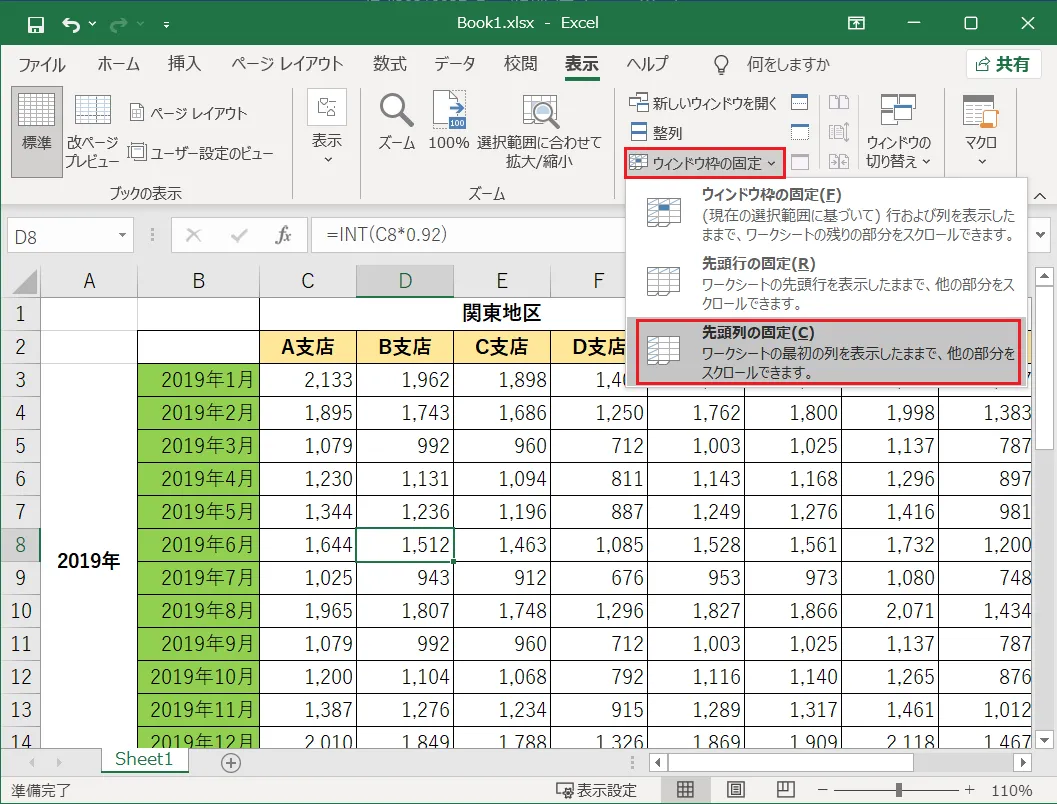
シートの左端にあるA列だけを常に表示させたい場合、操作は極めてシンプルです。上部リボンの「表示」タブを開き、「ウィンドウ枠の固定」メニューからエクセル先頭列の固定をクリックするだけで完了します。この機能はアクティブセルの位置に関係なく、強制的にA列のみを固定対象として処理するため、最も手軽に利用できます。
2. 業務効率を左右する「エクセル複数列の固定方法」
実務では、A列(社員番号)とB列(氏名)の両方を残したまま右側の月次データを閲覧したいといった、複数列の固定ニーズが大半を占めます。この場合は以下の手順を踏みます。
まず、固定したい最終列の「1つ右隣の列」の先頭セル(例:A列とB列を残したいなら「セルC1」または「C列全体」)をクリックします。その状態で「表示」タブ >「ウィンドウ枠の固定」>「ウィンドウ枠の固定」を選択します。これでA列とB列がロックされ、C列以降のみが自由に横スクロールする快適な表示環境が整います。
3. 最も重宝される「エクセル行と列の同時固定」
上部の見出し行(1行目)と、左側の属性列(A〜B列)を同時に固定して閲覧したいケースは、データ分析において不可欠です。このエクセル行と列の同時固定を実現する鍵は、「交差する内角のセル」を単一で選択することにあります。
例えば「第1行」と「A・B列」を同時に固定したい場合、ターゲットとなるのは「セルC2」です。セルC2をクリックして「ウィンドウ枠の固定」を実行すると、C2の上辺(1行目の下)と左辺(B列の右)にそれぞれ固定線が走り、縦横どちらにスクロールしても見出しが完全にキープされます。選択するのは列全体でも行全体でもなく、「単一のセル」である点を記憶に留めておく必要があります。
4. 途中からの列固定手順と解除の流れ
すでに固定が設定されているシートを再調整したい場合や、別の列を基準に再設定したい場合は、まず一度設定をリセットしなければなりません。エクセル列固定解除のやり方は、固定中と同じく「表示」タブの「ウィンドウ枠の固定」を開き、表示が切り替わっている「ウィンドウ枠固定の解除」をクリックするだけです。一度解除を行ってから、改めて途中からの列固定手順に沿ってセルを選び直すのが、設定の混濁を防ぐ最短ルートです。
【徹底比較】ウィンドウ枠の固定と画面分割は何が違うのか?現場の最適解
見出しを固定してスクロールしやすくする手段として、「ウィンドウ枠の固定」と並んで用意されているのが「画面分割」機能です。両者の挙動の違いを正確に把握していないと、意図しないスクロールバーの乱立によってかえって作業領域を狭めてしまう事態に陥ります。エクセル画面分割と固定の違いを、客観的な比較データとともに整理しました。
| 項目 | ウィンドウ枠の固定 | 画面分割(スプリット) | 編集部の見解・評価 |
|---|---|---|---|
| 主要な目的 | 見出し(タイトル・項目名)の常時表示 | 離れたセル同士の同時比較・突き合わせ照合 | 用途が根本的に異なるため使い分けが必須 |
| スクロールバーの数 | 通常通り(縦1本、横1本) | 分割エリアごとに独立(最大で縦2本、横2本) | 画面分割は初心者にとって操作混乱の要因になりやすい |
| 固定領域のスクロール | 完全ロック(動かない) | 各ウィンドウ内で独立して自由にスクロール可能 | 見出し表示を維持したいなら「枠の固定」一択 |
| 作業スペースの占有率 | 無駄な余白なし(境界線のみ表示) | スプリットバーとスクロールバーが画面を圧迫 | モバイルPCなど画面サイズが小さい環境では固定が有利 |
現場での一般的な利用基準としては、単に「横長・縦長データの項目名を見失わないようにしたい」という目的であれば、ウィンドウ枠の固定を選択するのが正解です。一方、1行目にある年間予算と、スクロールしたはるか下にある500行目の実績値を横並びで目視比較したいようなケースに限り、画面分割を活用するのが最も合理的な判断となります。

【実態検証】「固定ボタンがグレーアウトして押せない」現場の悲鳴とネットの誤解
社内ヘルプデスクやQ&Aサイトにおいて、毎日のように投稿されるトラブルの一つが「ウィンドウ枠の固定ボタンが灰色(グレーアウト)になってクリックできない」という現象です。SNS上でも「急に機能が使えなくなった」「Excelのバグではないか」といった書き込みが散見されますが、これは不具合ではなく、明確な仕様に起因しています。エクセル列固定がグレーアウトする原因には、主に以下の3つのパターンが存在します。
第1の原因は、「セルが編集中モードになっている」ことです。数式バーやセル内にカーソルが点滅している入力状態のままでは、エクセルは画面表示に関するコマンドの受け付けを一時停止します。キーボードの「Enter」キーまたは「Esc」キーを押して入力状態を完了させるだけで、ボタンのグレーアウトは即座に解除されます。
第2の原因は、「表示モードが『ページレイアウト』になっている」点です。印刷イメージを確認しながら作業できるページレイアウト表示は便利ですが、仕様上、ウィンドウ枠の固定機能と排他的な関係にあります。「表示」タブから表示形式を「標準」に戻すことで、固定メニューが再びアクティブになります。
第3の原因として、古い共有ブック形式の利用や、シートの保護が厳格にかかっているケースが挙げられます。特に複数人で管理している業務シートでは、管理者側でワークシートのレイアウト変更がロックされていることがあります。この場合は「校閲」タブからシート保護の解除を行う必要があります。
【プロの結論】2026年最新エクセル時短術まとめ|作業効率を劇的に跳ね上げるキー操作
マウス操作によるリボンメニューの行き来は、回数を重ねるほど作業リズムを寸断します。年間で数十時間に及ぶデータ集計をこなすプロフェッショナルが共通して実践しているのが、アクセスキーを用いたエクセル列固定ショートカットの活用です。
固定を実行する際の決定的なキー操作は、固定したい交差セルを選択した状態で、「Alt → W → F → F」をリズミカルに順番押しすることです。このキーシーケンスにより、マウスに手を伸ばすことなく瞬時に固定が完了します。固定を解除したい場合も全く同じ「Alt → W → F → F」を入力するだけでトグル式に解除されるため、わずか1秒足らずで表示の切り替えが完結します。これこそが、日常の業務速度を根本から底上げする2026年最新エクセル時短術まとめの筆頭テクニックです。
【プロの結論】おすすめできる人・慎重になるべき人の判断基準
ウィンドウ枠の固定は極めて強力な機能ですが、チーム内での共有ファイルを扱う際には一定の配慮が求められます。認知心理学における「認知負荷理論(Cognitive Load Theory)」の観点からも、情報がどこに固定されているかは作業者の集中力に直接影響を及ぼすからです。
【固定を積極的に適用すべきケース】
列数が15列以上におよぶ売上管理台帳、月次推移表、数千行規模のマスターデータなど、スクロールによって文脈(コンテキスト)の喪失が起きやすいシート。項目名が視覚から外れることで発生する「入力行の間違い」や「誤認によるデータ上書き」というヒューマンエラーを物理的に遮断できます。
【固定の適用に慎重になるべきケース】
ディスプレイサイズが異なる複数のメンバー(小型ノートPC利用者と大型モニター利用者)が共同編集する共有シート。過度に広い範囲(例えばA〜E列まで)を固定してしまうと、画面の小さいモバイル端末で開いた際に、編集可能な有効作業スペースが著しく狭まり、作業者のストレスを著しく増大させます。共有ファイルにおいては、固定範囲を必要最小限(原則A〜B列程度まで)に絞り込むことが、チーム全体の生産性を保つためのリテラシーです。
【エクセルの列固定】に関するよくある質問(FAQ)
Q1:列を固定したまま印刷することはできますか?
A1:ウィンドウ枠の固定は「画面上の表示」のみを制御する機能であり、印刷結果には反映されません。2ページ目以降にも同じ見出し列や行を印刷したい場合は、「ページレイアウト」タブ >「印刷タイトル」を開き、「タイトル列」や「タイトル行」に繰り返したい範囲を指定する必要があります。
Q2:固定の境界線(グレーの線)の色や太さを変更することは可能ですか?
A2:エクセルの標準機能では、ウィンドウ枠の固定によって表示される境界線の色や太さを個別にカスタマイズすることはできません。境界を視覚的により強調したい場合は、固定する境界列のセルの右側罫線に太線や二重線を設定し、背景色に薄いグレーなどを敷くデザイン上の工夫が有効です。
Q3:Excel Online(ウェブ版)や共同編集時でも列固定は使えますか?
A3:利用可能です。ただし、Microsoft 365の共同編集環境において全体のシート表示を変更すると、他者の閲覧画面に干渉する場合があります。自分だけの見やすい表示を維持したい場合は、オンライン版で提供されている「シート ビュー」機能を併用し、他の作業者に影響を与えないプライベートな表示枠を作成して作業することをおすすめします。
まとめ:構造理解がもたらす圧倒的な業務スピードとミスの撲滅
エクセルの列固定が思い通りにいかない原因は、機能の難解さにあるのではなく、「選択セルの上と左がロックされる」という極めて単純な仕様を失念してしまう点にあります。固定したい要素の右隣・直下の交差セルを見極める眼養いさえ身につけば、どんなに大規模なスプレッドシートであっても一瞬で扱いやすいレイアウトへと作り変えることが可能です。
画面の見やすさを整える行為は、単なる見た目の美しさにとどまらず、誤入力や確認漏れといった業務事故を未然に防ぐ最大の防御策となります。ショートカットキーの活用と適切な固定ルールの運用を取り入れ、ストレスのない高速なデータハンドリングを実現してください。 (出典: エクセル 列 の 固定(Yahoo!ニュース))
毎日更新されるトレンド情報を分析・発信中。役立つ裏技やおすすめ情報を分かりやすく紹介します。