システムデータ削除の決定打!勝手に肥大化する原因と安全な減らし方
スマートフォンの空き容量が逼迫し、設定画面を開いてストレージの内訳を確認した瞬間、誰もが目を疑う光景があります。画面の下部に居座る「システムデータ」が、30GB、50GB、ときには100GB近くまで膨れ上がっている現象です。アプリや写真をどれほど整理しても、肝心のシステムデータには削除ボタンが存在せず、手詰まりに陥った経験を持つユーザーは少なくありません。
日々のブラウジングやSNSの閲覧、動画ストリーミングの視聴、さらには2026年現在のOSで標準化したオンデバイスAIの稼働ログに至るまで、端末内部では目に見えないデータが日々蓄積されています。一体なぜ、システムデータはユーザーの意図を無視して勝手に肥大化するのか。本稿では、消せない構造的理由を解き明かすとともに、端末を安全かつ劇的にスリム化するための実践的な解消法を徹底解説します。
📌 【この記事の重要ポイントまとめ】
- 要点1:システムデータはOS動作ログや各種キャッシュの集合体であり、専用の削除ボタンが構造上用意されていない。
- 要点2:ストリーミング再生の一時保管やオンデバイスAI処理の残滓が主な肥大化原因であり、放置するとOS更新不能や動作停止を招く。
- 要点3:日常的なキャッシュ削除や再起動で微減させ、抜本的な解決には暗号化バックアップからの復元が最も確実な効果を発揮する。
【2026年最新】ストレージを圧迫するシステムデータ肥大化の理由と実態
ストレージ容量の管理において、長年ユーザーを悩ませてきた「その他」という項目は、近年のOSアップデートによって「システムデータ」へと名称が統合・再編されました。かつてのストレージその他とシステムデータの違いを整理すると、以前の「その他」には認識不能な未分類ファイル全般が含まれていたのに対し、現在の「システムデータ」はOS本体の実行に必要な動的キャッシュ、フォント、辞書、ストリーミングの一時データ、システムログなどを指します。
では、なぜこれが数十GB単位で勝手に膨らむのか。システムデータ肥大化の理由は、主に以下の複合的な要素によるものです。
- 高画質ストリーミングのバッファ残滓:動画配信サービスや音楽アプリがオフライン再生や途切れ防止のために生成した一時ファイルが、アプリ終了後もシステム領域に残留し続ける現象。
- オンデバイスAIとローカルインデックス:端末内で写真認識や音声認識、テキスト予測を行う機械学習モデルの更新データおよび検索インデックスの蓄積。
- OSアップデートの保留データ:自動ダウンロードされたもののインストールされずに待機している大容量アップデートパッケージ。
- アプリ間の共有ログとクラッシュレポート:アプリが異常終了した際の診断ログや、SNSアプリがWebページを表示する際に溜め込むインラインブラウザのキャッシュ。
端末のOSは「空きストレージに余裕があるうちは、パフォーマンス向上を最優先してキャッシュを保持し続ける」という基本設計を持っています。そのため、空き容量が多い端末ほどシステムデータが巨大化しやすく、容量が限界に近づいて初めて自動削除を試みるものの、処理が追いつかずに警告画面が出る事態に陥ります。

システムデータが直接消せない原因と仕組みの盲点
設定画面で写真やアプリのように「選択して削除」ができないのはなぜでしょうか。その根底には、OSの堅牢性を担保するためのサンドボックス構造とセキュリティ権限の壁が存在します。
システムデータ消せない原因の筆頭は、その領域にOSの基幹動作に直結する動的ライブラリや設定ファイルが混在している点にあります。一般ユーザーに直接の削除権限を与えてしまうと、重要なインデックスやシステム定義ファイルを誤って破損させ、最悪の場合端末が起動しなくなる「文鎮化」を引き起こすリスクがあるため、AppleやGoogleは意図的に直接操作のインターフェースを遮断しています。
しかし、消せないからといって長期間放置するのは極めて危険です。システムデータ放置リスクとして最も頻発するのが、以下のような現場トラブルです。
- OSアップデートの失敗とリンゴループ:深夜の自動アップデート時に作業領域が不足し、システム破損を起こして起動不能に陥る事例。
- カメラ撮影・動画保存の強制停止:決定的なシャッターチャンスでストレージ満杯のエラーが表示され、保存に失敗する。
- アプリの頻繁なクラッシュ:一時メモリ(スワップ領域)が確保できず、LINEや金融系アプリが開いた瞬間に落ちる。
【実態検証】利用者の生の声と現場目線で見えたリアル
ITサポートデスクや街の修理専門店には、ストレージ不足に悩むユーザーからの相談が引きも切りません。大手修理チェーンのエンジニアによると、「写真や動画をパソコンに移して数千枚消したのに、空いた分だけシステムデータが増加して全く容量が増えない」という相談が後を絶たないといいます。ネット上のコミュニティでも、「LINEとXのキャッシュを消してもシステムデータが60GBからビクともしない」「初期化しかないのか」という悲痛な叫びが日常的に投稿されています。
主要プラットフォームごとのシステムデータの挙動と許容基準について、検証データをまとめました。
| 項目・プラットフォーム | 詳細・数値データ | 一般的な基準・相場 | 編集部の見解・評価 |
|---|---|---|---|
| iPhone (iOS) | 肥大化時は30GB〜80GB以上に到達。ストリーミングとSafariログが主因。 | 通常正常値は5GB〜12GB程度。 | 手動削除ボタン皆無。バックアップ復元が最も効果的なリセット手段。 |
| Android | メーカー独自UIのログや個別アプリのWebViewキャッシュが15GB〜40GB蓄積。 | 通常正常値は8GB〜15GB程度。 | アプリ別キャッシュ一括消去やセーフモード起動で比較的緩和しやすい。 |
| Mac (macOS) | Time MachineローカルスナップショットやXcode等の開発残滓で100GB超も頻発。 | 通常正常値は20GB〜35GB程度。 | ターミナルコマンドによるスナップショット削除やライブラリ整理が有効。 |
今すぐ安全に実践できるシステムデータ減らし方とキャッシュ削除手順
直接消せないシステムデータですが、OSに「不要なキャッシュ領域である」と再認識させ、間接的にパージを促すアプローチが存在します。手軽に試せる順に、効果的な手順を整理しました。
1. ブラウザと主要アプリのキャッシュクリア
まずはキャッシュ削除手順の基本として、外部通信を大量に行うアプリの内部ゴミを掃除します。特にSafariの「履歴とWebサイトデータ」の消去は、システムデータに直結する通信ログを一掃するのに役立ちます。
- Safariの場合:「設定」>「Safari」>「履歴とWebサイトデータを消去」を実行。
- LINEの場合:「設定」>「トークのバックアップ・復元」ではなく「トーク」>「データの削除」から「キャッシュ」を選択して削除(トーク履歴や写真は消えません)。
- X(旧Twitter)の場合:「設定とプライバシー」>「アクセシビリティ、表示、言語」>「データ利用の設定」>「メディアストレージ」「ウェブサイトストレージ」を消去。
2. デバイスの強制再起動によるテンポラリ破棄
通常の電源オフではなく、キーコンビネーションを用いた「強制再起動」を行うことで、メモリ上に展開されたまま孤立していた一時ファイル(Temp領域)がディスクから解放されます。これだけで5GB〜10GB程度のシステムデータがあっさり消去されるケースは珍しくありません。
3. プラットフォーム別の固有アプローチ
Androidシステムデータ削除においては、設定の「ストレージ」から「空き容量を増やす」機能の利用に加え、リカバリーモードから「Wipe cache partition」を実行するのが定番の対処です。
一方、Macシステムデータ削除では、バックアップ未接続時に自動作成される「ローカルスナップショット」が主原因となっているケースが多いため、ターミナルでスナップショット一覧を確認し、古い世代を手動パージすることで数十GBが一瞬で蘇ります。
劇的な容量削減をもたらす「バックアップ復元」の威力と潜むリスク
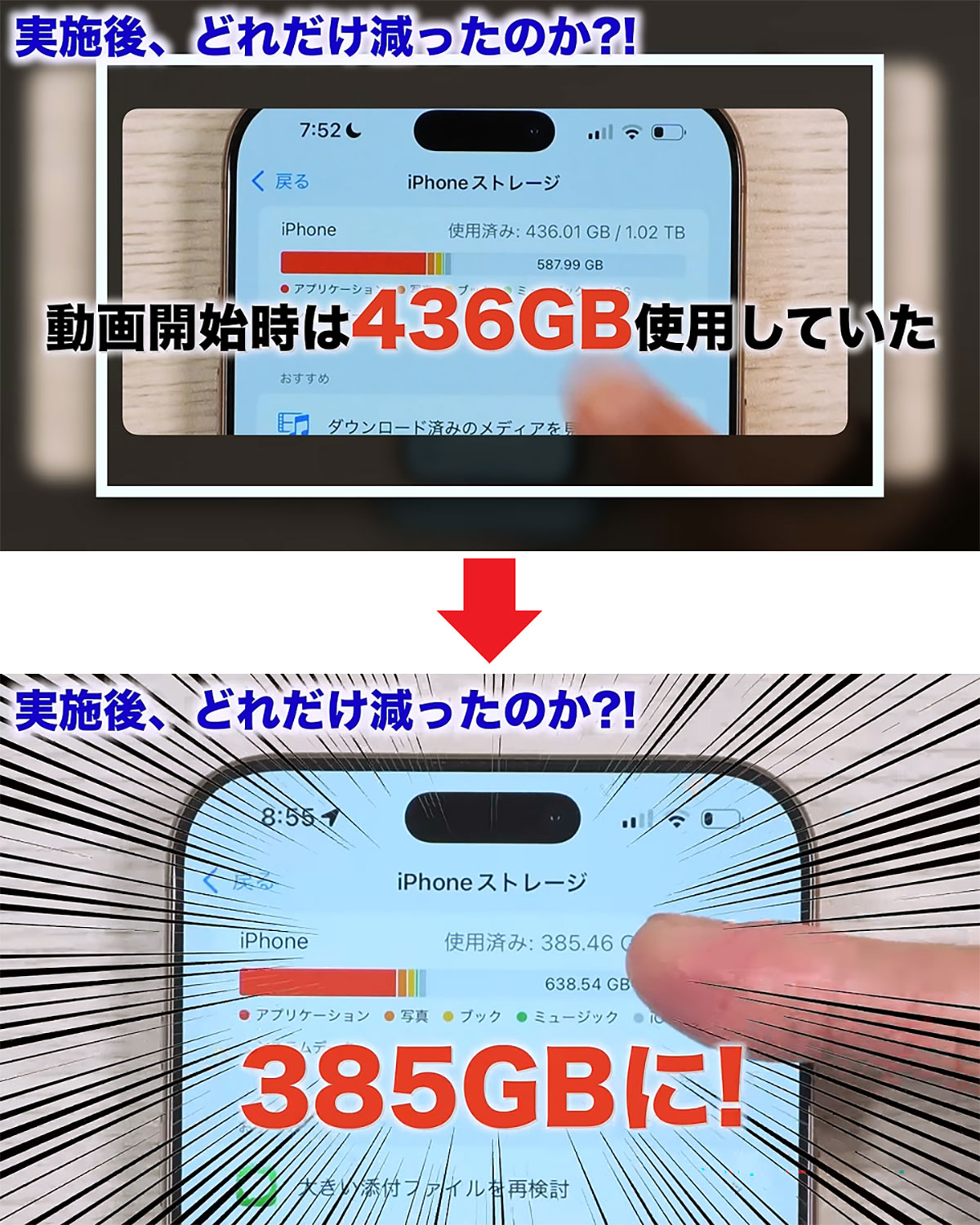
あらゆる軽作業を試してもシステムデータが20GB以上居座り続ける場合、最も抜本的で決定的な手段となるのがバックアップ復元による容量削減です。iPhoneシステムデータ削除において、現場のプロが最終兵器として推奨する裏ワザがこれにあたります。
パソコン(MacのFinderまたはWindowsのAppleデバイスアプリ)に端末を接続し、「ローカル暗号化バックアップ」を作成した上で端末を一度初期化し、再度データを書き戻します。iCloud経由ではなくPCでの暗号化バックアップを用いる理由は、LINEのトーク履歴や各種ログイン状態、ヘルスケアデータなどの機密情報を完全に保持できるためです。
なぜこの作業でシステムデータが激減するのか。それはバックアップ作成時、システムは「本当に必要なユーザーデータと設定情報」のみを抽出し、肥大化した一時キャッシュやクラッシュログ、破損インデックスをバックアップ対象から除外して保存するためです。初期化されたクリーンなOS領域に必要なデータだけが書き戻される結果、50GBあったシステムデータがわずか8GB前後に圧縮されます。
しかし、この強力な手法にはシステムデータ削除のデメリットと作業リスクが伴います。
- 作業時間の拘束:データ容量に応じて、バックアップと復元に合計1〜3時間を要する。
- 二段階認証・生体認証の再設定:銀行系アプリ、モバイルSuica、各種ワンタイムパスワードアプリで再ログインや再アクティベーションが必要になる場合がある。
- バックアップ失敗時のデータ喪失リスク:PCの空き容量不足やケーブルの接触不良による復元エラーの危険性。

一般に知られていない盲点とネット上の「高速化アプリ」の罠
App StoreやGoogle Playには、「ストレージを一瞬でお掃除」「スマホ超高速化」といったキャッチコピーを掲げるクリーナーアプリが無数に存在します。しかし、これらを利用してシステムデータを削除しようとする行為は、2026年最新ストレージ解消法の観点からは全く推奨できません。
現在のモバイルOSはセキュリティが極めて強固であり、サードパーティ製アプリがシステム領域に干渉することは権限上不可能です。これらのクリーナーアプリが行っているのは、アプリ自体のダミーファイルを大量に作成して意図的に空き容量不足の警告をOSに出させ、OS側の緊急パージ機能を誘発させるという極めて強引な仕掛けか、単なる広告表示を目的とした無意味なメモリ解放に過ぎません。最悪の場合、バッテリー消費の激増やりんごループの原因となるため、公式設定以外の外部ツールには頼らないのが鉄則です。
【プロの結論】おすすめできる人・慎重になるべき人の判断基準
システムデータの肥大化に直面した際、どの手段を選ぶべきかはユーザーのITリテラシーと端末の状況によって明確に分かれます。
- バックアップ&復元を即実行すべき人:
- 空き容量が残り1GBを切り、写真の撮影やアプリの起動に支障が出ている人。
- システムデータだけでストレージ全体の30%以上を占領されている人。
- 自宅にPC環境があり、2時間程度の作業時間を確保できる人。
- 再起動と個別キャッシュ削除に留めるべき人:
- ストレージ全体にまだ20GB以上の余裕がある人。
- 銀行アプリや暗号資産ウォレットの移行手順に不安がある人。
- PCを所有しておらず、クラウドの簡易バックアップしか使えない環境の人。
【システム データ 削除】に関するよくある質問(FAQ)
Q1:システムデータを完全に「0GB」にすることは可能ですか?
A1:不可能です。システムデータには、フォントデータ、キーボードの予測変換辞書、現在実行中のアプリが動作するための必要最低限のメモリバッファが含まれます。完全に正常な状態であっても、常に5GB〜10GB程度はOSの活動領域として占有されます。
Q2:日常的にシステムデータを溜めないための予防策はありますか?
A2:週に1回の端末再起動を習慣化することが最も有効です。また、動画配信サービス(NetflixやYouTube等)で映画や音楽を一時ダウンロードした後は、見終わったら放置せずアプリ内からこまめに削除する運用を徹底してください。
Q3:パソコンを使わずにiPhone単体でシステムデータを劇的に減らす方法はありますか?
A3:iCloudバックアップを作成した上で端末を「すべてのコンテンツと設定を消去」で初期化し、初期設定画面からiCloud経由で復元する方法があります。ただしPC接続に比べ、写真や音楽の再ダウンロードに莫大な通信量と時間がかかる点に注意してください。
Q4:ストレージがいっぱいで「その他」や「システムデータ」を計算中のまま表示が終わりません。
A4:ファイルインデックスが破損しているか、残容量が極少すぎて計算用メモリが確保できていません。まずは写真や不要な大型ゲームアプリを1〜2本手動でアンインストールして数GBの空きを作り、再起動してから再度設定画面を開いてください。
まとめ:肥大化のメカニズムを理解して快適なストレージを取り戻す
目に見えないところでストレージを蝕むシステムデータは、決して端末の不具合ではなく、OSが高速かつ滑らかに動作しようとした結果生じる「デジタルの代謝産物」です。しかし、適切なメンテナンスを行わずに放置すれば、予期せぬ動作不良やデータ喪失の引き金になりかねません。
まずはブラウザやSNSアプリのキャッシュ消去、そして端末の再起動といった手軽なアプローチから着手してください。それでも解消しない頑固な肥大化には、暗号化バックアップからの復元という確実な手法でリフレッシュを施すのが最適解です。仕組みとリスクを正しく把握し、快適なデジタル環境を取り戻しましょう。 (出典: システム データ 削除(Yahoo!ニュース))
情報を整理して届けることが得意なWebディレクター。ユーザー視点に立った記事作成を目指しています。