スマホ容量不足を即解消!写真を消さずに空き領域を劇的に増やす裏ワザ
「ストレージの空き領域がありません」――決定的瞬間を写真に収めようとした瞬間や、OSのアップデートを実行しようとした矢先に画面へ表示される非情な警告メッセージ。128GBや256GBの端末であっても、高解像度化したカメラやアプリの肥大化に伴い、気付けばストレージ残量が危険水域に達しているケースは珍しくありません。
しかし、慌てて大切な家族やペットの写真、旅の思い出を消去する必要はまったくありません。内部ストレージを圧迫している真の原因を突き止め、適切な設定とデータ整理の手順を踏めば、思い出のデータを1枚も失うことなく数十GB単位の空き容量を生み出すことが可能です。2026年現在の最新OS仕様に基づき、誰でも即座に実践できる劇的なストレージ確保術を解説します。
📌 【この記事の重要ポイントまとめ】
- 要点1:写真を消去することなく、「クラウド同期の最適化」と「不要キャッシュの一括清掃」だけで平均15〜30GBの空きを即日復元できる。
- 要点2:ストレージを圧迫する最大の元凶は、LINEのトークデータ蓄積と、OS深層に溜まる「システムデータ(その他)」の肥大化にある。
- 要点3:有料クラウドの無計画な課金を避け、用途に合わせた無料枠の併用や外付けストレージの物理運用を組み合わせることが最も賢い選択肢となる。
【緊急回避】ストレージいっぱい警告の理由と写真を消さずに容量増やす方法
端末の画面に突然現れる「ストレージ容量の空きが不足しています」という警告。なぜこれほど頻繁に警告が出るのかといえば、現代のスマートフォンOSが、快適な動作を維持するために全体の10〜15%程度のフリースペースを常に要求する構造になっているためです。この境界線を下回ると、動作のカクつきやアプリの強制終了が発生し、最悪の場合は再起動を繰り返す「リンゴループ(iPhone)」やブートループ(Android)に陥る危険すらあります。
容量不足に直面した際、多くの人が真っ先に思い浮かべるのが「写真や動画の削除」です。しかし、思い出の詰まったファイルを削る前に実行すべき、写真を消さずに容量増やす方法が存在します。
最も劇的な効果を発揮するのが、「端末内のオリジナル写真」を高解像度のままクラウドへ待避させ、端末本体には「画面表示用の軽量データ」だけを残す仕組みの導入です。後述するiPhoneの機能やGoogleフォトの最適化を活用することで、写真の見栄えや閲覧体験を損なうことなく、写真アプリが占有していたデータ容量を一気に10分の1程度まで圧縮できます。
さらに、重複した写真やピンボケした失敗ショット、連写(バースト)した類似コマをAIが自動抽出して統合する機能も標準搭載されています。手作業で1枚ずつ精査しなくても、不要なダミーファイルだけを安全に間引くことが可能です。

【実態検証】利用者の生の声と現場目線で見えたリアル
ITサポートの現場やSNS、質問掲示板を調査すると、「新しい動画を撮っていないのに、なぜか毎日のように容量が減り続けている」「設定画面を開いても、何が容量を喰っているのか分からない」という悲痛な声が後を絶ちません。
大手キャリアの修理カウンター担当者は、利用者の実態について次のように明かします。
「店頭に駆け込んでこられるお客様の約4割は、ストレージの警告による動作不良が原因です。その大半を調べると、端末内に保存された写真そのものよりも、SNSや動画配信アプリが一時的に蓄積したキャッシュデータ、そしてトークアプリの受信ファイルが内部に滞留し、知らぬ間に数十GBを食いつぶしているのが実態です」
心理学の領域では、不要になったデジタルデータを「いつか必要になるかもしれない」と消去できずに抱え込んでしまう現象をデジタル・ホーディング(電子ゴミため込み症)と呼びます。現代のアプリは通信量を節約して高速表示を実現するため、ユーザーの同意なしにバックグラウンドで大量の閲覧データを端末へ溜め込む設計になっています。ユーザー自身が自覚のないまま、スマートフォンが「データのゴミ屋敷」と化してしまう構造的要因がここにあります。
【決定版】iPhoneとAndroid別・容量を劇的に生み出す実践ステップ
利用している端末のOSによって、講じるべき最適解は大きく異なります。プラットフォームごとの特性を踏まえた具体的な手順を押さえておきましょう。
iPhoneストレージ容量の増やし方と最適化
iOSユーザーが真っ先に取り組むべきは、純正の同期設定の見直しです。設定アプリから「自分の名前」→「iCloud」→「写真」へと進み、「iPhoneのストレージを最適化」にチェックを入れるだけで、本体の空き容量に応じてオリジナル写真が高画質のままiCloudへ逃がされ、端末には軽量版のみが残されます。
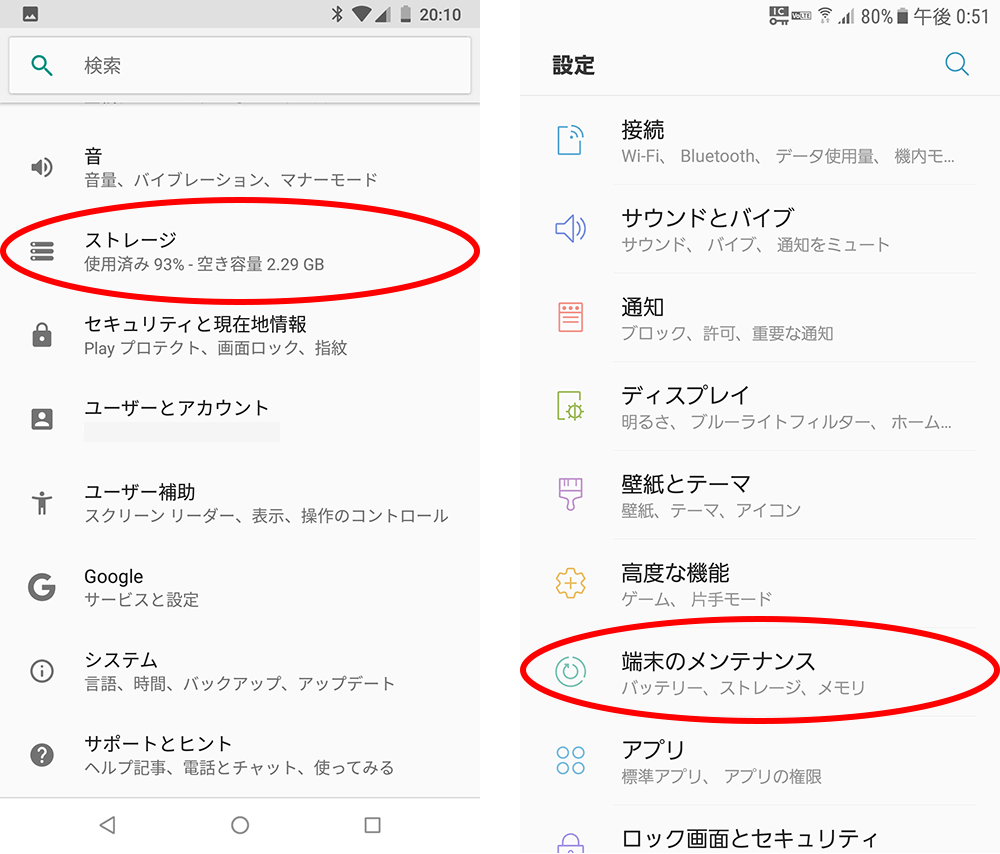
さらに、設定の「一般」→「iPhoneストレージ」を開くと、長期間起動していないアプリをリストアップしてくれます。ここで「非使用のAppを取り除く」を有効にすると、アプリのアカウント情報やセーブデータを保持したまま、アプリ本体のプログラムデータだけをアンインストールでき、再ダウンロード時もデータを引き継いだ状態で瞬時に復元可能です。
Androidスマホ容量増やす裏ワザと外部連携
Android端末における最大の強みは、ファイル管理の自由度と拡張性にあります。まず実践したいのが、Googleフォトバックアップ設定を駆使した「空き容量を増やす」機能の実行です。クラウドへバックアップが完了している写真や動画のみを検知し、端末本体からワンタップで消去してくれます。
また、microSDカードスロットを搭載した機種であれば、SDカード外部ストレージ活用が極めて有効です。カメラの保存先を内部ストレージからSDカードへ切り替えるだけでなく、設定の「開発者向けオプション」経由でアプリデータを外部ストレージへ強制退避させる裏ワザも一部端末では機能します。非対応機種であっても、USB Type-C直挿し型の極小スティックSSDを接続すれば、PCを介さずに大容量動画を数分でオフロードできます。

【徹底暴露】スマホその他ストレージ削除の真相とLINEの肥大化対策
ストレージ管理画面を開いた際、多くのユーザーを悩ませるのが、グラフの末尾に居座る謎の領域「その他」あるいは「システムデータ」です。
この「その他」の正体は、ストリーミング再生した音楽や動画の一時ファイル、ウェブブラウザの閲覧履歴、システムのクラッシュログ、そして各アプリのキャッシュです。システムが自動で管理しているため直接タップして削除できない仕様になっていますが、端末の再起動を行うだけで数GB〜十数GBが自動開放されるケースが多々あります。OSがメモリ上に保持していた不要な一時ファイルを、シャットダウン処理時に破棄するためです。それでも肥大化が止まらない場合は、PCへ暗号化バックアップを作成した上で端末を一度初期化し、バックアップを書き戻す手法が最も確実なリセット策となります。
そしてもう一つ、見落としてはならないブラックボックスが日常的に利用するメッセージアプリです。特にLINEデータ容量の減らし方はストレージ復元の要石となります。
LINEアプリ内の「設定(歯車マーク)」→「データの管理」を開くと、キャッシュデータのサイズが明示されます。ここでキャッシュクリア削除手順を実行しても、過去のテキストメッセージや友だちリスト、スタンプ情報が消えることはありません。これだけで数GBのスペースが即座に戻ってきます。ただし、「写真」「ボイスメッセージ」「ファイル」の項目まで削除してしまうと、トークルーム内の保存期間が切れたファイルが開けなくなるため、これらは個別の重要トークをアルバムやKeep機能へ退避させてから整理するのが安全運用の鉄則です。
【2026年最新】クラウドストレージ比較と外部拡張のコスト対効果
データを手元に残しながら容量を確保するには、信頼できるクラウドサービスや外部メディアの選定が不可欠です。主要サービスの最新スペックと実質コストを比較検証しました。
| 拡張手段・サービス | 容量・利用料金(目安) | メリット | デメリット・注意点 |
|---|---|---|---|
| Apple iCloud+ | 50GB:月額150円 200GB:月額450円 2TB:月額1,500円 | iOSと完全統合。バックアップから写真同期まで意識せず全自動で完結。 | 無料枠が5GBと極小。AndroidやWindows環境との親和性は低い。 |
| Google One | 100GB:月額290円 2TB:月額1,450円 (年払い割引あり) | 無料枠が15GBと広い。高度なAI写真編集機能や強力な検索性を備える。 | GmailやGoogleドライブと容量を共有するため消費スピードが速い。 |
| Amazon Photos | Prime会費内 (月額600円 / 年額5,900円) | 静止画は無圧縮・無制限で保存可能。RAWデータにも完全対応。 | 動画の無料保存枠は5GBまで。動画メインの保存には追加課金が必要。 |
| ポータブル外付けSSD (USB-C直挿し型) | 500GB〜1TB: 8,000円〜15,000円(買い切り) | 月額費用が一切不要。通信環境に左右されず、4K動画も超高速転送。 | 物理的な紛失・破損リスク。スマホに装着する物理的運用の手間。 |
手軽さと全自動運用を求めるのであれば、端末のOSに合わせた月額プランの契約が最もストレスのない解決策になります。一方で、毎月のサブスクリプション支出を抑制したい場合、Amazonプライム会員ならAmazon Photosへ写真を無制限退避させつつ、重たい動画ファイルのみ外付けSSDへ定期バックアップするハイブリッド運用が極めて経済的です。
失敗しないアプリ整理とアンインストール基準|後悔しない断捨離ルール
使っていないアプリを消そうとしても、「また使うかもしれない」と躊躇してしまう人は少なくありません。データ整理で失敗しないためには、主観的な感情を排除した明確な選別ルールが必要です。
まず設定すべきは「90日間の起動実績」という客観的なタイムリミットです。旅行先で一度だけ使った配車アプリ、セール目当てで登録した特定店舗のポイントアプリ、数ヶ月ログインしていないソーシャルゲームなどは、本体から削除しても実害はほぼありません。アカウントデータがサーバー側に残るサービスであれば、必要になった際に再ログインすれば数秒で元通り利用できます。
次に確認すべきは、「Webブラウザ版で代替できるか」という視点です。一部のショッピングサイトやニュースメディアの公式アプリは、内部でWebページを表示しているだけの仕様でありながら、数百MBのストレージを消費している場合があります。これらはアプリを削除し、ブラウザのブックマークやホーム画面へのショートカット配置に切り替えるだけで、端末の負担を劇的に減らすことができます。
【プロの結論】おすすめできる人・慎重になるべき人の判断基準
容量不足の解消に乗り出す際、自身がどちらの運用スタイルに向いているかを見極めることが肝要です。
▼ 有料クラウド拡張が向いている人
・細かなファイル操作やバックアップの手間を一切かけたくない人
・家族間で写真やストレージ容量をシームレスに共有したい人
・万一の端末水没や紛失時、全データを即座に新しい端末へ復元させたい人
▼ 物理メディア活用・手動キャッシュ削除が向いている人
・毎月の固定費(サブスクリプション代金)を極力増やしたくない人
・4K解像度などの重たい動画を頻繁に撮影・編集する人
・私的なプライベート写真を第三者のクラウドサーバーへ預けることに抵抗がある人
【スマホ 容量 増やし 方】に関するよくある質問(FAQ)
Q1:キャッシュを削除すると、アプリ内のデータや写真が消えてしまうことはありますか?
A1:一時的に保存された表示用データを消すだけですので、アカウント情報、写真、購入履歴、チャットの会話ログなどが消えることはありません。ただし、削除直後の初回起動時のみ、画像などの再読み込みが発生するため表示にわずかな時間がかかる場合があります。
Q2:iCloudやGoogleフォトの無料枠がいっぱいになった場合、放置するとどうなりますか?
A2:クラウドのバックアップ機能が完全に停止し、新規の写真が保管されなくなるだけでなく、Gmailなどのメール送受信やカレンダーの同期、端末全体の自動バックアップも行われなくなります。トラブルが起きる前に、不要データの整理かプランのアップグレードを行う必要があります。
Q3:パソコンを持っていなくても外付けストレージは使えますか?
A3:完全に利用可能です。近年のiPhone 15以降や主要なAndroidスマートフォンはUSB Type-C端子を搭載しているため、対応するUSBメモリや外付けポータブルSSDを直接差し込むだけで、標準の「ファイル」アプリから直接データをコピー・移動できます。
Q4:クリーナーアプリ(容量削減をうたうアプリ)は導入すべきですか?
A4:原則としておすすめしません。近年のOSはセキュリティが強固であり、外部アプリが深層データを安全に削除することは困難です。過剰な広告表示や不必要な通信を行う悪質なツールも存在するため、OS標準のストレージ管理機能や各公式アプリ内の設定から手動で削除するのが最も安全です。
まとめ:今後の動向と失敗しないための判断基準
カメラのセンサーサイズ拡大やアプリのAI機能実装が進むにつれ、端末が扱うデータ量は今後も加速度的に増え続けていきます。どれほど大容量のスマートフォンへ買い替えたとしても、構造的な仕組みを理解していなければ、いずれ再び容量不足の警告に直面することになります。
ストレージ管理の本質は、思い出を捨てることではなく「端末本体に抱え込むデータ」と「外部へ預けるデータ」を正しく仕分けることです。まずは本日、端末の再起動とLINEのキャッシュクリアから着手し、日々のストレスから解放された軽快なモバイルライフを取り戻してください。 (出典: スマホ 容量 増やし 方(Yahoo!ニュース))
Webメディアの編集およびコンテンツ作成に従事。正確で質の高い情報発信を心掛けています。