LINEアルバム転送は直接無理?別グループへ一括移動する最新裏ワザ
旅行やイベントの思い出をまとめたLINEアルバムを、別の友達や家族グループにもそのまま共有したい場面は日常茶飯事です。しかし、アルバム画面のどこを探しても「別のグループへアルバムごと転送」というボタンは見当たりません。何十枚、何百枚もの思い出を手作業で1枚ずつ送信し直す手間に、ストレスを感じた経験を持つ人は決して少なくないはずです。
仕様上、アルバムの直接転送機能は用意されていませんが、実は手順の順序を最適化し、アプリの隠れた共有ルートを活用することで、写真をごっそり一括で別のトークルームへ移行させる実践的な解決策が存在します。通知による相手への配慮や画質劣化の防止策を含め、現場目線で検証した最も手軽で確実な移行プロセスを解き明かします。
📌 【この記事の重要ポイントまとめ】
- 要点1:LINEの仕様上「アルバム単位の直接転送」は不可だが、複数選択機能と一括保存を組み合わせた最短ルートで別グループへの移行が完結する。
- 要点2:「端末保存なし」でトークへ直接転送するとアルバム形式ではなく通常の写真メッセージとして届くため、相手環境や通知への配慮が不可欠。
- 要点3:写真の再圧縮による画質劣化を抑えつつ通知騒音を防ぐには、一括保存から新規アルバム作成までの導線を正しく把握しておく必要がある。
【真相解明】LINEアルバムが転送できない理由とLINE写真共有機能の詳細まとめ
そもそもなぜ、ワンタップでアルバムを丸ごと複製して別グループへ移す機能が実装されていないのでしょうか。LINEヤフー社が提供するメッセージング基盤のセキュリティ設計とトークルームの権限管理を紐解くと、技術的な構造が見えてきます。
LINEの各トークルームは、個別の暗号化識別子(ルームID)によって完全に隔離された領域として管理されています。アルバムデータはその特定のトークルームに紐づくクラウドストレージ空間に保存されており、外部の第三者が存在する別ルームへコンテナ(アルバムという枠組み)ごと直接データを同期させることは、誤送信やプライバシー漏洩を物理的に防ぐ安全設計の観点から制限されています。
理解を深めるために、現行のLINE写真共有機能の詳細まとめを確認しておきましょう。アルバム機能は一般的なトーク上の画像送信と異なり、以下の仕様で運用されています。
- 保存容量と上限:1つのトークルーム内に作成できるアルバム数は最大100個、1アルバムあたりの写真保存枚数は最大1,000枚(合計10万枚まで保存可能)。
- 保存期間:トークルームに投稿した通常写真は一定期間(数週間程度)でサーバーからキャッシュが消去されますが、アルバム内の写真は原則無期限で保持される。
- 圧縮処理:アップロード時に長辺が約1440〜1920ピクセル程度にリサイズされ、Exif情報(撮影位置情報やカメラ詳細設定)はプライバシー保護のため自動切除される。
こうした厳密なデータ管理ルールがあるからこそ、LINEアルバムが転送できない理由は単なる機能不足ではなく、セキュリティとサーバー負荷軽減を両立させるためのアーキテクチャ上の制約と言えます。
【裏ワザ公開】LINEアルバム転送は直接できない?別トークルームへの写真一括移動と2026年最新LINEアルバム移行手順
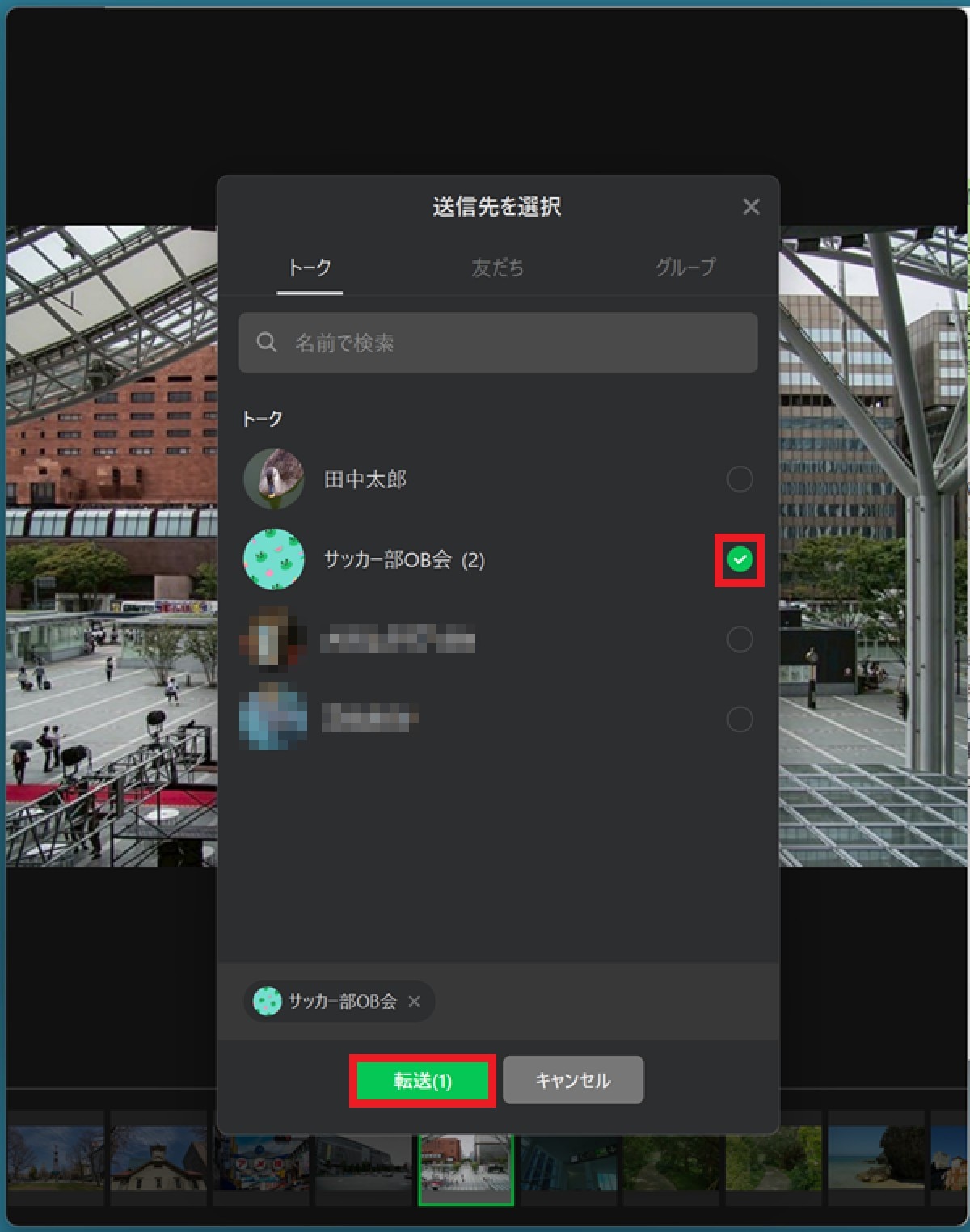
「アルバムごとのボタン1つで転送」が存在しない以上、私たちが取るべき最も合理的でスマートなアプローチは、別トークルームへの写真一括移動を最短ステップで実現するテクニックです。現場のデジタル編集部が日常的に活用している2026年最新LINEアルバム移行手順を整理しました。
別グループへアルバム形式のまま綺麗に移し替えるための正攻法かつ最速のLINEアルバム転送の裏ワザは、以下の3ステップで完了します。
- 元アルバムからの「一括保存」を実行:
転送元グループのアルバムを開き、右上のメニュー(3点リーダー)または「写真を選択」をタップ。画面上に表示される「すべて選択」にチェックを入れ、画面下部の「保存」をタップして一度端末の写真ライブラリへダウンロードします。これが最もミスのないLINEアルバム一括保存のやり方です。 - 移動先グループでアルバムを新規作成:
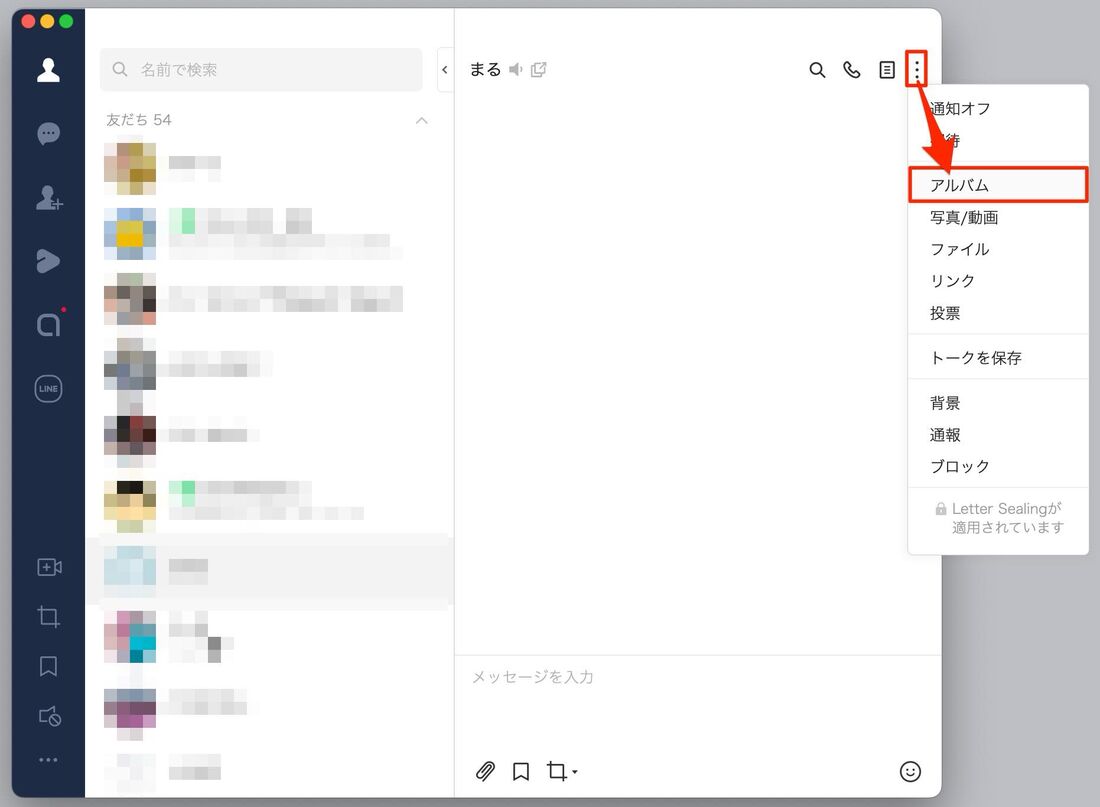
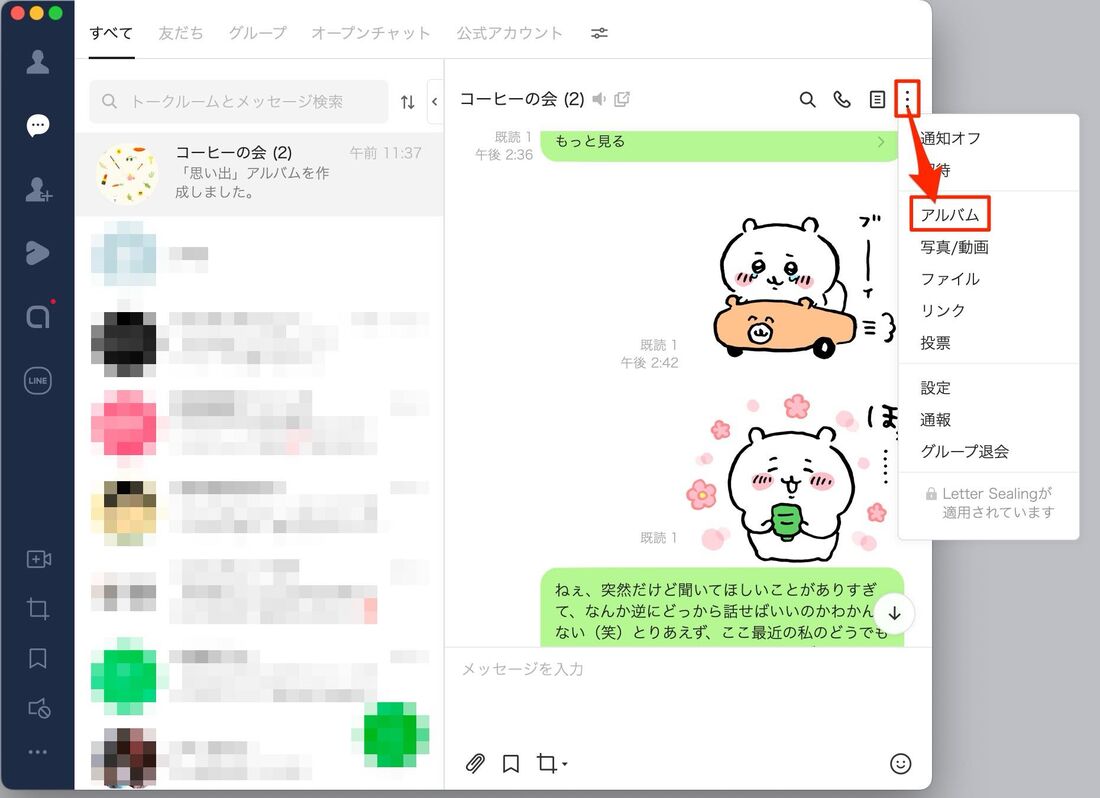
写真を移行させたい別グループのトーク画面を開き、右上のメニューバーから「アルバム」を選択。「+」アイコンをタップして、先ほど一括保存した写真をまとめて選び、「アルバムを作成」を実行します。 - 端末ストレージのクリーンアップ:
移行先のアルバム作成が完了したのを確認した後、端末のカメラロールに一時保存された写真を即座に削除します。LINEアルバムに一度格納された画像は端末から消去してもクラウド上に残り続けるため、スマホの容量を圧迫し続ける心配はありません。
この一連の手順を踏むことで、元のアルバム構造を崩すことなく、LINEアルバムの別グループ転送を実質的に完璧な形で再現できます。
一般に知られていない盲点とネットの誤解|端末保存なしで送る方法の真相
ネット上の掲示板やSNSでは時折、「スマホの容量がゼロでも大丈夫!端末に保存せず直接別グループへアルバムを送る裏ワザ」といった投稿を目にすることがあります。しかし、この言説には大きな誤解と見落としが潜んでいます。
検証の結果判明した端末保存なしで送る方法の真相は、「アルバム内の写真を複数選択して、共有機能から別トークへメッセージとして流し込む」という挙動に過ぎません。アルバム画面でLINEアルバム写真の複数選択転送を行い、共有先を別グループに指定して送信ボタンを押すと、確かにスマホ本体のストレージへ一度も保存することなく画像を送ることができます。
しかし、この手法には以下の2大デメリットが存在します。
- 送信先で「アルバム」にならない:移行先グループでは、アルバムとしてではなく「通常のトークメッセージ」として写真がバラバラに投下されます。100枚転送すればトーク画面が100枚の写真プレビューで埋め尽くされ、相手の画面をスクロール不能にする「トーク荒らし」のような状態を招きます。
- 保存期限が発生する:アルバム形式になっていないため、相手が手動で保存しない限り、数週間後には閲覧期限切れとなり二度と見られなくなります。
「端末に一時保存するわずかな数分間」を惜しんでこの方法を使うと、受け取り側のトーク履歴を破壊し、結果として相手に手作業での再保存を強いることになります。端末保存なしで完結する魔法のようなアルバム移行は現行のLINE内部には存在しないという事実を、冷静に認識しておく必要があります。
【徹底比較】画質劣化と通知トラブルを防ぐ!転送手法別のスペック比較
写真の移行を行う際、利用者が最も恐れるのが「写真の画質低下」と「深夜などの通知騒音トラブル」です。特に高画質のまま転送する方法とLINEアルバム転送時の通知の有無は、トラブル回避のための生命線となります。
LINEアルバムはアップロードの段階で標準画質へ圧縮されるため、アルバムからダウンロードした写真を再度別のアルバムへアップロードすると、圧縮が2重にかかる「世代劣化」が発生します。日常のスナップ写真では目立ちませんが、文字が写り込んだ書類や集合写真では輪郭のぼやけが顕著になります。
各移行アプローチの特徴、データ通信、通知の挙動を一覧表にまとめました。
| 移行手法 | 詳細・数値データ | 通知の発生挙動 | 編集部の見解・評価 |
|---|---|---|---|
| 一括保存+新規アルバム作成 (王道ルート) | 最大1,000枚を一括処理可能。端末の一時容量が必要(100枚で約150〜300MB消費)。 | 保存時は通知ゼロ。 移行先での新規アルバム作成時に1件のみ通知。 | 最も整然としており推奨度No.1。通知が1度で済むため相手への負担が極小。 |
| 複数選択からの直接トーク転送 (端末保存なし) | 1回の転送上限は最大20枚〜50枚。トーク画面上に写真束として着弾。 | 送信束ごとにメッセージ受信通知が鳴動。連続送信時は通知連打の危険性あり。 | 急ぎの数枚共有なら有効だが、大量枚数のアルバム移行には不向き。期限切れリスク大。 |
| クラウド共有リンクの活用 (代替手段) | GoogleフォトやiCloud共有。オリジナル無劣化・4K動画混在でも数千枚を即時共有。 | URLを1行トークに投稿する際の1件のみ通知。 | 画質を一切落としたくない場合や、ギガ単位の大規模イベント写真共有における最強の代替策。 |
このデータが示す通り、アルバムを別グループへ安全に届けたい場合は、「端末一括保存から新規アルバム作成」または外部クラウドを介したLINEアルバム作成と転送の代替手段を選ぶのが、トラブルを未然に防ぐ決定打となります。
【実態検証】利用者の生の声と現場目線で見えたリアル
Webメディア編集部宛てに届く読者の相談や、Yahoo!知恵袋、各種SNSのコミュニティを調査すると、LINEアルバムの転送を巡るユーザーのリアルな苦悩が浮き彫りになります。
都内のIT企業に勤務する30代女性は、PTA役員の写真共有業務で直面したトラブルをこう振り返ります。
「前年度の役員グループにあった行事写真のアルバムを、今年度の新グループへ移そうとしました。アルバムの写真を全選択して『転送』を選んだところ、新グループのトーク画面に80枚もの写真が一挙に投下されてしまい、夜間だったこともあって役員全員のスマホを連続で鳴らしてしまいました。『アルバムで作ってほしかった』と注意され、本当に冷や汗をかきました」
また、学生コミュニティからは「スマホの空き容量が500MBしかなく、サークルの旅行アルバム(400枚)を一括保存しようとしたら『空き容量が不足しています』と弾かれて移行できなかった」という悲鳴も頻繁に上がっています。端末の一時空き容量を確保できないユーザーにとって、ローカルを経由せざるを得ない現行仕様は依然として高いハードルとなっています。
【プロの結論】デジタルバウンダリーと通知ストレスから身を守る判断基準
現代のグループコミュニケーションにおいて、写真の転送作業は単なるITリテラシーの問題にとどまらず、他者との関係性を健全に維持するための「心理的バウンダリー(境界線)」の配慮と直結しています。
良かれと思って行った大量の写真転送が、受信側にとっては「深夜の通知テロ」や「通信データ量の圧迫」という精神的ストレスに変換されてしまうケースは枚挙にいとまがありません。移行手段を選択する際は、以下の明確な判断基準を持つことが不可欠です。
- 「一括保存+新規アルバム作成」を選ぶべき人:家族、親戚、趣味の親密なサークルなど、今後も長期にわたってその写真をいつでも見返したいコミュニティ。通知を1回に抑え、閲覧期限を気にせず全員でアーカイブを共有したい場合に最適です。
- 「クラウド共有リンク(外部移行)」に切り替えるべき人:仕事関係の同僚、PTA、結婚式の二次会グループなど、プライベートな端末容量を消費させたくない相手や、一眼レフ等の元画質(オリジナル解像度)を維持して渡したいシチュエーション。URL1本を添える配慮こそが、最も大人のデジタルマナーに適っています。
【line アルバム 転送】に関するよくある質問(FAQ)
Q1:LINEアルバムの写真を端末へ一括保存した際、元のグループのメンバーに通知は届きますか?
A1:通知は一切届きません。アルバム内の写真を閲覧・ダウンロード・端末保存する操作は個人のローカル処理であるため、相手側のトーク画面に履歴が表示されたり、プッシュ通知が飛ぶ仕様はありません。誰にも知られずに作業を進めることが可能です。
Q2:スマホの空き容量が少なくて一括保存が失敗します。どうすればよいですか?
A2:一度に全選択して保存せず、20〜30枚程度に分割して保存・別グループのアルバムへ登録し、端末から削除するという小分け作業を繰り返すのが最も確実です。また、PC版LINEを利用できる環境であれば、パソコンのローカルストレージへ一括ダウンロードし、PC版から移行先グループのアルバムへ一括ドラッグ&ドロップ登録する方法が容量制限を受けず最も快適です。
Q3:元のアルバム写真をできるだけ画質を落とさずに別グループへ届けるコツはありますか?
A3:LINEアルバムから端末へ保存する時点で、すでに初回アップロード時の圧縮がかかっています。ここからさらに別アルバムへ入れると2次劣化が進むため、最高画質を保ちたい場合は、元写真を撮影した本人に「アルバムではなく、1対1トーク画面から『ORIGINAL(原画像)』にチェックを入れて送信してもらう」か、GoogleドライブやAmazon Photos等のクラウド共有リンク経由で原版を受け取るルートを選択してください。
まとめ:LINEアルバム移行をスマートに完結させるための鉄則
LINEアルバムの仕様上、グループ間をワンタップで横断する転送機能は用意されていません。しかし、「全選択による一括保存」から「移行先での新規アルバム作成」、そして「端末内キャッシュの速やかな削除」という一連のフローを正しく把握していれば、数分足らずで誰にも迷惑をかけずにアルバムの引っ越しは完結します。
誤ったショートカットを信じてトーク画面に大量の写真をばら撒いてしまう失敗を避け、通知への気配りと画質管理を意識したスマートなデータ移行を実践してください。 (出典: line アルバム 転送(Yahoo!ニュース))
最新のトレンドや話題のニュースをわかりやすく解説するWebライターです。読者の皆様に役立つ情報を日々お届けしています。