アウトルック送信取り消しの真実!失敗条件と相手にバレる真相を徹底解説
宛先を間違えた、社外秘のファイルを誤って添付した、下書きの途中で送信ボタンを押してしまった――メールを送信した直後、全身の血の気が引くような感覚に襲われた経験を持つビジネスパーソンは少なくありません。多くのユーザーがすがる思いで探すのが、アウトルックに備わっている送信取り消し機能です。
ボタンを1つ押せば相手の受信トレイから都合よくメールが消滅すると思い込んでいるなら、重大な情報漏洩事故につながる危険があります。仕様を正しく理解していなければ、取り消すどころか「取り消そうとした事実」が相手に通知され、かえって不信感を買う結果に陥りかねません。現場の事故データや仕様変更を踏まえ、送信取り消しの成否を分けるメカニズムと現実的な初動対応を解き明かします。
📌 【この記事の重要ポイントまとめ】
- 要点1:送信取り消しが成功するのは「同一組織内のMicrosoft 365/Exchange環境かつ相手が未読」の場合に事実上限定される。
- 要点2:社外宛てのメールは物理的に回収不能であり、環境によっては「取り消そうとした通知」が届いて開封を促す逆効果を生む。
- 要点3:誤送信対策の本質は事後回収ではなく、送信保留ルール(遅延配信)による「送信直後の数分間の猶予確保」にある。
【2026年最新】アウトルック送信取り消しのやり方と成功・失敗を分ける決定打
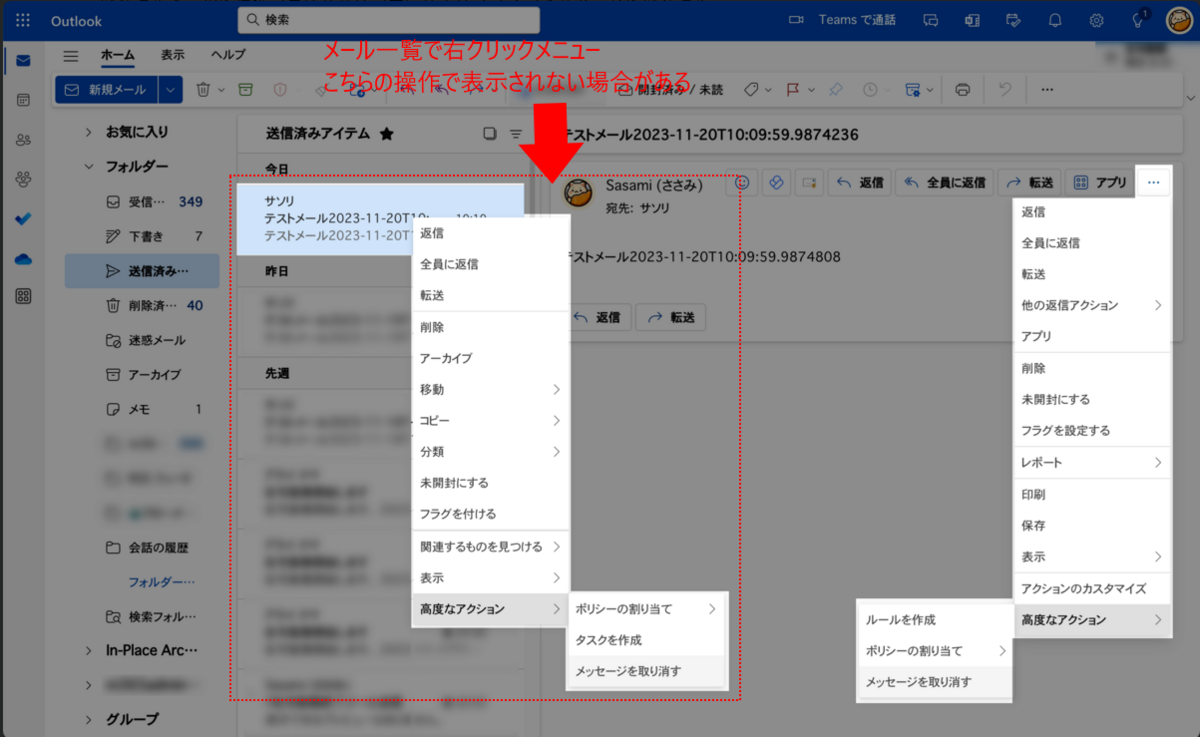
送信してしまったメールを回収したい場合、クライアント環境によって手順が異なります。従来のクラシック版Outlook(Windowsデスクトップアプリ)を使用している場合、Outlook送信取り消しのやり方は「送信済みアイテム」から該当メールをダブルクリックで個別の別ウィンドウとして開き、「ファイル」タブの情報画面、あるいはリボンの「アクション」から「メッセージの取り消し」を選択します。ここで「未読ならば、受信トレイから削除する」を選んで実行するのが基本の流れです。
Outlookウェブ版での送信取り消し手順や新仕様のクライアントでは操作体系が大きく異なります。Web版(OWA)や新しいOutlookでは、送信ボタンを押した直後に画面下部へ数秒間だけ表示される「元に戻す」リンクをクリックすることで、メールサーバーからの送出そのものをストップさせる仕様が標準化されています。送信後に一定時間が経過してしまった場合は、送信済みトレイのメニューからクラウド上の「メッセージの取り消し」を実行する形となります。
操作手順を知ること以上に重要なのは、Outlookメッセージの取り消し条件を客観的に把握しておく点です。この機能が正常に働くためには、極めて厳格なハードルが存在します。
絶対的な前提となるのがMicrosoft 365 Exchange環境の条件です。送信側と受信側の双方が同一の社内テナント(同一のMicrosoft 365組織内)に属しており、かつExchangeサーバーを経由して通信している場合のみ、サーバー側でのメッセージ削除・差し替え命令が有効になります。
宛先がGmailやYahoo!メール、あるいは他社の独自ドメインである社外アドレスの場合、メールデータは既に相手側の外部メールサーバーへ完全に配送されています。相手のサーバー内に存在するデータを自社のOutlookから削除する権限などインターネットの通信規約(SMTP)上どこにも存在しないため、アウトルック送信取り消しが失敗する理由の第1位は「社外宛てに送ってしまったこと」に尽きます。
アウトルック送信取り消しの時間制限と期限にも注意を払わねばなりません。クラウドベースの処理が進んだ環境であっても、タイムリミットは明確に「受信者がそのメールを開封するまで」です。送信からわずか30秒後であっても、相手がデスクトップ通知をクリックしてプレビューまたは開封した瞬間、回収の権利は完全に消失します。

噂の真偽を徹底検証|相手に通知でバレる真相と既読時の挙動
ビジネスの現場で頻繁に囁かれる「送信取り消しを使うと、相手に通知が飛んでかえって怪しまれる」という噂は、都市伝説ではなくシステムの厳然たる事実です。アウトルック送信取り消し相手にバレる真相を追究すると、相手のクライアント環境と受信状態によって挙動が二極化することが分かります。
アウトルック送信取り消し既読時の挙動は、送信者にとって最悪のシナリオを辿ります。相手が既に元のメールを読んでいる状態で取り消しアクションを実行すると、元のメールが消えることは絶対にありません。それどころか、相手の受信トレイには「〇〇が次のメッセージを取り消そうとしました:[件名]」という取り消し通知メールが追加で届きます。結果として「何か都合の悪いことを隠そうとしている」「添付ミスを隠蔽しようとしたのか」と相手の警戒心を刺激し、メールの内容をより詳細に精査されるきっかけを与えてしまいます。
相手が未読の場合であっても、受信側の設定や旧バージョンのメーラーを使っている環境では、元メールと取り消し通知メールの双方が並んで受信トレイに鎮座し、相手が通知メールを開いて初めて元メールが削除されるというぎこちない動作が発生することがあります。つまり、取り消しを実行した時点で、相手に対して「何らかのトラブルが発生した」という痕跡を隠し通すことは極めて困難です。
取り消しを実行した後は、放置せずにアウトルック送信取り消し成功の確認方法をチェックしてください。取り消し処理を実行するダイアログで「取り消し状況の確認」にチェックを入れておくと、しばらくしてシステムから「メッセージの取り消しレポート」という通知が届きます。そこに「取り消しに成功しました」と明記されているか、あるいは「取り消しできませんでした」と記載されているかを確認することで、事態が収拾したのか、即座に手動の謝罪メールへ切り替えるべきかの白黒をつけることができます。
【実態検証】スマホ版Outlook送信取り消しの可否と現場で多発する誤解
外出先やテレワーク環境で急増しているトラブルが、スマートフォンから誤送信してしまったケースです。結論から述べると、スマホ版Outlook送信取り消しの可否については、iOS版・Android版のOutlookモバイルアプリ上から送信済みのメッセージを遡って取り消す「メッセージの取り消し」コマンドは提供されていません。
スマートフォンのアプリ上で送信ボタンを押してしまった場合、画面上に「送信を取り消す」というフローティングバーが数秒間(設定により5〜10秒程度)現れるのみです。この数秒のカウントダウンが過ぎてしまえば、モバイルアプリのインターフェース上から事後的に回収を試みる手立てはありません。
現場で実際に起きた実態例を見ても、外出先でスマートフォンから社外のクライアント宛てに見積書のドラフトを誤送信した若手社員が、車中でスマホ画面を連打しながら取り消しボタンを探し回り、30分以上を浪費した末に被害を拡大させたケースが報告されています。スマホから送信したメールであっても、社内宛てかつ未読であれば、ノートPCを開いてデスクトップ版やWebブラウザ版(OWA)にアクセスして「メッセージの取り消し」を実行すれば理論上は回収可能ですが、現場の緊迫した状況下でそのリカバリーを即座に完遂できる確率は極めて低いのが現実です。
【徹底比較】誤送信対策と取り消し機能のスペック・限界一覧
誤送信が発生した際の各種アプローチと機能限界を正しく比較・把握しておくことが、有事の際の冷静な判断を支えます。以下のデータは、各機能の仕様と実効性をまとめた比較表です。
| 項目 | 詳細・数値データ | 一般的な基準・相場 | 編集部の見解・評価 |
|---|---|---|---|
| デスクトップ版「メッセージの取り消し」 | 同一Exchange環境内のみ有効。社外宛て成功率0% | 社内未読時のみ有効(開封後は不可) | 社外向けには完全に無力。通知による露呈リスクが高く過信は禁物 |
| Web/新Outlook「送信保留タイマー」 | 送信猶予設定:最大10秒間(5秒・10秒から選択) | 一般的なWebメールと同等基準 | 宛先に関係なく確実に送信を止められるが、猶予10秒は認知・判断にはやや短い |
| 仕分けルールによる「遅延配信」 | 送信猶予設定:1分〜120分(推奨設定は2分) | エンタープライズ誤送信対策の標準 | 現時点で最も実効性の高い防壁。送信トレイ内で確実に修正・削除が可能 |
| モバイルアプリ環境 | 事後回収機能なし。送信直後のキャンセル(約5秒)のみ | 他社モバイルメーラーと同水準 | 出先での焦りは致命的。重要な社外メールはスマホから送らない運用が賢明 |
取り消しに頼らない!「アウトルック誤送信防止の遅延ルール設定」と予防策
情報セキュリティの現場において、事故を起こさないベテランほど「送信取り消し機能」を信用していません。飛び出した弾丸を空中で掴み取ることは不可能である以上、弾丸が銃口を離れる前に安全装置をかける仕組みを整えるのが鉄則です。その決定打となるのが、アウトルック誤送信防止の遅延ルール設定です。
クラシック版Outlookを利用している場合、仕分けルールを活用して「すべての送信メールの配信を数分間遅らせる」設定を組むことができます。設定手順は極めてシンプルです。
リボンの「ルール」から「仕分けルールと通知の管理」を開き、「新しい仕分けルール」を作成します。「送信メッセージにルールを適用する」を選択し、条件設定は何も指定せずに次へ進みます(「このルールはすべての送信メッセージに適用されます」という警告が出ますが、そのまま「はい」を選択)。処理の選択画面で「指定した時間(分)遅れて配信する」にチェックを入れ、時間を「2分」または「3分」に設定して保存します。
このルールを有効にすると、送信ボタンを押したメールは即座にインターネットへ飛び出さず、指定時間の間「送信トレイ」に留まり続けます。宛先の誤りや添付ファイルの付け忘れ、Bccに入れるべき同報送信をToに入れてしまったミスに気づいた場合でも、送信トレイを開いてメールをダブルクリックすれば、外部サーバーへ送出される前であるため何のリスクもなく編集・削除が完了します。
Web版や新しいOutlookを利用している場合は、設定メニュー(歯車アイコン)の「作成と返信」内にある「送信の取り消し」項目を開き、待機時間を最大値である「10秒」にスライダーを設定しておきます。このわずか10秒のバッファがあるだけで、「あ、添付ファイルを間違えた!」と直感した瞬間に画面下の「元に戻す」を押すことで事故を未然に防ぐことが可能です。
こうした予防策を組織全体で標準化することこそが、2026年最新Outlookメール誤送信対策まとめの核心と言えます。

一般に知られていない盲点とネットの誤解
インターネット上のQ&Aサイトやソーシャルメディアには、「送信取り消しを押せば、相手が社外であっても未読なら回収できる場合がある」といった不正確な情報が散見されます。断言しますが、標準的なインターネット電子メールのプロトコル上、一度自組織のメールサーバーを出て相手のPOP/IMAPサーバーや外部クラウド(Google Workspace等)に到達したメッセージを、発信元の都合で削除することは技術的に100%不可能です。
「取り消しに成功したと表示された」という誤解の多くは、相手先がたまたま自社と同じMicrosoft 365のクラウドアカウントを同一管理下で利用していたグループ会社であったケースか、単にクライアント側が「取り消し要求を相手に送信完了した」ことを「取り消しが完了した」と読み違えているだけに過ぎません。
社外宛ての誤送信に対して取り消しボタンを何度も実行し、「回収できたはずだ」と思い込んで放置することが、インシデント報告の遅れや隠蔽とみなされ、企業の社会的信用を失墜させる最大の原因となっています。
【プロの結論】ヒューマンエラー工学から紐解く誤送信リスクと組織の処方箋
認知心理学およびヒューマンエラー工学の視点から分析すると、誤送信は個人の「不注意」や「気の緩み」だけで起きるものではありません。人間は作業の完了直前に脳の緊張が緩む「完了バイアス」を抱えており、「メールを書き終えて送信ボタンを押す」という行為そのものが解放感をもたらすトリガーになります。添付漏れや宛先違いに気づく瞬間が「送信ボタンを押した直後の1秒間」に集中するのは、行為の完了によって認知負荷がリセットされ、客観的な視点が戻るためです。
したがって、「指差し確認を徹底する」「焦らず見直す」といった精神論的な対策は、疲労やマルチタスク環境下では容易に崩壊します。心理的プレッシャーを個人の注意深さに丸投げする組織ほど、重大な誤送信事故を繰り返す傾向にあります。
【送信取り消し機能に頼るべき人・慎重になるべき人の判断基準】
▼ 取り消し機能の恩恵を受けられる条件
・全社員がMicrosoft 365 Exchangeで統一された社内コミュニケーションにおいて、社内の同僚や上司宛てに送ったメールのミスを、相手の始業前に修正したいケース。
・Web版や新Outlookで「10秒の送信保留」を有効にしており、送信直後の違和感に即座に反応して「元に戻す」を押せる人。
▼ 絶対に取り消し機能に頼ってはいけない条件
・顧客、取引先、業務委託先などの「社外アドレス」が含まれるメール。取り消し操作を試みる時間は1秒たりとも無駄であり、即座に電話または訂正・謝罪メールの送付へと初動を切り替えるべき人。
・「取り消しボタンを押したから大丈夫だろう」と事後確認を怠り、失敗レポートを見逃すリスクのある運用体制。
個人を守り、組織のコンプライアンスを担保するためには、「人間は必ず誤送信を起こす」という前提に立ち、前述の「2分間の遅延ルール」というシステム的な境界線(バウンダリー)を強制的に設けることこそが唯一無二の防壁となります。
【アウトルック 送信 取り消し】に関するよくある質問(FAQ)
Q1:社外の取引先に間違えて送ったメールは、どんな方法を使っても取り消せませんか?
A1:残念ながら、技術的に取り消す方法は存在しません。メールは既に相手側のサーバーへ到達しているため、自社側から削除することは不可能です。取り消しを試行する時間を浪費せず、直ちに上司へ報告した上で、迅速に「誤送信のお詫びと該当メールの削除のお願い」を連絡することが被害を最小限に抑える最善の行動です。
Q2:送信取り消しを実行した際、相手側にはどのように表示されますか?
A2:同一組織内かつ相手が未読の場合は、受信トレイからメールが静かに消去されます。しかし、相手が既に開封していた場合や環境によっては、「〇〇が次のメッセージを取り消そうとしました」という取り消し通知メールが届き、取り消そうとした事実が完全に露呈します。
Q3:スマホのOutlookアプリから間違えて送信してしまった場合、どうすればいいですか?
A3:モバイルアプリには事後的な取り消しコマンドがありません。送信直後に画面下に表示される「元に戻す」を数秒以内にタップできなかった場合は、直ちにPCを開いてWeb版またはデスクトップ版から回収を試みる(社内宛ての場合のみ有効)か、諦めて正規の謝罪・訂正連絡を行う必要があります。
Q4:送信取り消しが成功したかどうかはどこを見れば分かりますか?
A4:取り消し操作時に状況確認のチェックを入れておくことで、処理完了後に受信トレイへ「メッセージの取り消しレポート」というシステムメールが届きます。本文内のステータスが「成功」となっているか「失敗」となっているかを確認してください。
まとめ:今後の動向と失敗しないための判断基準
クラウド化が加速し、クライアント環境がWebや新Outlookへ刷新されつつある現在でも、「他人のメールボックスに入ったデータを外から勝手に消すことはできない」というインターネットの基本構造が変わることはありません。送信取り消し機能は、同一組織内の社内メールかつ未読という、極めて限定されたシチュエーションでのみ機能する「最後の非常階段」に過ぎません。
ミスを犯した瞬間のパニックから取り消し機能に過度な期待を寄せることは、事態を好転させるどころか、証拠の露呈や初動対応の遅れといった二次被害を招きます。誤送信への最強の処方箋は、事後の回収ではなく「事前の遅延配信ルール」です。今日のうちに送信トレイへの数分間の遅延ルール、あるいはWeb版での10秒保留を設定し、人間が本質的に持っている認知の隙をシステムでカバーする堅牢な環境を整えてください。 (出典: アウトルック 送信 取り消し(Yahoo!ニュース))
Webメディアの編集およびコンテンツ作成に従事。正確で質の高い情報発信を心掛けています。