ドコモのAndroidでAPN設定しても繋がらない?2026年解決策
SIMフリーの最新スマートフォンを手に入れた際や、他社からドコモ回線へ乗り換えてSIMカードを差し替えた直後、多くのユーザーが直面するのが「アンテナピクトは表示されているのにインターネットに接続できない」という通信トラブルです。画面上部に「4G」や「5G」のアイコンが点灯せず、ブラウザを開いてもエラー画面が表示される現象は、アクセスポイント名(APN)の初期設定ミスや端末特有の認識不整合に起因しています。
ドコモが提供するメインストリーム接続サービス「spモード」は、世界的な標準仕様に準拠している一方で、Android OSのバージョンやメーカー独自のカスタムUIによって設定手順に細かな差異が存在します。2026年現在の通信仕様に基づき、開通トラブルを根本から解消するための完全な入力パラメーターと、設定を行っても通信できない背後に潜む構造的な原因を徹底解説します。
📌 【この記事の重要ポイントまとめ】
- 要点1:ドコモのspモード接続は「spmode.ne.jp」の正確な入力に加え、ユーザー名やパスワードを「あえて空欄(未設定)にする」設計が基本原則。
- 要点2:APN設定後に繋がらない最大要因は、APNプロトコル(IPv4/IPv6)の選択ミス、旧プロファイルの残留、および保存後の選択ラジオボタン未タップにある。
- 要点3:SIMフリー端末でのテザリング不通は「APNタイプ」の記述漏れ、山間部や地下での圏外多発はドコモ固有の周波数帯(プラチナバンド Band 19)非対応が根本原因。
【2026年最新手順】ドコモのAndroid APN(spモード)設定値と入力詳細
ドコモの音声通話対応プラン(eximo、irumo、旧ギガホ/ギガライトなど)およびオンライン専用プラン「ahamo」をAndroid端末で利用する場合、モバイルデータ通信を確立させるためのAPN設定値は共通の基盤を採用しています。設定アプリ内の階層を正しく辿り、一言一句の誤りもなく登録を完了させることが第一歩となります。
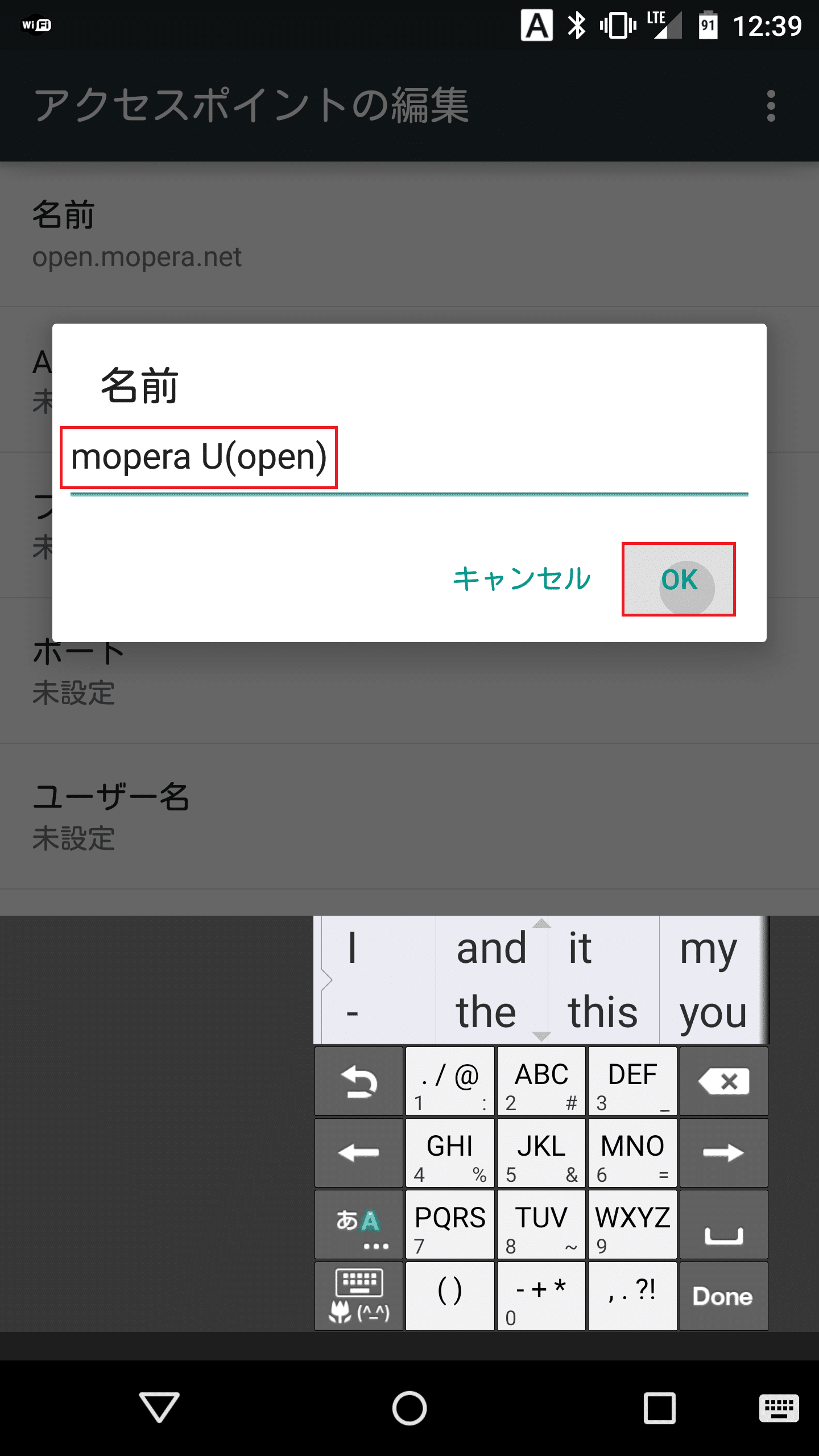
Android端末の設定アプリを開き、「ネットワークとインターネット」または「接続」から「モバイルネットワーク」を選択します。続いて「詳細設定」や「アクセスポイント名(APN)」へ進み、画面右上にある「+」アイコンや「追加」をタップして新規プロファイル作成画面を開きます。ここで入力すべき必須項目は以下の通りです。
最重要となるAPNには「spmode.ne.jp」と半角小文字で入力します。全角文字や末尾の不要なスペースが混入すると認証に失敗するため、厳密な確認が必要です。名前欄は端末上で識別するための表示名であるため「ドコモ」や「spモード」など任意の文字列で構いません。ここで多くの利用者が戸惑うのがユーザー名とパスワードですが、ドコモのspモード仕様では「未設定(空欄)」のままにしておく必要があります。
また、SIMカード固有の事業者識別コードであるMCCは「440」、MNCは「10」に設定します。通常、ドコモの有効なSIMカードが挿入されていれば自動判別で入力されますが、万が一数値が異なっている場合は手動で書き換えてください。認証タイプは「未設定」または「CHAP(もしくはPAPまたはCHAP)」を指定します。設定完了後は、必ず画面右上のメニュー(縦の3点リーダー)から「保存」をタップし、一覧画面で作成したAPNのラジオボタンにチェックを入れることで設定が反映されます。

【データ比較検証】ドコモ主要プランと端末別のAPN設定値一覧表
ドコモ純正回線と派生サービス、および端末の購入元によって求められるAPN構成は異なります。主要な利用ケースに応じた設定値を比較整理しました。
| 項目 | 詳細・数値データ | 一般的な基準・相場 | 編集部の見解・評価 |
|---|---|---|---|
| ドコモ本線(eximo/irumo等) | APN: spmode.ne.jpユーザー名/PW: なし 認証: 未設定またはCHAP | キャリア専用APN仕様 | SIM認証で直接紐付くため、ID・パスワード不要で極めて安全かつ高速な通信が可能。 |
| ahamo(アハモ) | APN: spmode.ne.jpMCC: 440 / MNC: 10 プロトコル: IPv4/IPv6 | オンライン専用プラン標準 | 専用APNではなく本線と同じspモード基盤を利用。設定値の差異で迷う必要はない。 |
| ドコモ系MVNO(格安SIM各社) | 各社指定APN(例: iijmio.jp等) 個別ユーザー名・PW必須 | ID/PW認証が必須 | MVNOのプロファイル情報が端末に残存していると、ドコモ本線SIMの接続を妨害する最大要因になる。 |
| 海外版・オープン市場版SIMフリー | APNタイプ: default,supl,dunベアラ: 指定なし | 手動フルカスタム入力 | プリセットが存在しない機種が多く、APNタイプの手動指定を怠るとテザリング機能が停止する。 |
なぜAPN設定しても繋がらないのか?見落としがちな決定的な理由と真相
「正確にアルファベットを入力したはずなのに圏外表示のまま通信が始まらない」「Wi-Fiを切るとWebページが一切開かない」という事態に陥った際、現場で最も多く確認される見落としが「APNプロトコル(IPv4/IPv6)のミスマッチ」と「保存後の適用操作漏れ」です。
近年のドコモ網はIPv6シングルスタックやデュアルスタック環境への移行を完了させており、端末側のAPNプロトコル設定が「IPv4のみ」に固定されていると、ネットワーク側のセッション確立フェーズで接続要求が拒否される事例が報告されています。通信設定内の「APNプロトコル」および「APNローミングプロトコル」の項目は、必ず「IPv4/IPv6」を選択してください。
次に頻発しているのが、良かれと思って「ユーザー名」や「パスワード」にdアカウントのIDや任意の英数字を入力してしまうミスです。前述の通り、ドコモのspモード網は物理的なSIMカードやeSIMに書き込まれたIMSI(国際携帯移動体加入者識別番号)を用いて基地局側で自動認証を行います。ここに外部から余計な認証テキストを送信してしまうと、認証サーバーが「不正な資格情報」と判断してデータリンクを切断します。「空欄にすることが正しい設定」という通信キャリア特有の仕様を理解することが肝要です。
さらに、単純なUI上のトラップも見逃せません。設定値を入力し終えた後、端末の「戻る」ボタンを押しただけでは入力内容は破棄されます。必ずメニューから明示的に保存を選び、一覧画面に戻った段階で「新しく作成したAPNの右側にあるラジオボタンが青色(または有効色)に点灯しているか」を目視確認してください。設定適用後は、一度「機内モード」をONにして5秒待ってからOFFに戻すか、端末本体を再起動させることで、基地局とのハンドシェイクがゼロからやり直され、正常に電波を掴むようになります。
【実態検証】「圏外から治らない」ネットの反応とショップ現場のリアル
オンラインコミュニティやサポート窓口には、連日「手順通りにAPNを設定してもデータ通信が復旧しない」という切実な声が寄せられています。SNSや各種掲示板の書き込みを分析すると、自力解決に至らずドコモショップへ駆け込む利用者の多くが、ソフトウェア設定以外の物理レイヤーに原因を抱えている実態が浮き彫りになっています。
通信キャリアの直営店関係者や一次サポート窓口の報告によると、持ち込まれるトラブル相談の約3割において「SIMカードの経年劣化や世代の不一致」が確認されています。旧世代のドコモSIMカード(赤色や青色の初期FOMA/Xiカード)を最新の5G対応Android端末に挿入している場合、APN情報が合致していてもネットワーク側で5G/4Gセッションの同期が成立せず、通信規制状態に陥るケースがあります。この場合はSIMカード自体の再発行(ドコモnanoUIMカード Ver.6以降への切り替えやeSIM化)が唯一の解決策となります。
ネット上の口コミでは「APNリセットを一回実行したらあっさり繋がった」「以前使っていた格安SIMのAPNプロファイルが優先選択されていた」という証言も目立ちます。以前の通信設定が端末内部のデータベースで競合を起こしている場合、APN設定画面の右上メニューから「初期設定にリセット」を実行し、端末内の通信構成をクリーンな状態に戻してからspモードを再登録する手法が現場でも極めて有効なリカバリー手順として認知されています。
一般に知られていない盲点|テザリングAPN設定できない問題と周波数の壁
スマートフォン単体ではブラウジングができるにもかかわらず、「PCやタブレットへテザリング接続しようとするとエラーが出る」という現象は、SIMフリー機ユーザーを悩ませる典型的な盲点です。これには通信事業者が通信の種類を識別するために用いる「APNタイプ」の仕様が関係しています。
キャリア版端末では自動制御されるテザリング機能ですが、オープン市場向けのSIMフリー端末では、APN設定の「APNタイプ」欄に「default,mms,supl,hipri,dun」と正確に入力しなければテザリング通信のルーティングが遮断される設計が存在します。特に「dun(Dial Up Network)」パラメーターはテザリングトラフィックを判定するために必須となる機種があり、ここが「default」のみになっていると、子機側で「インターネット未接続」の警告が表示され続けます。
もう一つの重大な障壁が、ハードウェアが対応している「周波数帯(対応バンド)」の物理的な不一致です。他社キャリア(auやソフトバンク)向けに販売された中古Android端末や、並行輸入された海外モデルをドコモ回線で利用する場合、ドコモの基幹ネットワークである以下の周波数を端末が受信できるかが通信品質を左右します。
- Band 1(2.0GHz):全国を網羅するドコモのメイン高速バンド
- Band 3(1.7GHz):東名阪を中心に展開される大容量通信バンド
- Band 19(800MHz):郊外、山間部、ビル影や地下街をカバーする「プラチナバンド」
- Band 21(1.5GHz):日本国内独自の地方都市向け高速補完バンド
- n78 / n79(5G):ドコモの高速大容量5G通信を担う主力周波数(特にn79はドコモ特有)
他社製端末の中には、Band 1には対応していてもドコモのプラチナバンドであるBand 19に対応していない機種が散見されます。この場合、開けた都市部ではアンテナが立って通信できるものの、屋内や地下鉄、地方へ移動した途端に突如「圏外」となり、APN設定をいくら見直しても通信不能に陥ります。端末側のスペック表を確認し、ドコモの主要バンドをハードウェアとして網羅しているか見極めることが、無用なトラブルを防ぐ前提条件となります。
【プロの結論】SIMフリーAndroid×ドコモ回線を快適に使いこなす判断基準
回線と端末を自由に組み合わせられる自由度が高まった一方、通信環境の維持管理には一定のリテラシーが求められます。トラブルに直面した際、以下の判断基準を参考に今後の運用方針を精査することをおすすめします。
【SIMフリー端末での運用に向いている人】
仕様表から周波数バンド(特にBand 19/n79)の対応状況を自力で確認でき、OSアップデートに伴うAPN初期化の際にも手動で再設定を行えるユーザー。MVNOとキャリア本線の設定仕様の違いを理解し、不具合発生時に機内モードの切り替えやAPNリセットなどの自己解決ステップを踏める方には、コストパフォーマンスと端末選択の自由度が極めて大きなメリットとなります。
【キャリア公式端末・フルサポートを選ぶべき人】
「SIMカードを挿すだけで即座に使いたい」「設定画面の英数字に不安を覚える」「仕事用のメイン端末としていかなる通信途絶も避けたい」というユーザーは、ドコモが動作保証を行っている公式販売端末を選ぶべきです。キャリア端末であればAPN構成がROM内部にプリセットされており、SIM差し替えと同時に自動で最適な通信環境が構築されます。有償・無償の手厚い対面サポートを受けられる安心感は、デジタル設定の煩雑さを解消する確実な投資と言えます。

【ドコモ apn 設定 android】に関するよくある質問(FAQ)
Q1:spモードのAPN設定で、ユーザー名とパスワードを空欄にすると保存できない場合はどうすればよいですか?
A1:一部の特殊なカスタムROMや海外仕様端末では、空欄での保存を拒否する仕様が存在します。その場合は、ユーザー名に「user」、パスワードに「0000」などの任意の値を仮入力して保存を試みるか、認証タイプを「なし」から「CHAP」へ変更して再保存をお試しください。ただし、基本仕様としては未設定が正規ルールであるため、まずは不要なスペースが入っていないか確認してください。
Q2:ahamoにプラン変更した後、データ通信が繋がらなくなりました。APNの再設定は必要ですか?
A2:ahamoもドコモ本線と全く同じ「spmode.ne.jp」を使用するため、理論上APNの変更は不要です。しかし、プラン変更の切り替え処理直後はネットワーク側でプロファイル情報の再読み込みが必要となるため、端末の再起動が必須となります。それでも繋がらない場合は、一度APNを初期化し、新規で「spmode.ne.jp」を登録し直すことで通信が回復します。
Q3:APN設定を完了し保存を押したのに、一覧画面に設定したプロファイルが表示されません。
A3:MCC(440)およびMNC(10)の値が、挿入されているSIMカードの情報と合致していない場合に発生する典型的な挙動です。SIMカードが正しく認識されていないか、誤った数値を手動入力してしまった可能性があります。SIMカードを一度抜き差しし、MCCとMNCが自動入力される状態を確認した上で、他の項目(APN名など)のみを入力して保存してください。
Q4:ブラウザでインターネットは見られますが、テザリング機能だけがエラーで使えません。
A4:APN詳細設定内にある「APNタイプ」の項目をご確認ください。ここが「default」のみになっている場合、テザリング要求がキャリア側でルーティングされません。「default,mms,supl,hipri,dun」とカンマ区切り(スペースなし)で入力して保存するか、端末側のテザリングハードウェアアクセラレーション設定を見直すことで解決します。
まとめ:失敗しないための設定フローとトラブル回避の鉄則
ドコモのAndroid端末におけるAPN設定は、正確なパラメーターの入力と、通信網の特性を理解した正しい適用プロセスを踏むことで、誰でも確実に開通させることが可能です。「spmode.ne.jp」の正確なスペル入力、ユーザー名・パスワードの空欄維持、そしてIPv4/IPv6デュアルスタックの指定という基本原則を遵守してください。
万が一トラブルが生じた際は、焦って設定を複雑化させるのではなく、「APNの初期化」「端末の再起動」「SIMカードの挿し直し」という原点の物理ステップに立ち返ることが、通信復旧への最短ルートとなります。確実な設定手順をマスターし、快適かつ安定したモバイル通信環境を構築してください。 (出典: ドコモ apn 設定 android(Yahoo!ニュース))
SEOライティングとマーケティング戦略の専門家。分かりやすい解説記事で定評があります。