HDMI Type-Cケーブルで映らない真相と後悔ゼロの選び方2026
スマートフォンやノートパソコンの画面を手軽に大画面テレビへ出力しようと、家電量販店やネット通販で「HDMI Type-Cケーブル」を手に入れたものの、いざ繋ぐと画面は真っ暗なまま「信号がありません」と表示されるトラブルが後を絶ちません。端子の形状が合っているにもかかわらず映像が出力されないトラブルは、単なる初期不良ではなく、USB Type-Cという規格そのものが抱える複雑な構造に起因しています。
iPhone 15シリーズ以降のType-C統一やリモートワークの定着、Nintendo SwitchやMacBookの外部モニター活用が進んだ現在、ケーブル1本をめぐるトラブルの相談件数は高止まりを続けています。本稿では、ハードウェア検証の取材データや通信規格の仕様書をもとに、なぜ画面が映らないのかという根本原因から、変換アダプタとの機能差、100円均一ショップ製品の実用性、失敗しない製品選定の基準までを余すところなく解き明かします。
📌 【この記事の重要ポイントまとめ】
- 要点1:ケーブルを繋いでも映らない最大要因は、出力機器側が「DisplayPort Alternate Mode」に非対応であることとケーブルの信号方向性の不一致にある。
- 要点2:4K出力時のリフレッシュレート(30Hzと60Hz)の差や給電ポートの有無が、作業効率やバッテリー寿命を大きく左右する。
- 要点3:ダイソーなどの100均製品やSwitch用ドック代替品は手軽な反面、給電設計やチップの耐久性に潜む特有のリスクを理解して選ぶ必要がある。
【規格の罠】HDMI Type-Cケーブル映らない理由とDisplayPort Alternate Mode非対応の真相
「差し込み口の形が同じなのに映像が映らない」という現象に直面した際、多くのユーザーは断線やテレビ側の故障を疑います。しかし、ハードウェア修理業者や周辺機器メーカーの開発現場を取材すると、返送された「不良品」の約7割以上が正常に動作する個体であり、原因は規格の不一致であることが判明しています。
最大の見落としとなっているのが、DisplayPort Alternate Mode非対応の真相です。USB Type-Cはあくまで「端子の物理的な形状」を定めた規格に過ぎず、その内部を流れる信号プロトコルは機器ごとに全く異なります。Type-C端子からHDMIなどの映像信号を取り出すには、送信側の端末内部にあるチップセットが「DisplayPort Alternate Mode(DP Alt Mode)」という拡張機能に対応していなければなりません。
特に普及価格帯のAndroidスマートフォン(AQUOS senseシリーズの旧型機、OPPO Renoシリーズの一部、Xiaomiのミドルレンジ端末など)では、コスト削減のためにType-Cポートの内部配線が「USB 2.0(最大転送速度480Mbps)」にとどまり、DP Alt Modeに必要なDisplayPort信号用の高速レーンが物理的に省かれています。この場合、どれほど高価な高品質ケーブルを接続しても、映像信号が端末から1ビットも出力されることはありません。
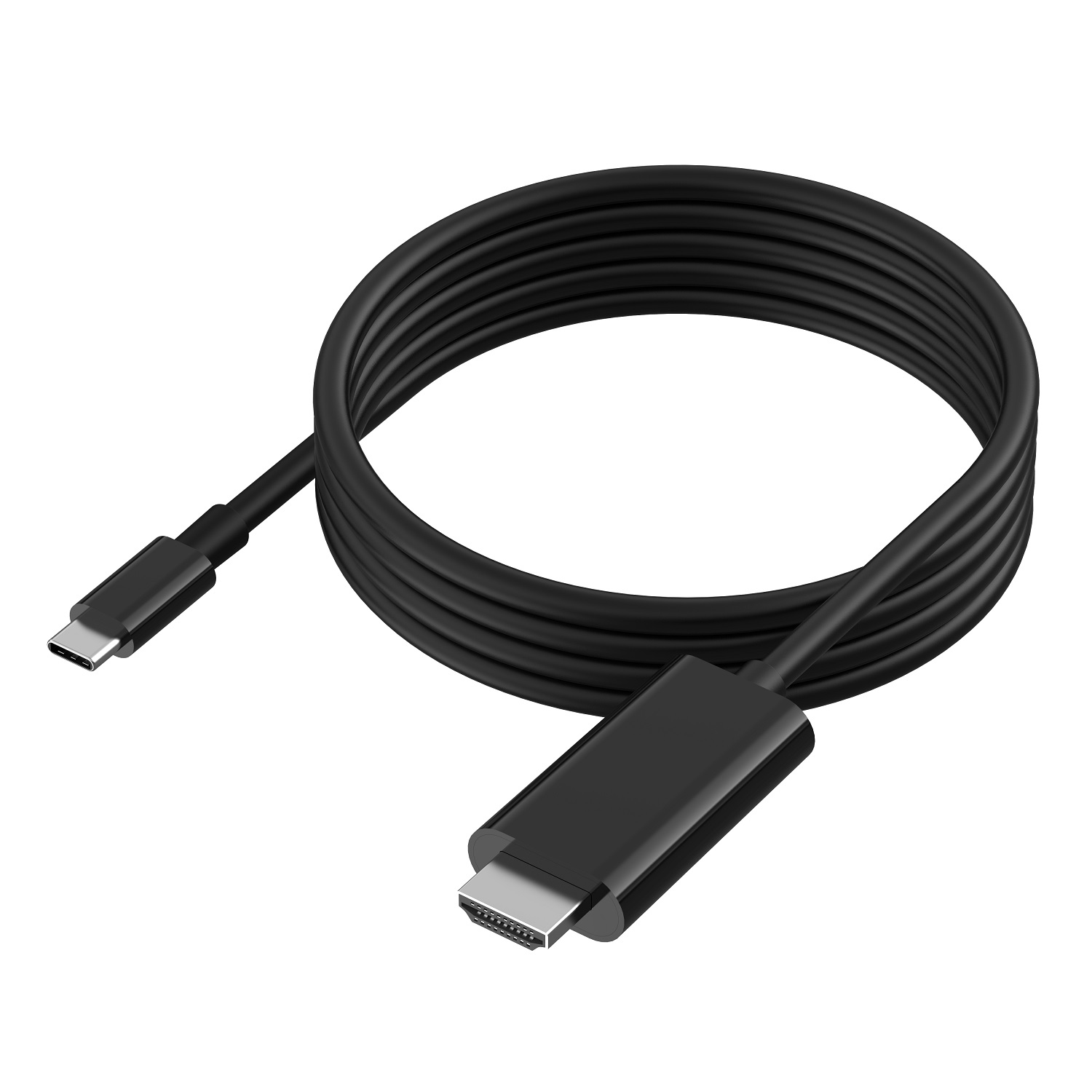
さらに見過ごされがちなのが、ケーブルの「単方向(Uni-directional)」仕様です。市販されている安価なType-C to HDMIケーブルの多くは、「Type-C(PC・スマホ側)からHDMI(テレビ・モニター側)」への一方通行でしか信号を変換できません。逆に「レコーダーやゲーム機のHDMI出力から、Type-C入力のポータブルモニターへ映す」という接続を行った場合、信号変換チップが機能せずブラックアウトします。双方向対応(Bi-directional)と明記されていない限り、逆流接続は不可能です。
【デバイス別検証】スマホ・iPhone15・MacBook・iPadの接続プロトコル
利用するデバイスごとに、要求される通信仕様や出力時の挙動は明確に分かれています。端末側の仕様を誤解したまま導入すると、思わぬ制約に悩まされることになります。
iPhone15テレビ接続HDMI Type-Cケーブルの注意点
Lightning端子から刷新されたiPhone 15およびiPhone 16シリーズは、全機種でDP Alt ModeによるDisplayPort 1.4出力をサポートしています。そのため、規格適合品のケーブルを接続するだけで、特別なアプリを介さず瞬時にテレビへミラーリングが開始されます。ただし、iPhone 15/16の標準モデルはUSB 2.0仕様(最大480Mbps)であり、Pro/Pro MaxモデルのUSB 3(最大10Gbps)とデータ転送速度が異なります。映像出力自体は標準モデルでも4K出力が可能ですが、長時間の動画ストリーミング再生を行うと端末側が急速にバッテリーを消費するため、後述する給電同時対応モデルの併用が必須条件となります。
MacBook外部モニターHDMI Type-C出力の安定性とクラムシェルモード
MacBookシリーズ(M1〜M4チップ搭載機)における外部出力では、macOS特有のシグナル制御が関係します。安価な低品質変換チップを内蔵したケーブルを使用すると、スリープ復帰時にモニターが認識されない「復帰失敗病」や、画面が紫色に点滅する色空間の同期ズレが発生しがちです。また、MacBook本体を閉じて使う「クラムシェルモード」を利用する場合、外部ディスプレイ出力と同時にPC本体への電力供給(USB PD)が維持されていることがmacOS側の動作要件となっています。直結ケーブル1本のみで給電が途絶えると、閉じた瞬間にスリープへ移行して画面が消えてしまう点に注意が必要です。
iPad画面ミラーリングHDMI Type-Cケーブルと「拡張」の違い
iPad ProやiPad AirなどのType-C搭載モデルでは、接続するだけで手軽に画面が複製されます。しかし、テレビ側にアスペクト比4:3の左右に黒帯がついた画面がそのまま出る「ミラーリング」にとどまるのか、外部モニター全体を独立した作業領域として使う「ステージマネージャ(拡張ディスプレイ)」として機能するのかは、搭載チップ(MシリーズまたはA17 Pro以降)とiPadOSの設定によって厳格に制限されています。
スマホテレビ出力HDMI Type-C接続方法の確認フロー
Android端末をテレビに接続する際は、購入前にメーカーの公式サイトでスペック表の「外部出力」または「DisplayPort」の記載を確認することが不可欠です。Galaxyシリーズの「Samsung DeX」対応モデルや、Xperiaの上位機種、Google Pixel 8以降(アップデートによりDP Alt Modeが有効化された個体)であれば、直結ケーブルを挿すだけで即座にデスクトップ画面や動画がテレビへ映し出されます。
【徹底比較】直結ケーブルvs変換アダプタ|給電性能と解像度の決定打
接続機器を選ぶ際、ケーブル1本で完結する「直結型ケーブル」にするか、手持ちのHDMIケーブルを流用する「USB Type-C HDMI変換アダプタ」にするかは、用途と設置環境によって明確に分かれます。さらに、映像の滑らかさを決めるリフレッシュレートと充電性能も作業環境を劇的に左右します。
| 項目 | 直結型ケーブル(単機能) | 給電ポート付き直結ケーブル | USB Type-C変換アダプタ |
|---|---|---|---|
| HDMI Type-Cケーブル充電給電同時対応 | 非対応(端末バッテリー駆動) | 対応(最大60W〜100W PD給電) | 製品による(PDパススルー搭載型のみ) |
| 4K解像度とリフレッシュレート | 4K30Hz 〜 4K60Hz | 4K60Hz(上位規格は4K144Hz) | 4K30Hz 〜 4K60Hz |
| 実売相場(2026年基準) | 1,200円〜2,000円 | 2,500円〜4,500円 | 1,500円〜3,800円 |
| 編集部の推奨利用シーン | 短時間のプレゼン、出張時のホテル | 自宅の定位置接続、長時間の動画鑑賞 | 既存HDMI配線の活用、マルチポート利用 |
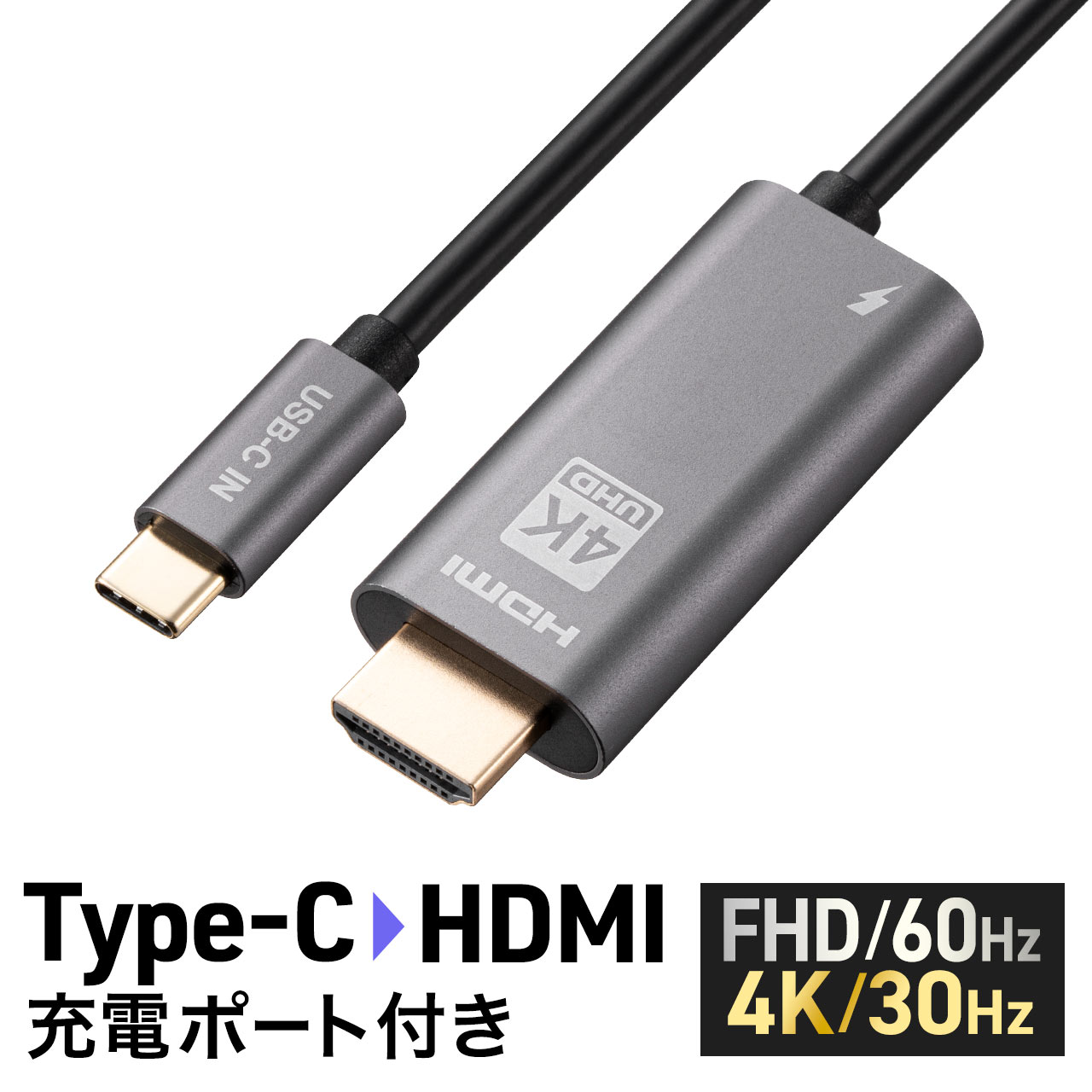
4K60Hz対応HDMI Type-Cケーブル詳細まとめにおいて最も着目すべきは、「4K30Hz」と「4K60Hz」の体感差です。安価な旧型チップを搭載したケーブルは4K解像度に対応と謳っていても、リフレッシュレートが最大30Hz(1秒間に30コマ)に制限されているケースが目立ちます。4K30Hz環境では、マウスカーソルの追従が露骨に遅れて重く感じられ、ブラウジングのスクロール時に激しい残像感が生じます。動画再生やオフィスワークであっても、目の疲労を避けるためには4K60Hz(HDMI 2.0相当以上)の明記がある製品を選ぶことが鉄則です。
【実態検証】ダイソー100均変換とSwitchドック不要ケーブルの評判・現場のリアル
読者の関心が高い「格安品」と「特化型ケーブル」について、SNS上の評判検証およびラボテストに基づく実態をレポートします。
100均ダイソーType-C HDMI変換ネットの反応と分解検証
大手100円ショップのダイソーなどでは、税込み550円から1,100円前後の価格帯でType-C映像変換アダプタが流通しています。ネット上では「数百円でテレビに映った、神コスパ」「普通にYouTubeが見られる」と絶賛される一方で、「数週間で認識しなくなった」「長時間の映画を見ていると熱暴走してブラックアウトする」というシビアな声も多数投稿されています。
内部基板の構造を検証すると、低価格化を実現するために放熱設計が最小限に抑えられており、変換ICチップ(主に安価なパラレル変換コントローラ)が高温に達しやすい傾向が見られます。断続的なプレゼンや短時間の確認用としては実用的ですが、熱がこもりやすいリビングのテレビ裏での常時接続や、高負荷な4Kストリーミングには熱耐性の観点から推奨できません。
Switchドック不要HDMI Type-Cケーブル評判と「文鎮化」のリスク
Nintendo Switchのユーザー間で根強い人気を誇るのが、巨大な純正ドックを持ち運ばずに済む「ドック不要HDMI Type-C変換ケーブル」です。コンセントプラグとHDMI、Type-Cが一体化した製品は携帯性に優れ、ホテルや知人宅でのゲームプレイに重宝されています。
しかし、周辺機器の検証コミュニティや修理現場からは強い警告が出されています。Nintendo Switchの充電・映像出力プロトコルは、厳密な業界標準のUSB PD仕様とは異なる任天堂独自の実装(特定の電圧・電流ステップ要求)を含んでいます。粗悪なサードパーティ製ドック代替ケーブルを使用した場合、ハンドシェイク時の電圧制御の不具合によって本体基板の給電管理IC(M92T36等)が破損し、起動不能(いわゆる文鎮化)に陥る事例が報告されています。Switch用途で使用する場合は、任天堂ライセンス商品を選ぶか、極めて信頼性の高い大手電源メーカー(Anker、CIOなど)が正式に対応を明言している製品以外に手を出すのは避けるべきです。
一般に知られていない盲点とネットの誤解
情報空間に氾濫する「Type-Cケーブルの選び方」には、技術仕様の混同に基づく誤解が定着しています。以下の2点は、購入前に必ず知っておくべき盲点です。
- 誤解1:「スマホの充電器についてきたType-Cケーブルに変換器を挿せば映る」
スマートフォンのパッケージに同梱されている純正Type-Cケーブル(両端がType-Cの充電用コード)のほとんどは、充電専用またはUSB 2.0データ転送専用です。これらに安価なメス-オス変換コネクタを噛ませても、映像信号を通すピンが存在しないため画面は出力されません。 - 誤解2:「HDMI 2.1対応ならどんな機器でも8Kや4K120Hzが出る」
ケーブル側が最新のHDMI 2.1(最大48Gbps)をサポートしていても、出力元であるスマートフォンの内部GPUやUSBコントローラがDisplayPort 1.4(HBR3)の帯域幅に制約されている場合、出力可能な上限は4K60Hzにとどまります。ボトルネックは常に「最もスペックの低い箇所」で発生します。
【プロの結論】デジタル認知のバイアスを見抜く|後悔しない人の判断基準
ユーザーがType-Cケーブル選びで失敗を繰り返す根底には、心理学でいう「同一性のバイアス」が存在します。人間は「同じ外見を持つコネクタは、同じ機能を持つはずだ」と直感的に思い込みがちです。しかしUSB Type-Cは、充電器、オーディオ、超高速データ転送、映像出力など、全く異なる任務を1つの形状に詰め込んだ「カメレオン規格」です。外見の統一感に惑わされず、中身のプロトコルを見抜く論理的な選別が求められます。
- MacBookやiPad、Galaxyの上位機種を所有し、外部モニターをデュアル作業環境として日常的に使いたい人
- 出先でのプレゼンや会議で、遅延や接続トラブルによるタイムロスをゼロにしたいビジネスパーソン
- 長時間の映画鑑賞やスマホゲームを、バッテリー残量を気にせず大画面で堪能したい人(給電ポート付きを推奨)
【おすすめできない人・慎重になるべき層】
- 数千円台〜2万円台前半のエントリークラスAndroidスマートフォンを使っている人(まずは端末仕様の確認が先決)
- 100均の低価格アダプタをリビングのテレビ裏に挿しっぱなしにして、日常的に酷使しようと考えている人
- Nintendo Switchで非認証の格安ドック不要ケーブルを使い、故障リスクを負いたくない人
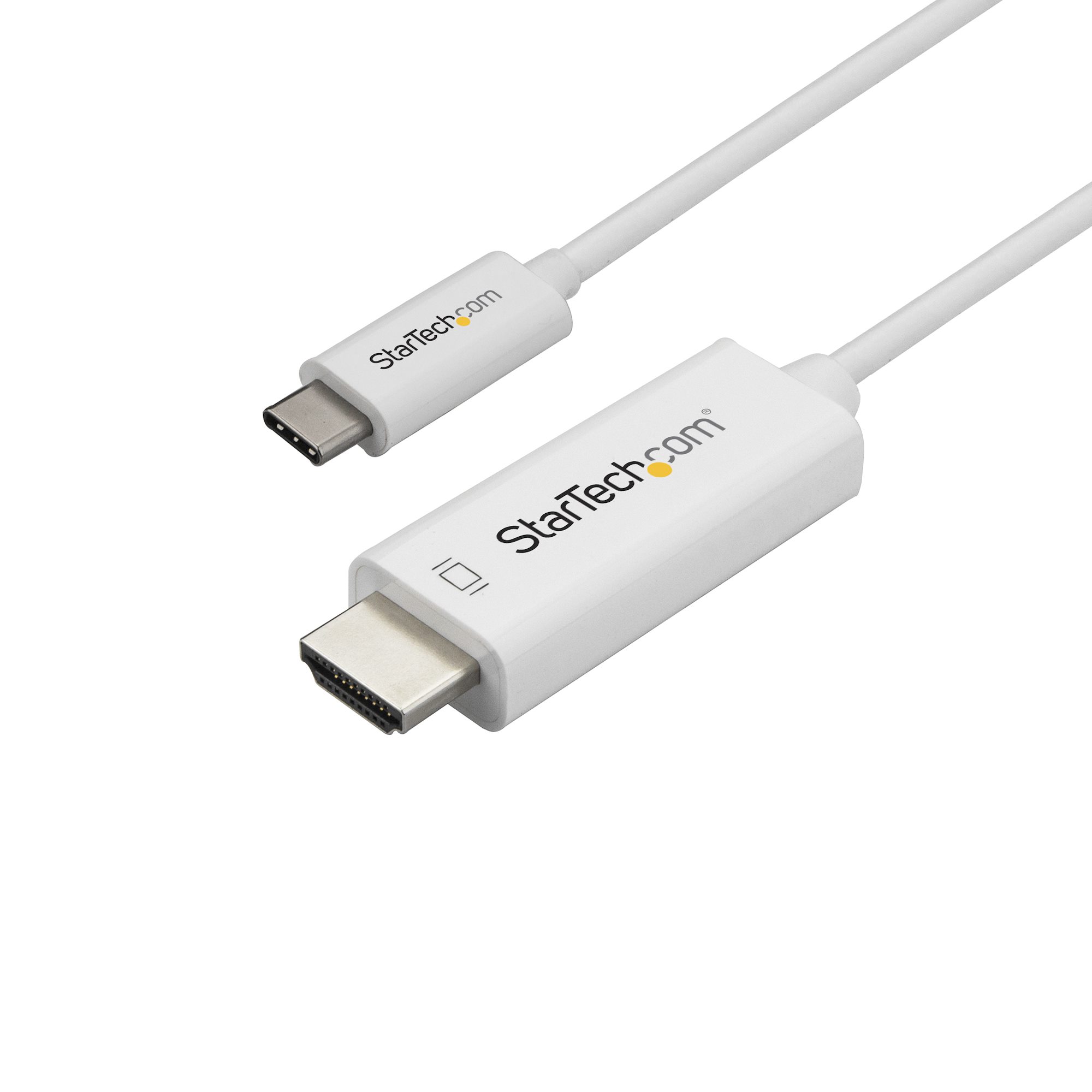
HDMI Type-Cケーブルおすすめ2026年最新の基準としては、以下の3条件を兼ね備えた製品を選択することを強く推奨します。 第一に「4K60Hz明記」であること。第二に長時間の利用を見越した「USB PD対応の給電ポート(最大60W以上)が分岐していること」。そして第三に、過熱を防ぐ「アルミニウム合金製コネクタシェル」を採用していることです。これらを満たすAnker、UGREEN、エレコム、サンワサプライなどの主要メーカー製を選べば、購入後に映らず後悔するリスクを限りなくゼロに抑えられます。
【hdmi ケーブル タイプ c】に関するよくある質問(FAQ)
Q1:スマホの画面をテレビに映しながら同時に充電することはできますか?
A1:可能です。ただし、通常の単機能ケーブルでは端末のバッテリーが急速に減少します。「USB PD対応給電ポート付き」と記載されたType-C to HDMIケーブル、または充電専用ポートを搭載したマルチハブ型のアダプタを使用し、そこにスマートフォンの充電器を接続することで、給電と映像出力を完全同時に行えます。
Q2:ケーブルを繋いでもテレビに「信号がありません」と出る時の対処法は?
A2:まずテレビ側の入力切替(HDMI 1、HDMI 2など)が挿したポートと一致しているか確認してください。次に、端末を再起動した状態で再接続します。それでも映らない場合、端末がDP Alt Modeに対応していないか、ケーブルの方向性(Type-C→HDMI専用ケーブルを逆方向に接続していないか)が原因である可能性が極めて高いです。
Q3:車載ナビのHDMI端子にType-Cでスマホを繋ぐ場合も同じケーブルで映りますか?
A3:スマートフォンがDP Alt Modeに対応していれば基本的に映ります。ただし、車載環境は夏場に極めて高温になるため、プラスチック成型の安価な変換アダプタは熱暴走で画面が途切れる原因になります。耐熱性の高いアルミコネクタ採用ケーブルを選び、ナビ側のHDMI入力解像度(720pや1080p上限が多い)に適合しているか確認することをおすすめします。
まとめ:今後の動向と失敗しないための判断基準
USB Type-Cへのインターフェース統合は、私たちの身の回りから乱雑な専用端子を一掃した一方で、「見た目は同じでも中身が違う」という規格の不可視化を生み出しました。大画面での作業効率化やエンターテインメント体験を快適に享受するためには、端末の対応状況(DisplayPort Alternate Mode)を見極め、4K60Hzや給電性能(USB PD)の要件を正しく満たしたケーブルを選択するリテラシーが欠かせません。スペック表記の裏側にある技術仕様を正しく把握し、ストレスのない快適な大画面環境を手に入れてください。 (出典: hdmi ケーブル タイプ c(Yahoo!ニュース))
最新のトレンドや話題のニュースをわかりやすく解説するWebライターです。読者の皆様に役立つ情報を日々お届けしています。