Macキーボード配列選びの真相!JISとUSの違いと後悔の理由2026
MacBookシリーズや外付けのMagic Keyboardを購入する際、誰もが一度は直面するのが「JIS配列(日本語)」と「US配列(英語)」の選択問題です。洗練されたミニマルなデザインに惹かれてUS配列を選びたいと考える人が増える一方、実際に導入したユーザーからは「日本語入力の切り替えで指がつる」「社用PCのWindowsとキー配置が違いすぎて作業効率が落ちた」といった切実な声も少なくありません。
毎日何万回と指先で触れるキーボードは、思考をダイレクトに画面へ反映させる最重要のインターフェースです。2026年最新のmacOS環境やハードウェア仕様、さらに実際に長年両配列を使い倒してきたITエンジニアやライターの実務データをもとに、構造的な違いから後悔のリアルな原因、最適な移行設定までを徹底的に解き明かします。
📌 【この記事の重要ポイントまとめ】
- 要点1:JIS配列は日本語入力専用キーや大きなEnterキーによる確実な操作性が強みで、国内の共用環境やWindows併用時に圧倒的優位性を持つ。
- 要点2:US配列の美しさに憧れて選んだ初心者が後悔する最大の理由は、記号配置のズレと「かな・英数切り替え」の手間によるワーキングメモリの浪費にある。
- 要点3:プログラミング用途ではコード入力の記号配置が合理的なUS配列が有利だが、修飾キーのカスタマイズや適切なツール導入なしではその真価を発揮できない。
【2026年最新比較】MacのJIS配列とUS配列の決定的な違いとは?
Appleが提供するキーボード配列には、主に日本国内で標準流通しているJIS配列と、グローバルスタンダードであるUS配列が存在します。両者の違いは、単に「キートップにひらがなが印字されているか否か」という外見上の問題にとどまりません。打鍵姿勢や指の移動距離、さらにはタイピング時のリズムそのものを左右する物理的構造の差異が存在します。
まず誰もが気づく最大の違いが、Enter(Return)キーの形状と面積です。JIS配列のEnterキーは縦に長い逆L字型をしており、小指を右に少し払うだけで確実にヒットできる面積が確保されています。これに対してUS配列のEnterキーは横長の長方形であり、打鍵には小指を横方向へ的確に伸ばす正確性が求められます。また、スペースバーの横幅も大きく異なり、US配列はJIS配列の約1.5倍から2倍近い長さが確保されているため、親指のホームポジションが広がりリラックスしたフォームを保ちやすい設計です。
さらに日常のテキスト作成で差がつくのが、スペースバーの左右に配置された「英数」「かな」の専用キーの有無です。JIS配列はこの独立キーを親指でワンタップするだけで、現在の入力モードを目視することなく直感的に切り替えられます。一方、US配列には独立した入力切替キーがなく、ショートカット操作によるトグル切り替えが基本設計となっています。
| 項目 | 詳細・数値データ | 一般的な基準・相場 | 編集部の見解・評価 |
|---|---|---|---|
| Enterキーの形状 | JIS:縦長逆L字 / US:横長長方形 | 国内PCの90%以上がJIS準拠 | 打鍵の正確性を求めるならUS、ブラインドタッチのミス低減ならJIS。 |
| スペースキーの横幅 | US配列はJIS比で約1.6倍の横幅 | JISは約55mm、USは約90mm | 親指の負担軽減やホームポジションの対称性はUSが圧倒的に有利。 |
| 日本語入力切替 | JIS:物理専用キー / US:トグル操作 | 1日あたり数百回の切替操作が発生 | 無設定状態のUS配列は日本語入力のテンポを阻害しやすい。 |
| リセールバリュー(買取相場) | フリマ:USが高値傾向 / 店舗:JISが安定 | 査定額差:数千円〜1万円程度 | 中古市場で根強いUSファンがいる一方、一般買取店ではJISが即座に売却可能。 |
| 記号入力の規則性 | US:シフト連動が合理的 / JIS:変則配置あり | ASCII標準配列に完全準拠 | プログラミングにおける括弧・クォーテーションの打ちやすさはUSが勝る。 |
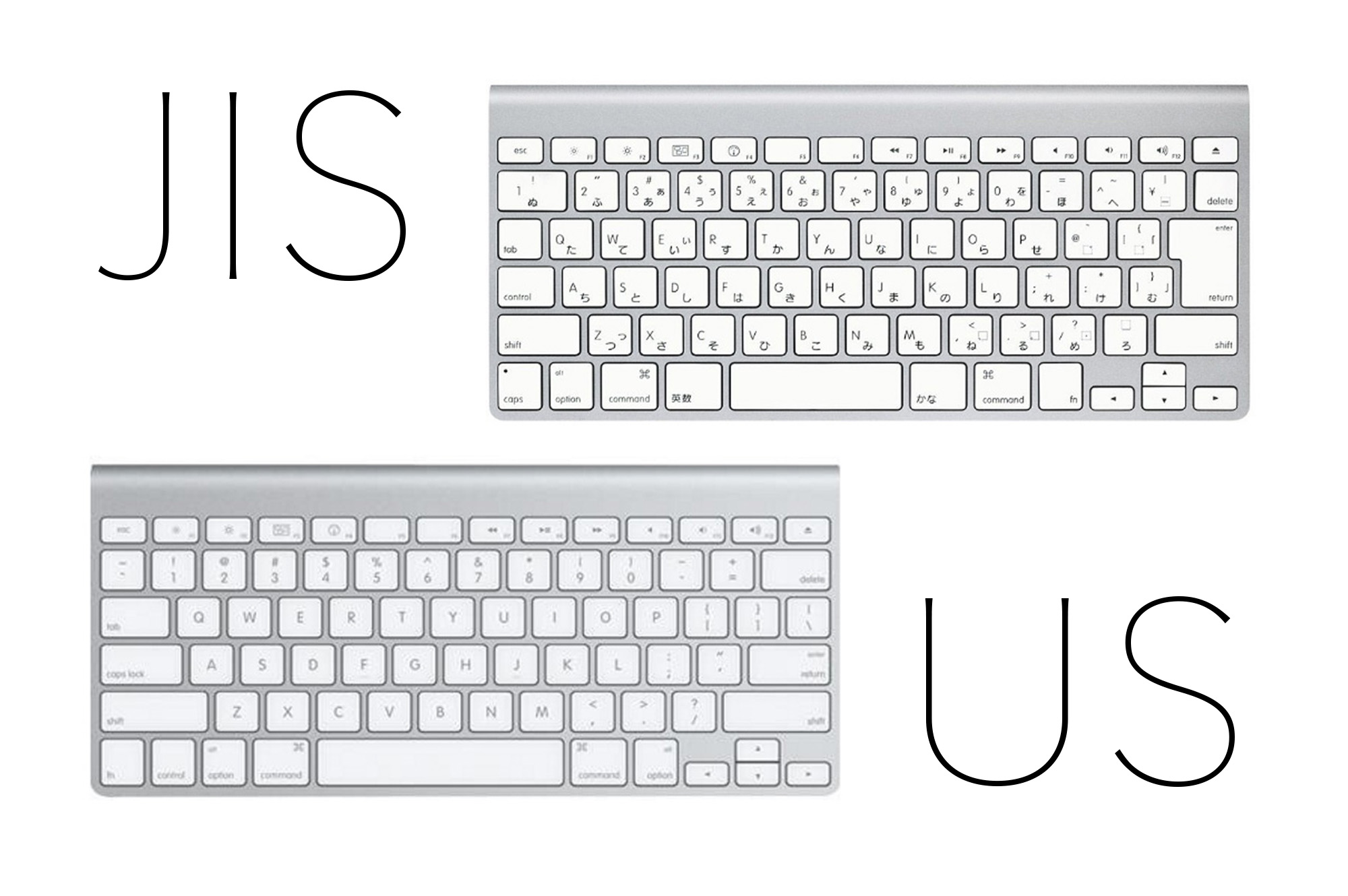
なぜ憧れで選ぶと失敗するのか?「Mac US配列で後悔した」生々しい理由
SNSやガジェットコミュニティで「US配列にしたけれど結局JISに戻した」という告白を目にすることがあります。ミニマリスト的な佇まいに惹かれて勢いでカスタマイズ注文した初心者が、数週間で挫折してしまう背景には、認知心理学におけるマッスルメモリー(筋肉の記憶)とワーキングメモリの摩擦が存在します。
第1の挫折要因は、日本語入力切り替え時の「空振り」と「誤入力」です。JIS配列であれば、「かな」キーを押せば確実に日本語モードになり、「英数」キーを押せば確実にアルファベットモードになります。現在の状態を頭で覚える必要がありません。しかし初期状態のUS配列では、Controlキー+スペースキー、あるいはCaps Lockキーによるトグル操作(押すたびに交互に切り替わる方式)を強いられます。この結果、「英数で入力したつもりが画面にローマ字のまま平仮名が表示される」「BackSpaceで消してモードを切り替えて打ち直す」という2重の手間が日常的に多発し、集中力を削いでしまうのです。
第2の理由は、職場環境とのマルチデバイス衝突です。IT企業であってもバックオフィス業務や指定端末としてWindowsのJISキーボードが支給されるケースは依然として多く、「自宅の私物MacはUS配列、会社の支給PCはJIS配列」という二重生活を送ることになります。この環境下では、記号の「@」「:」「"」を入力するたびに指が迷い、タイピングスピードが劇的に低下します。人間の身体感覚はキーボードごとの配置差を瞬時に切り替えるのが難しく、結果的にどちらの端末でもミスタイプを連発するストレス地獄に陥るケースが後を絶ちません。
一流エンジニアはなぜUS配列を支持するのか?プログラミングにおける合理性
それにもかかわらず、なぜトップエンジニアやプログラマーの多くはUS配列を熱烈に支持し続けるのでしょうか。その理由は、見た目の格好良さといった主観的嗜好ではなく、プログラミング言語の構文入力における圧倒的な物理的合理性にあります。
プログラミング言語(Python、JavaScript、Go、Rustなど)のコードを記述する際、波括弧 {}、角括弧 []、コロン :、セミコロン ;、シングルクォート '、ダブルクォート " といった記号を無数に打ち込みます。US配列では、これらの重要記号がホームポジション右手の届きやすい位置に規則正しく配置されています。たとえばJIS配列では「:(コロン)」と「;(セミコロン)」が別のキーに分かれていますが、US配列では同一キーのShift併用で綺麗にペア化されており、直感的な入力が可能です。
さらに見逃せないのが、EnterキーやBackspaceキーまでの直線距離です。US配列はEnterキーが横長でホームポジションに近接しているため、小指の移動角度が浅く、右手の疲労度が格段に少なくて済みます。1日に何万行ものコードを打ち続ける開発者にとって、キーボード中心からの手指の移動距離の短縮は、腱鞘炎の予防と持続的な集中力の維持に直結する死活問題なのです。

乗り換え時のイライラを解消!Macキーボードの入力切替と修飾キー変更設定
もしUS配列のMacを選んだ場合、あるいはこれから移行を検討している場合、デフォルト設定のまま使い続けるのは得策ではありません。macOSに備わっている標準機能と定評のあるユーティリティを活用することで、JIS配列並みの快適な操作性を手に入れることができます。
まず設定すべきは、macOS標準の修飾キーの入れ替えです。特に多用されるControlキーやCaps Lockキーの再配置は、以下の手順で簡単に行えます。
【macOS標準機能での修飾キー変更手順】
「システム設定」>「キーボード」>「キーボードショートカット」>左側メニューの「修飾キー」を開きます。ここで、ほとんど使用頻度のない「Caps Lockキー」の割り当てを「Control」や「Escape」に変更することが可能です。特にVimやUNIX系ターミナルを扱うプログラマーの間では、Caps LockをControlに変更する設定が事実上の業界標準として定着しています。
そして、US配列最大の弱点である日本語入力切替を解決する決定打が、長年愛されているキーマッピングソフト「Karabiner-Elements」の導入です。このツールを使用すれば、US配列の横長スペースバーの左右にある「Commandキー」に対して、「単体で押したときは英数/かなの切り替え、他のキーと同時押ししたときは通常のCommandキーとして機能する」という神がかった挙動を実装できます。これにより、JIS配列とまったく同じ親指操作感覚で、モードの空振りに悩まされることなく快適なタイピング環境が完成します。
外付けキーボードで配列がおかしい?トラブル原因とMagic Keyboardの選び方
デスク環境を構築するクラムシェルモード愛好者の間で頻発するのが、「Macに外付けキーボードを繋いだら記号の配列がおかしくなった」というトラブルです。特にJIS配列の市販キーボードを接続しているにもかかわらず、「Shift+2」を押すと「"」ではなく「@」が入力されてしまうといった現象は、macOSが外部デバイスのキーボード種別をUS(ANSI規格)と誤認識していることが原因です。
この問題が発生した場合は、「システム設定」>「キーボード」内の「キーボードの種類を変更」を実行してください。画面の指示に従ってShiftキーの横にあるキーを押すことで、macOSがキーボードの規格(JIS / ANSI / ISO)を正しく再識別し、印字通りの文字が入力できるよう復旧します。
また、Apple純正の「Magic Keyboard」を外付けとして単体購入する場合、配列選びには細心の注意が必要です。MacBook本体がJIS配列であるなら、外付けMagic Keyboardも迷わずJIS配列で揃えるのが鉄則です。本体と外付けで配列が異なると、出先でノート単体作業をする際とデスクで外部モニターに向かう際で脳の認知切り替えコストが跳ね上がり、深刻なタイピングストレスの原因となります。

【実態検証】利用者の声とネットの評判から見えた向いている人・向かない人の条件
ネット上の掲示板やレビュー、エンジニアが集う技術コミュニティにおける生の声を定性分析すると、両者の評価は驚くほど二極化しています。「もう二度とJISには戻れない」と語る熱心なUS配列派がいる一方で、「仕事の速度を落としただけで完全に失敗だった」と手放すJIS配列派が存在します。この乖離は個人の器用さではなく、日常的に扱う業務の性質に起因しています。
【プロの結論】おすすめできる人・慎重になるべき人の判断基準
自分自身の作業環境やワークスタイルを以下のチェック基準に照らし合わせることで、後悔のない選択が可能です。
【US配列を強くおすすめできる人】
- コード記述が業務の中心であるエンジニア・Webプログラマー:記号入力の規則性と小指の移動負荷軽減が最大の生産性をもたらします。
- デザインとホームポジションの左右対称性にこだわりたい人:トラックパッドの中心とスペースキーの中心が綺麗に揃うため、着座姿勢の歪みが抑えられます。
- Karabiner-Elementsなどのツールによる微調整を苦にしない人:自分の指先に合わせてキー配列を育て上げることに楽しみを見出せるユーザーに最適です。
【JIS配列を無難に選ぶべき人】
- ビジネス文書やチャット、メールなど日本語のテキスト入力が業務の9割を占める人:専用キーによる確実な「かな・英数」切り替えは圧倒的な正義です。
- 会社の支給PCがWindows(JIS配列)であり、並行して業務を行う人:指先の感覚の衝突によるミスタイプのイライラを完全に防げます。
- PCの設定変更や外部ツールの導入に自信がない、あるいは社用ルールで制限されている人:箱から出して追加設定なしで100%のパフォーマンスを発揮できるのはJIS配列です。
【mac キーボード 配列】に関するよくある質問(FAQ)
Q1:US配列で日本語の入力を切り替える標準の方法は何ですか?
A1:デフォルトのmacOSでは「Control+スペースキー」または「Caps Lockキー」の単押しで切り替えます。ただし、このトグル方式は現在の入力状態を視認する必要があるため、前述の「Karabiner-Elements」等のツールを使い、左右のCommandキー単押しで「英数」「かな」を切り替えられるようカスタマイズするのが圧倒的におすすめです。
Q2:MacBookを購入した後に、キーボード配列だけをApple Storeで変更することはできますか?
A2:購入後の物理的な配列変更は原則として不可能です。トップケース(キーボード・バッテリー一体型フレーム)ごと全交換する公式修理扱いとなり、高額な修理費用(数万円規模)が発生します。そのため、購入時のCTO(カスタマイズ注文)の段階で慎重に決断する必要があります。
Q3:WindowsのキーボードをMacに繋いだ場合、配列はどうなりますか?
A3:基本的にはそのまま動作しますが、「Windowsキー」がMacの「Commandキー」、「Altキー」が「Optionキー」として動作するため、キーの物理的な並び順がMac純正と左右反転します。この配置のズレは「システム設定」の「修飾キー」設定で入れ替えることで簡単に解消できます。
Q4:プログラミングの学習を始める初心者は、最初からUS配列を選ぶべきですか?
A4:必ずしも最初からUS配列にする必要はありません。プログラミングの文法や概念の習得においてキーボード配列の差がボトルネックになることは稀です。むしろ、日常生活でレポートや検索などの日本語入力を頻繁に行うのであれば、まずは慣れ親しんだJIS配列で学習に専念する方が挫折を防ぐ賢明な選択と言えます。
まとめ:後悔しないための最終決断とスマートな活用法
Macのキーボード配列問題は、単なる機能の優劣ではなく「自分が日常で何を最も多くタイプしているか」という実態とのマッチングに帰着します。日本語の文章作成やWindowsマシンとの往復が多いなら、確実性と親指の快適さを極めたJIS配列が最も安全で盤石な相棒になります。
一方で、コードを美しく紡ぎ出すプログラミング作業や、無駄を削ぎ落としたタイピング姿勢の合理性を追求するなら、US配列がもたらすミニマルな快感は他では得がたい魅力を持っています。ネットの流行や表面的な見た目だけに惑わされず、自身の作業スタイルを冷静に見極めて最適な配列を指名してください。 (出典: mac キーボード 配列(Yahoo!ニュース))
情報を整理して届けることが得意なWebディレクター。ユーザー視点に立った記事作成を目指しています。