パソコンからスマホに写真を送る決定版!無劣化で一括転送する最新技
一眼レフやデジカメで撮影したこだわりのショット、あるいはパソコンで丹念にレタッチしたグラフィックを、スマートフォンへ移してSNSに投稿したり知人と共有したりする作業は、日常のあらゆる場面で発生します。ところが、引き出しの奥からUSBケーブルを探し出して接続したり、メッセージアプリで送った結果「なぜか画像がぼやけて粗くなってしまった」と頭を抱えたりするトラブルは後を絶ちません。
端末間のワイヤレス通信環境や主要OSの連携機能は長足の進歩を遂げており、物理的な有線ケーブルに頼らずとも、オリジナル画質を100%保持したまま瞬時に画像を展開できる仕組みが整備されました。本稿では、最新の通信規格や各社クラウドサービスの仕様変更を踏まえ、WindowsやMacからiPhone・Androidへ極めてスムーズに画像データを渡す実践的なノウハウを体系化。ネット上で散見される誤解や、ファイルが転送できない根本的な原因の解消法まで、徹底的に深掘りしてお届けします。
📌 【この記事の重要ポイントまとめ】
- 要点1:有線ケーブルを探す必要は一切なし。近距離無線技術(AirDropやQuick Share)やWeb完結型P2Pツールを使えば、数GB単位の画像も無劣化かつ数秒で転送が完了する。
- 要点2:手軽に見えるLINEなどのチャットツール転送は、既定設定のままだと約70%〜80%もの画質圧縮が強制適用されるため、「ファイル送信」や「ORIGINAL」指定が必須。
- 要点3:写真が届かない・アルバムで見つからない主因は「クラウド同期と単発転送の混同」および「EXIF撮影日時によるタイムラインの埋没」であり、正しい知識で完全に防ぐことができる。
【2026年最新】まだケーブル使ってる?画質を落とさず瞬時に共有する決定的な裏ワザ
パソコンのローカルストレージに保存されている画像をスマホへ移す際、真っ先にUSBケーブルを取り出しているとすれば、貴重な作業時間を大きく浪費している可能性があります。現在、ワイヤレス転送における帯域幅と近接デバイス認識プロトコルは大幅に洗練されており、「ケーブル不要かつ無圧縮」でのデータ移動が実務上のスタンダードとなりました。
まず押さえておきたいのが、画質を一切損なわずに一瞬で転送を完了させるアプローチです。多くの利用者が無意識に頼りがちなメール添付や一般的なメッセージ送信では、サーバー負荷軽減を目的に画像解像度が強制的に縮小され、メタデータ(撮影日時や位置情報などのEXIF情報)が削ぎ落とされてしまいます。これを完全に回避しつつ、現場で劇的な効率化をもたらす有力な選択肢が以下の3点です。
第1の裏ワザは、「ローカルネットワーク型P2P(ピア・ツー・ピア)転送ツールの活用」です。同一Wi-Fi環境下にあるパソコンとスマホの双方がWebブラウザを開くだけで、外部サーバーを経由することなく直接暗号化通信を行えるWebサービス(PairDropやSnapdropなど)は、アプリのインストールすら不要な即効性を誇ります。写真ファイルをブラウザ画面へドラッグ&ドロップするだけで、数秒後にはスマホ側のダウンロードフォルダにオリジナル解像度のまま無劣化で着弾します。
第2の裏ワザは、後述するメッセージインフラの特性を逆手に取った「LINEのORIGINAL送信およびファイル形式共有」です。日常的に使われているLINEのPC版アプリを活用し、自分専用のトークルーム「Keepメモ」へ写真を送る際、送信プレビュー時に小さく表示される「ORIGINAL」アイコンを確実に点灯させる、あるいは拡張子を保持したままファイルとしてドラッグする方法です。これにより、再圧縮アルゴリズムを完全にバイパスできます。
第3の裏ワザは、OSの枠組みを超えて定着した「Google公式のWindows向けQuick Share」のフル活用です。かつてAndroid同士に限定されていた高速共有機能が、Windows PCとの間でも公式クライアントによりシームレスに機能するようになりました。右クリックメニューからスマホを指定するだけで、Bluetoothでハンドシェイクを行い、Wi-Fi Directの高速回線へと即座に切り替わってギガバイト単位の写真群を瞬く間に流し込みます。
【OS別ルート徹底比較】パソコンからスマホに写真を送る方法まとめ
保有しているパソコンとスマートフォンのOSの組み合わせによって、選択すべき最適解は明確に分かれます。WindowsとMac、iPhoneとAndroidが入り乱れるクロスプラットフォーム環境において、どの通信経路が最もボトルネックを生じさせないのかを客観的な検証データをもとに整理しました。
| 転送方式・主要ルート | 転送速度・画質保持率 | 一般的な基準・相場 | 編集部の見解・総合評価 |
|---|---|---|---|
| Mac ↔ iPhone (AirDrop) | 実測 約40〜70MB/s 画質保持率 100% | Apple純正・事前設定ほぼ不要・無制限 | Apple経済圏における絶対的王者。共有メニューから2タップで完了するUXは極上。 |
| Windows ↔ Android (Quick Share) | 実測 約35〜60MB/s 画質保持率 100% | Google公式アプリ導入で完全ワイヤレス化 | かつての煩雑な設定は過去のもの。右クリック一発で送信できるため実用性は極めて高い。 |
| クラウドストレージ経由 (Googleフォト / iCloud) | 回線上り速度に依存(10〜30MB/s) 設定により100%保持 | 無料枠上限(Google 15GB / Apple 5GB) | 自動同期とバックアップを兼ねる万能型だが、容量枯渇と同期事故のリスク管理が必須。 |
| LINE Keepメモ活用 (チャット送信) | 即座に反映 通常時 約20〜30%に圧縮 ORIGINAL指定で100% | アプリ導入済みが前提・1ファイル制限有 | 数枚の日常スナップを手軽に送るなら最速。ただし一括選択や原寸設定の失念に要注意。 |
| USB有線接続 (USB 3.2 Gen2以上) | 実測 約300〜800MB/s 画質保持率 100% | 対応ケーブルおよび物理接続が必要 | 数百枚の一眼レフRAWデータや4K動画など、ギガバイト超級を一網打尽にする際の唯一神。 |
Macからスマホに写真を送るAirDrop手順と活用作法
MacからiPhoneへ画像を送る作業は、現代のデジタルワークフローの中で最も完成された体験のひとつです。対象の画像ファイルを選択し、右クリックメニューから「共有」>「AirDrop」を選択して目的のiPhoneをクリックするだけで、相手側の「写真」アプリへダイレクトに流し込まれます。送信元と受信先が同一のApple Account(旧Apple ID)でサインインしている場合は、受信確認のポップアップすらスキップされ、数秒でアルバムに反映されます。
Windowsからスマホに写真転送2026年最新事情
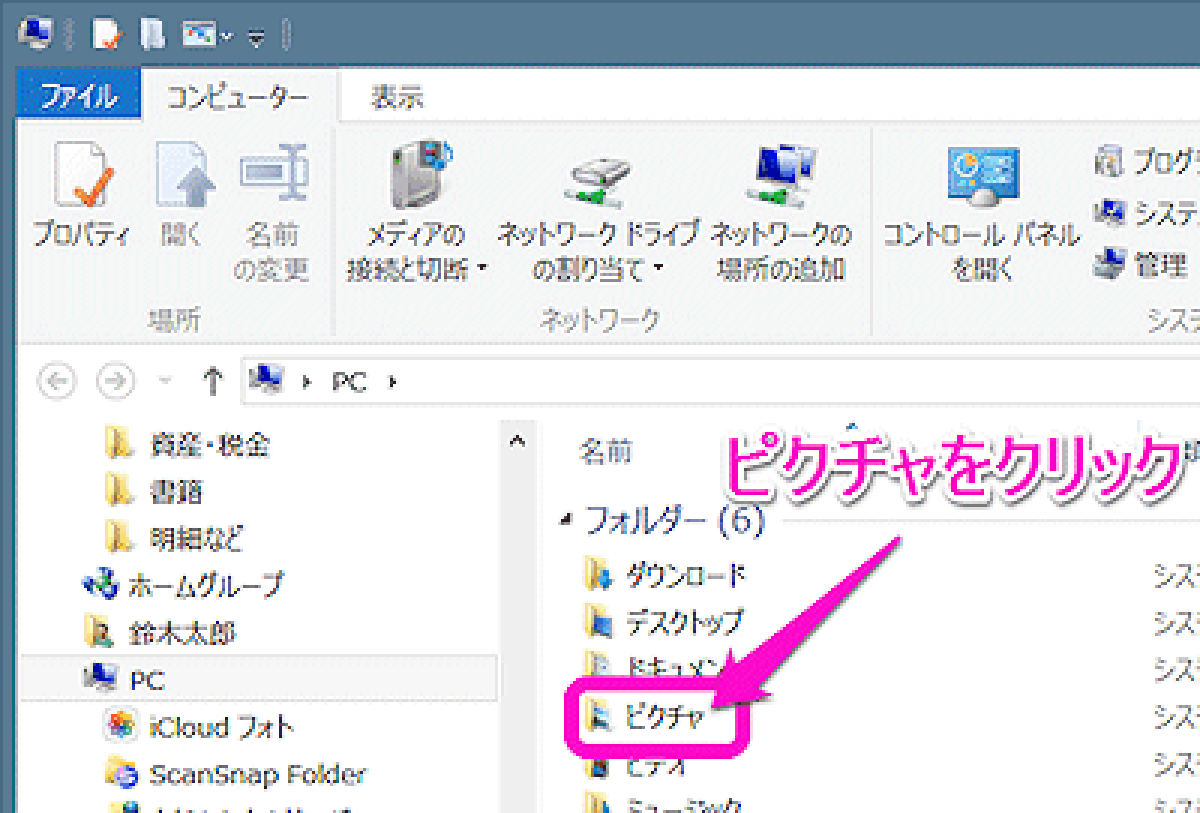
Windows環境において長年課題とされてきたスマートフォン連携は、劇的なブレイクスルーを迎えました。Windows標準の「スマートフォン連携」アプリの成熟に加え、Googleが提供する「Quick Share for Windows」が強固な地位を確立しています。バックグラウンドで常駐させておけば、PCのエクスプローラー上で右クリックして「Quick Shareで送信」を押すだけで、周囲のAndroid端末はもちろん、受信設定を整えた端末へ瞬く間に写真群を無線伝送できます。
パソコンからAndroidに写真を送るUSB接続の要諦
イベント撮影や旅行帰りのように、数十GB・数千枚単位のオリジナルデータを一気に移管する局面では、いまだに物理的な有線接続が最強の座を譲りません。パソコンからAndroidにUSBケーブルを挿入した際、端末側で「この端末をUSBで充電中」という通知をタップし、接続モードを「充電のみ」から「ファイル転送 / Android Auto(MTPモード)」へ切り替える操作が不可欠です。これを行わない限り、PC側のエクスプローラーには内部ストレージが表示されません。
パソコンからiPhoneに写真を送るケーブルなしの現実解
Windows PCを使っており、かつiPhoneを所有しているという「プラットフォームのねじれ」を抱えるユーザーにとって、ケーブルを排除した転送は長年の頭痛の種でした。しかし現在では、Webブラウザ版の「iCloud.com」へログインしてドラッグ&ドロップするか、オープンソースのローカル通信ツール「LocalSend」を双方にインストールすることで、OSの壁を完全に無力化できます。もはやiTunesを起動して有線同期を行っていた過去の遺物に縛られる必要はありません。
クラウド vs アプリ活用|Googleフォト・iCloud・LINE・Bluetoothの真価
写真転送の手段として頻繁に比較されるクラウドサービスや日常アプリですが、それぞれの特性と設計思想を正しく見極めなければ、予期せぬトラブルを招くことになります。
パソコンからスマホに写真を送るGoogleフォト活用
Googleフォトは、クロスプラットフォームにおける利便性の頂点に位置します。パソコンのブラウザから「photos.google.com」を開き、写真フォルダーを放り込むだけで、スマホ側のGoogleフォトアプリにほぼリアルタイムで反映されます。注意すべきは、設定画面にある「アップロードサイズ」の項目です。ここが「保存容量の節約画質(旧高画質)」になっていると、1600万画素を超える画像は自動でリサイズされ、不可逆な圧縮が施されます。ディテールを完全に残したい場合は、必ず「元の画質」を選択しておく必要があります。
パソコンからスマホに写真を送るiCloud写真の長所と短所
Windows環境でiCloudを活用する場合、「Windows用iCloud」クライアントアプリを常駐させるルートと、Webブラウザ経由でアクセスするルートの2通りが存在します。専用クライアントを使えばエクスプローラー内に「iCloud写真」フォルダーが生成され、そこへ画像を置くだけでスマホへ同期されます。しかし、バックグラウンドでの同期処理が遅延する事例が定期的に報告されており、今すぐ手元のスマホで写真を使いたい場面では、ブラウザ版iCloudから直接手動アップロードを行うほうが圧倒的に確実です。
パソコンからスマホに写真を送るLINE転送の功罪
PC版LINEをインストールし、自分のみが所属する「Keepメモ」やプライベートな一人グループに写真を貼り付ける手法は、日本国内で極めて高い利用率を誇ります。しかし、この手軽さの裏には巧妙な落とし穴が潜んでいます。標準状態でトークルームに投稿された写真は、LINEのCDN(コンテンツ配信網)最適化によって激しく圧縮され、ファイルサイズは元の2割程度にまで縮小されます。SNS投稿程度であれば目立たないものの、プリント印刷や大画面での鑑賞には耐えられません。必ず送信パネル下部の「ORIGINAL」にチェックを入れる習慣を身につける必要があります。
パソコンからスマホに写真を送るBluetooth設定を避けるべき明確な理由
時折「Bluetoothでペアリングして写真を送る」という手順を推奨する解説が見受けられますが、現代の写真データ転送においてこれは「最もおすすめできない手法」と断言できます。Bluetooth 5.x系統の規格であっても、実際のデータスループットは理論値から大きく劣り、実効速度はせいぜい1Mbps〜2Mbps程度にとどまります。1枚あたり10MBを超える現代の高画素写真を複数枚転送しようとすれば、分単位の時間を要した挙句にタイムアウトで転送失敗に陥るのが関の山です。近距離無線を使うならば、必ずWi-Fi Direct規格を併用するQuick ShareやAirDropを選択してください。
パソコンからスマホに写真を送るおすすめ無料アプリ評判と信頼性
サードパーティ製のファイル転送アプリを導入する場合、セキュリティと通信経路の透明性が最大の選定基準となります。広告過多で怪しげな転送アプリがアプリストアに氾濫する中、テックコミュニティや現場の開発者から圧倒的な支持を集めているのが「LocalSend」です。オープンソースで開発されており、外部のクラウドサーバーを一切経由せず、自宅やオフィスのローカルネットワーク内だけで完結して直接暗号化通信を行います。Windows、Mac、iOS、Androidの全プラットフォームに対応し、完全無料で広告も存在しないため、安心して導入できる決定版アプリとして評価されています。
【実態検証】利用者の生の声と現場目線で見えたリアル
ITサポートの現場やSNS上のコミュニティ(Xや知恵袋など)を精査すると、写真転送にまつわるユーザーの悲鳴や混乱が日々無数に投稿されている実態が浮き彫りになります。単なる操作ミスにとどまらない、直感とシステムのズレが生むリアルな事例を検証します。
ネット上で特に多発しているのが、「PCからスマホに写真を送ったはずなのに、スマホのアルバムのどこにも見当たらない」という失踪トラブルです。利用者の生の声として次のような訴えが頻繁に見られます。
「パソコンで昔の家族写真をスキャンしてスマホに送ったのに、最新の写真一覧に出てこない。送信失敗かと思って何回もやり直したら、実は3年前の撮影日時の場所にひっそり保存されていて途方に暮れた」(40代・会社員)
この現象の正体は、画像データに埋め込まれているEXIF(Exchangeable Image File Format)メタデータです。スマホの写真アプリは基本的に「受信した日付」ではなく「写真が撮影された日付」を基準にタイムラインを構築します。そのため、古い日付の画像や編集ソフトで書き出した際にメタデータが過去の日時になった写真は、最新のカメラロール末尾ではなく、数ヶ月〜数年前のタイムラインへ自動的に格納されてしまうのです。「送れていない」のではなく「正しい過去の場所に格納されている」という仕様理解が不可欠です。
さらに深刻なのが、クラウドの「同期(Sync)」と「単発転送(Transfer)」の混同から生じるデータ消失事故です。
「パソコンの空き容量が逼迫したため、スマホに写真が同期されたのを確認してからパソコン側の写真をゴミ箱に入れて削除した。すると、連動してスマホ側の写真まで一瞬で消滅して青ざめた」(20代・デザイナー)
双方向同期を行っているクラウドサービス(iCloud写真やOneDrive同期フォルダーなど)は、ある端末での削除命令をすべてのデバイスへ忠実に反映させます。写真を「移す(移動)」つもりで行った操作が、システムにとっては「削除の同期命令」と解釈されてしまう典型例です。バックアップとしての独立性を保ちたい場合は、同期フォルダーとは切り離されたスマホ内部ストレージへの個別ダウンロードが必須となります。
一般に知られていない盲点とネットの誤解|写真が送れない理由と対処法
正常に送信手順を踏んでいるにもかかわらず転送エラーが頻発する場合、OSのセキュリティポリシーやネットワーク環境に潜む「見えない壁」が原因となっているケースが大半です。ネット上の簡易的な解説記事では触れられない、構造的な問題点と具体的な解決策を解き明かします。
ファイル形式(拡張子)のミスマッチと表示不能トラブル
パソコン側で扱える画像形式が、そのままスマホ側で快適に閲覧できるとは限りません。近年主流となったApple独自の「HEIC」形式や、Web向け軽量フォーマットである「WebP」形式、一眼カメラの「RAWデータ(.CR3, .ARW, .DNGなど)」は、受信側のOSバージョンや標準ビューアーアプリの対応状況によって「ファイルとして保存されたが開けない」事態を引き起こします。汎用性を最優先するならば、パソコンから書き出す段階で最も枯渇耐性のある「標準的なJPEG形式(sRGBカラースペース)」へ変換しておくのが最も堅牢な対処法です。
ルーターのセキュリティ機能「プライバシーセパレーター」の罠
「同じWi-Fiに接続しているのに、AirDropやLocalSend、Quick Shareでお互いのデバイスが一切検出されない」というトラブルの約8割は、Wi-Fiルーター側の設定に起因しています。多くの家庭用・モバイル用ルーター、あるいはカフェやオフィスの公共Wi-Fiには、接続端末同士の直接通信を遮断する「プライバシーセパレーター(APアイソレーション機能)」がデフォルトで有効化されています。このセキュリティ障壁が存在すると、同一ネットワーク上であっても端末同士が互いを不可視化されるため、P2P型のワイヤレス転送は一切成立しません。この場合は、ルーター設定でセパレーター機能を無効化するか、ルーターを介さないApple純正のAirDrop(独自のピアツーピアWi-Fi Directを動的生成する技術)等へ切り替える必要があります。
ストレージ容量の「見かけの空き」とキャッシュ制限
パソコンからスマホへ写真一括転送のやり方を実践する際、1000枚以上の画像を一度に流し込もうとすると途中でエラー落ちすることがあります。スマホ側のストレージに数GBの空きがあっても、受信処理を行うアプリ側(ブラウザや一時キャッシュ領域)がメモリ不足を起こすことが原因です。大量の写真データを一括転送する際は、「200〜300枚単位のバッチに小分けして転送する」か、あるいはZIPアーカイブに圧縮した状態で1つのファイルとして受け渡し、スマホ側のファイル管理アプリで解凍する運用がトラブルを防ぐ鉄則です。

【プロの結論】おすすめできる人・慎重になるべき人の判断基準
デジタル機器におけるファイル転送は、単なる技術的な作業にとどまらず、個人の「情報整理に対する心理的コスト」と直結しています。日々のワークフローを破綻させず、ストレスを最小化するための明確な選択基準を提示します。
完全ワイヤレス転送(AirDrop / Quick Share / LocalSend)を最優先すべき人
- 日常的に数枚〜数十枚の写真をSNSやブログへ即座にアップロードしたい人:ケーブルの抜き差しという物理的摩擦をゼロにすることで、発信までのタイムラグを極小化できます。
- 同一メーカーのエコシステム(Mac+iPhone、またはWin+Galaxy/Pixel等)で統一している人:OSネイティブの連携機能を使い倒すことが、最もシステムエラーを回避する近道となります。
- クラウドの月額課金に依存せず、通信データ量(ギガ)を消費したくない人:ローカル無線通信であれば、外出先の通信制限を気にすることなくギガバイト級の転送が可能です。
有線USB接続や単発クラウド共有を選択・慎重に扱うべき人
- 1回あたりの転送量が数十GBを超えるフォトグラファーや映像制作者:いかに無線が高速化したとはいえ、USB 3.2 Gen2の有線スループット(10Gbps環境)が誇る安定性には敵いません。途中で通信が切断された際の再転送コストを考えれば、有線一括転送一択です。
- クラウドの自動同期の仕組みを完全に理解できていないデジタル初心者:「PCで消したらスマホからも消滅した」という悲劇を避けるためにも、自動同期ではなく手動のファイル転送ツール(LocalSend等)で「コピーして渡す」感覚を維持するほうが安全です。
【パソコンからスマホに写真を送る】に関するよくある質問(FAQ)
Q1:パソコンからスマホへ大量の写真を一括転送する際、最も速くて確実な方法は?
A1:転送量が数百枚〜数千枚(数GB以上)に及ぶ場合は、USBケーブルによる有線接続(MTPモード)が圧倒的に高速かつ安全です。ワイヤレスにこだわる場合は、画像を一度パソコン上で「ZIPファイル」に圧縮してひとまとめにし、LocalSendやクラウド経由で1つのファイルとしてスマホへ送り、スマホ内の「ファイル」アプリで展開すると通信エラーによる抜け漏れを完全に防ぐことができます。
Q2:パソコンから送った写真がスマホのアルバム(写真アプリ)で見当たりません。どこに保存された?
A2:原因は主に2点あります。第1に、写真アプリのタイムラインは「受信日」ではなく「元写真の撮影日時(EXIFデータ)」順に並ぶため、過去の日時の位置に埋もれている可能性があります。第2に、ブラウザやファイル転送ツールで受け取った場合、写真アルバムではなくスマホ内部の「ファイル」アプリ内の「ダウンロード」フォルダーに格納されているケースが多いため、ファイル管理アプリを開いて該当データを確認し、「画像を保存」操作を行ってアルバムへ移動させてください。
Q3:LINEを使って写真を送ると画質が粗くなるのを完全に防ぐ設定はありますか?
A3:完全に防ぐことが可能です。PC版LINEで写真を送信する際、画像選択ダイアログのプレビュー画面や送信バーに表示される「ORIGINAL」の文字アイコンをクリックして緑色(有効)にしてから送信してください。また、画像を画像として送るのではなく、クリップアイコンから「ファイル」として送信することでも、LINE側の画像圧縮プログラムを完全に回避して元データの解像度とメタデータを100%保持できます。
まとめ:今後の動向と失敗しないための判断基準
パソコンとスマートフォンの境界線は年々曖昧になりつつあり、写真データの行き来は今後さらに意識させないシームレスなものへと進化していきます。次世代無線規格であるWi-Fi 7の普及や、各プラットフォーム間の相互運用性を高めるオープンな共有プロトコルの成熟により、「デバイスが異なるから写真が送れない」という障壁は過去のものになりつつあります。
しかし、技術がどれほど進化しようとも、「画質を圧縮させないための送信設定」や「同期と単発移動の本質的な違い」、そして「画像メタデータがもたらすタイムラインの仕様」といった基本原則が変わることはありません。自身の利用環境(Windows/Mac、iOS/Android)や扱う写真のボリュームに応じて適切なツールを見極め、煩わしいケーブルや予期せぬ画質劣化から完全に解放された快適なデジタルライフを確立してください。 (出典: パソコン から スマホ に 写真 を 送る(Yahoo!ニュース))
最新のトレンドや話題のニュースをわかりやすく解説するWebライターです。読者の皆様に役立つ情報を日々お届けしています。