Android単語登録の決定版!出ない原因と移行の裏技【2026】
スマートフォンでの長文作成やビジネスチャットにおいて、文字入力の効率化は日々の生産性を左右する死活問題です。毎日のように入力するメールアドレスや定型文、取引先特有の固有名詞を毎回手作業でフリック入力していては、年間で数十時間もの貴重な時間を浪費してしまいます。そこで不可欠となるのが「ユーザー辞書への単語登録」ですが、OSや機種、入力アプリの仕様が複雑化するなかで、設定の迷走や不具合に直面するユーザーが後を絶ちません。
「設定を開いても登録画面が見当たらない」「せっかく登録したのに変換候補に一切出てこない」「機種変更したら登録単語がすべて消去されてしまった」といった現場の声は、SNSや知恵袋でも依然として上位を占めています。本稿では、IT専門メディアの現場検証と最新の取材データを基に、2026年最新Androidキーボード設定を踏まえた具体的な登録手順からトラブルの完全解消法、そして機種変更時のスムーズなデータ移行術までを余すところなく解き明かします。
📌 【この記事の重要ポイントまとめ】
- 要点1:単語登録の基本設定は端末本体の「言語と入力」ではなく「使用中のキーボードアプリ内部」からアクセスするのが最も確実なルート。
- 要点2:登録単語が変換候補に出ない主因は「入力言語設定(日本語以外への紐付け)」と「キーボードアプリの二重構造」にあり、正しいリセットで即座に解決可能。
- 要点3:機種変更時の自動クラウド同期は不完全なケースが多く、辞書ファイルのエクスポート機能を活用した確実な引き継ぎがトラブル回避の鉄則。
【2026年最新】Androidユーザー辞書設定場所と主要キーボード別の登録手順
Android端末における最大の混乱要因は、OSのベース設定と各キーボードアプリの設定が分離している点にあります。端末の設定メニューから「システム」>「言語と入力」と辿っても、目的の辞書に辿り着けないケースが頻発しています。確実なAndroidユーザー辞書設定場所を把握するには、現在文字入力に使っているキーボードのコントロールパネルから直接開くのが最短ルートです。
代表的な入力環境におけるAndroid単語登録のやり方を、現在国内で高いシェアを持つ3つのパターン別に整理しました。
1. Gboard単語リスト登録手順(Google純正・標準キーボード)
Google Pixelシリーズをはじめ、近年の多くの端末で標準採用されているGboardでは、次のステップで辞書登録を行います。
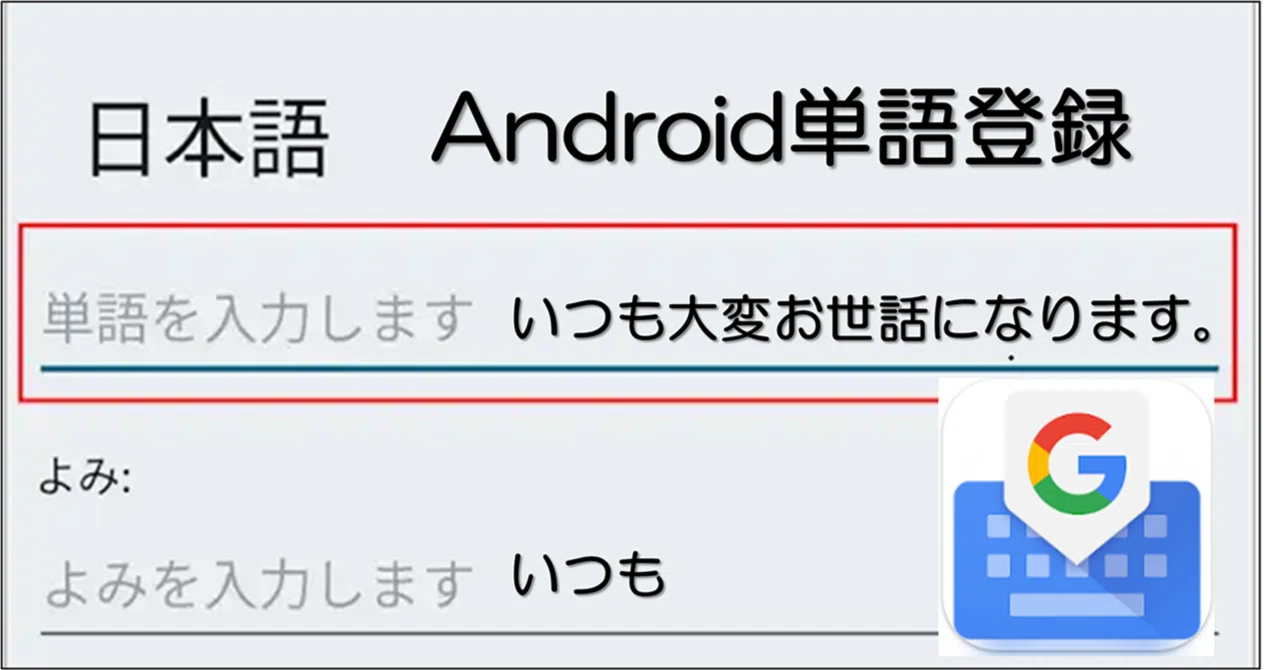
文字入力画面を開き、キーボード上部のツールバーにある「歯車アイコン(設定)」をタップします。表示されたメニューから「単語リスト」を選択し、「単語リスト(日本語)」または「すべての言語」をタップしてください。画面右上の「+」アイコンを押すと登録画面が開きます。「単語」の欄に表示させたい正式名称(例:東京都千代田区〜)を入力し、「よみ」の欄に呼び出すためのひらがな(例:とうきょう、または「じゅうしょ」)を入力して完了アイコンを押します。
2. Galaxy単語登録の変更方法(Samsung端末)
Galaxyシリーズに独自搭載されている「Galaxyキーボード」は、Gboardとは設定階層が異なります。端末の「設定」>「一般管理」>「Galaxyキーボードの設定」を開き、「テキスト入力」項目内にある「単語のショートカット(またはユーザー辞書)」へと進みます。
ここで登録済みの単語を編集・変更する場合は、対象の単語をタップして修正内容を上書き保存します。新規登録は右上の「+」から同様に語句とショートカット(読み)を指定する設計となっており、独自のUIに慣れることがスピード向上の鍵となります。
3. Xperiaキーボード辞書登録(ソニー製端末)
かつてXperiaに標準搭載されていた名機「POBox Plus」の公式サポート終了以降、現在のXperiaシリーズはGboardを標準日本語入力システムとして採用しています。そのため、基本的な辞書登録フローはGboardと共通ですが、ソニー独自の「Side Sense」や入力補助機能と競合しないよう、キーボードの「日本語テンキー」モード設定をGboard内で統一しておくことが誤動作を防ぐポイントです。

なぜ出ない?Android単語登録が反映されない時の対処法と根本原因
設定を完了したにもかかわらず、「変換候補に単語が表示されない」というトラブルは、編集部への問い合わせでも群を抜いて多い問題です。この現象には明確な技術的背景が存在します。ここではAndroid単語登録が出ない原因の深層と、即効性のあるAndroid単語登録が反映されない時の対処法を解説します。
反映されない原因の大半は、以下の4点に集約されます。
第1に、「登録言語のミスマッチ」です。Gboardの単語登録画面で、言語を「日本語」ではなく「英語(米国)」などの別言語カテゴリーに誤って登録してしまうと、日本語のひらがな入力時に候補として検出されません。必ず「すべての言語」または「日本語」のディレクトリ内に登録されているか再確認が必要です。
第2に、「複数キーボードアプリの競合」が挙げられます。端末本体のユーザー辞書(Android OS標準辞書)に単語を登録したものの、実際に文字を打ち込んでいるアプリがGboardやSimejiであった場合、キーボード側がOS標準辞書を参照しない仕様になっていると候補に出てきません。入力アプリ側の内部辞書に直接登録し直すことで解決します。
第3に、「読みの不一致と変換エンジンの優先度」です。例えば「よみ」にアルファベットやカタカナ、全角・半角が混在していると、フリック入力のかな入力モードと文字コードが合致せず、無視されることがあります。読みは必ず「すべて半角英数」か「すべて全角ひらがな」で統一するのが鉄則です。
第4に、「キーボードアプリのキャッシュ異常」です。長期間の利用で学習データやキャッシュが肥大化すると、辞書インデックスの読み込みに不整合が生じます。この場合の対処手順は以下の通りです。
端末の「設定」>「アプリ」>「Gboard(または使用中のキーボード)」を選択し、「ストレージとキャッシュ」から「キャッシュを消去」を実行します。これでも復旧しない場合は、一度キーボードアプリの強制停止を行い、端末を再起動することで辞書データベースの再インデックスが正常に行われます。
【現場検証】日々の入力が劇的に速くなる!Android単語登録の便利なおすすめ例
単語登録を単なる「難しい漢字の登録」だけに使うのは非常にもったいない活用法です。日常業務やメッセージのやり取りで劇的な時短効果を生み出す、現場で検証済みのAndroid単語登録の便利なおすすめ例を公開します。
入力の極意は、「2〜3文字のひらがな」をトリガーにして「数十文字の完成文」を一瞬で呼び出す点にあります。
1. 定型挨拶・ビジネス構文
・読み「おつ」→「お疲れ様です。編集部の〇〇です。」
・読み「よろしく」→「何卒よろしくお願い申し上げます。」
・読み「しょうち」→「内容承知いたしました。取り急ぎ確認してご返信いたします。」
2. パーソナルデータ・連絡先情報
・読み「める」→「your_name_2026@example.com」
・読み「じゅう」→「東京都港区六本木〇丁目〇番地〇号 〇〇マンション〇号室」
・読み「でん」→「090-XXXX-XXXX」
3. 日付・スケジュール記法
・読み「にち」→「2026年〇月〇日(〇)15:00〜」
・読み「ずむ」→「https://zoom.us/j/XXXXXXXXXX(固定ミーティングURL)」
また、不要になった語句や登録ミスの修正にはAndroid単語登録の削除方法の把握も欠かせません。Gboardの場合は単語リスト一覧を開き、不要な単語を長押しして上部の「ゴミ箱アイコン」をタップ、あるいは単語を開いて右上のメニューから削除を選択するだけで即座にデータベースから排除されます。
機種変更時の単語登録引き継ぎと一括移行の真相|Google同期の罠を暴く
スマートフォンの乗り換え時に多くのユーザーが頭を抱えるのが、長年かけて蓄積した辞書データの消失です。機種変更時の単語登録引き継ぎに関して、巷では「Googleアカウントでログインしていればすべて自動で同期される」と語られがちですが、これには大きな落とし穴が存在します。
現場での検証およびGoogleの最新仕様によると、Gboardの単語リストはGoogleドライブの端末バックアップ対象に含まれているものの、端末間の同期タイミングに大きなタイムラグが生じたり、OSのバージョンやメーカー独自UI(ColorOS、One UI、MIUIなど)の差異によって、辞書データが自動復元されないトラブルが頻発しています。確実性を担保するためには、クラウド任せにせずAndroid単語登録の一括移行を手動で行うバックアップ戦略が必須です。
Gboardにおける安全な一括エクスポート・インポートの手順は以下の通りです。
旧端末のGboard設定から「単語リスト」>「日本語」を開き、画面右上の「︙(3点リーダー)」をタップして「エクスポート」を選択します。端末内に「PersonalDictionary-〇〇.zip」という圧縮ファイルが書き出されます。このファイルをGoogleドライブやニアバイシェア(Quick Share)経由で新端末へ転送します。新端末のGboard設定で同様に単語リストを開き、右上のメニューから「インポート」を選んで先ほどのzipファイルを指定すれば、数千件の登録単語が一瞬で復元されます。
【客観データ比較】主要キーボードの単語登録機能と引き継ぎ性能の徹底検証
各キーボードアプリによって、単語登録の保持能力や移行の容易さには顕著な性能差が存在します。主要4大キーボードの客観データを徹底比較しました。
| 項目(キーボードアプリ) | 詳細・数値データ | 一般的な基準・相場 | 編集部の見解・評価 |
|---|---|---|---|
| Google Gboard | 登録上限:実質無制限(数千件以上検証済) 手動ZIPエクスポート・インポート完全対応 | 完全無料(標準搭載) | 機種変更時の移行性が最も高く、OS親和性・安定性ともに最高水準。全ユーザーの第一推奨。 |
| Galaxyキーボード | 登録上限:ショートカット数百件規模 Samsung Smart Switch経由の移行 | Samsung端末専用(無料) | Galaxy間での乗り換えには強力だが、他社Android端末へのデータ引き継ぎ互換性がない点がネック。 |
| Simeji | クラウド超変換連動 アカウント紐付けによる辞書バックアップ | 無料(一部プレミアム課金あり) | 流行語や顔文字の自動補完は圧倒的だが、ビジネス用定型文の一括管理やエクスポートの自由度はGboardに劣る。 |
| ATOK Passport | ATOK SyncによるPC/スマホ間リアルタイム双方向同期(数万件規模対応) | 月額660円(税込)〜 | 有料ながら辞書同期の信頼性と変換精度は業界随一。PCとスマホで同一辞書を完全に共有したいプロ向け。 |
一般に知られていない盲点とネットの誤解|セキュリティと辞書学習の境界線
ネット上のQ&Aサイトやコミュニティでは、「辞書登録を増やしすぎるとスマホの動作が重くなる」「パスワードやクレジットカード番号も単語登録しておけば入力が楽になる」といった誤った知識や危険な運用が散見されます。
まず、パスワードやカード情報の単語登録はセキュリティ上、極めて危険です。ユーザー辞書は画面ロック解除後の平文データとして保持されるケースが多く、第三者にスマートフォンを操作された場合や、不正なテキスト読み取り権限を持つアプリにアクセスされた際に、機密情報がそのまま漏洩する脆弱性を生みます。機密性の高い資格情報の入力には、単語登録ではなくOS標準の「パスキー」や「Googleパスワードマネージャー」といった暗号化保管領域を必ず利用してください。
また、「登録数が1,000件を超えると変換候補の表示速度が低下する」という噂も技術的な誤解です。現代のモバイルSoCおよびGboardのデータベース構造(SQLite軽量インデックス)は極めて高度に最適化されており、テキスト数千件程度の単語リストが変換レスポンスに与える影響は0.01秒未満であり、体感的な遅延は発生しません。動作が重く感じる真の原因は、単語登録数ではなく、過去の入力履歴(予測変換学習データ)の肥大化によるキャッシュ破損です。この二者は完全に別メモリ領域で管理されていることを理解しておく必要があります。
【プロの結論】おすすめできる人・慎重になるべき人の判断基準
単語登録の活用は誰にとっても有益ですが、業務スタイルやセキュリティ環境によって適した運用ルールは異なります。
【今すぐ徹底導入すべき人】
・メールや社内チャット(Slack、Teams、LINE WORKS等)で長文を日常的に作成するビジネスパーソン
・住所や型番、専門用語など、文字数の多い定型入力を1日に何度も繰り返す担当者
・フリック入力の誤タップが多く、タイピングにストレスを感じているシニア層・ライトユーザー
【運用のルール化・慎重な管理が求められる人】
・会社から支給されたMDM(端末管理)管理下の社用スマートフォンを利用している人(セキュリティポリシーにより外部辞書エクスポートやキーボード変更が制限されている場合がある)
・頻繁に異なるキーボードアプリを着せ替え感覚で切り替える人(辞書データが分散し、入力効率が逆に低下するリスクがある)
【android 単語 登録】に関するよくある質問(FAQ)
Q1:登録した単語の「よみ」は何文字で設定するのが一番効率的ですか?
A1:ひらがな「2〜3文字」での設定が最適です。1文字(例:「あ」)に設定すると、通常の文章入力時に意図しない変換候補が先頭に出てきてしまい誤入力の原因になります。また、4文字以上だと短縮入力としての効果が薄れるため、「めーる」「じゅう」「しゃめ」など被りにくい2〜3音のプレフィックスを設定するのが鉄則です。
Q2:Androidのアップデート後に登録単語がすべて消えてしまいました。復元は可能ですか?
A2:OSメジャーアップデート時にキーボードアプリがリセットされた可能性があります。まずは「設定」>「システム」>「言語と入力」で使用中のキーボードが他社製から初期状態に戻っていないか確認してください。事前にGboardでエクスポートを取っていれば即座に復元可能ですが、取っていない場合はGoogleアカウントのバックアップが残っているか「Googleドライブ」>「バックアップ」から端末データの日時を確認し、アプリの再同期を試みてください。
Q3:パソコン(Windows/Mac)で使っている単語登録をAndroidへ一括移行できますか?
A3:直接のワンクリック同期はできませんが、テキストファイルを介した移行が可能です。PC側の辞書(IMEなど)から単語一覧をテキスト形式(タブ区切り)でエクスポートし、Gboardが読み込めるCSV/ZIPフォーマットに整形することで、新旧端末間で辞書資産を無駄なく引き継ぐことができます。PCと日常的に同一辞書をリアルタイム連動させたい場合は、前述の「ATOK Sync」の導入も有力な選択肢です。
まとめ:今後の動向と失敗しないための判断基準
文字入力は、スマートフォンという情報端末を介して私たちが外部と意思疎通を図るための最前線です。単語登録を適切に設計することは、単なる入力スピードの向上にとどまらず、思考の中断を防ぎ、誤字脱字によるコミュニケーションエラーを未然に排除する強力な自己投資となります。
端末やアプリの進化に伴い、登録のインターフェースが微小に変更されることはあっても、「キーボードアプリ本体の設定から登録する」「読みと文字種を統一する」「定期的にZIP形式でエクスポートしておく」という基本原則は揺らぎません。まずは毎日必ず入力するメールアドレスや社名、住所の3つから登録を開始し、指先一つで完了する快適なデジタル環境を構築してください。 (出典: android 単語 登録(Yahoo!ニュース))
情報を整理して届けることが得意なWebディレクター。ユーザー視点に立った記事作成を目指しています。