アマゾンフォト使い方の落とし穴!写真消すとどうなる?容量無制限の真相
高画質な写真や動画を手軽に撮影できるようになった反面、スマートフォンのストレージ不足に頭を抱えるユーザーが後を絶ちません。端末の買い替え時に大容量モデルを選べば端末代金が跳ね上がり、外部クラウドサービスへの課金も毎月の固定費として家計に重くのしかかります。そうしたなか、多くのユーザーが救世主として頼るのが、Amazonが提供するストレージサービス「Amazon Photos(アマゾンフォト)」です。
しかし、ネット上では「スマホから写真を消したらクラウドからも消えた」「容量無制限と聞いていたのに警告が出た」といったトラブルの相談が後を絶ちません。サービスを安全かつ快適に使い倒すには、独自の仕様や同期システムの癖を正しく把握しておく必要があります。2026年の最新環境を踏まえ、後悔しないための活用術と知られざる注意点を徹底解説します。
📌 【この記事の重要ポイントまとめ】
- 要点1:プライム会員は写真・RAWデータが非圧縮かつ完全無制限で保存可能だが、動画は「5GBまで」という厳格な上限が存在する。
- 要点2:スマホ本体の空き容量を増やす際は、標準の削除ではなくアプリ内の「端末から削除」を実行しないとクラウド側のデータまで消失する。
- 要点3:家族最大5人を招待できるファミリーフォルダは利便性が高い反面、心理的バウンダリーを守るための共有設定の選別が不可欠である。
【2026年最新】アマゾンフォト使い方の基本ステップ|スマホ導入と初期設定の鉄則
初めて導入する際、最初につまずきやすいのが初期設定のハンドリングです。アマゾンフォト使い方スマホの手順そのものは極めてシンプルですが、設定の順序を誤ると通信量の爆発や意図しないバッテリー消費を招きます。
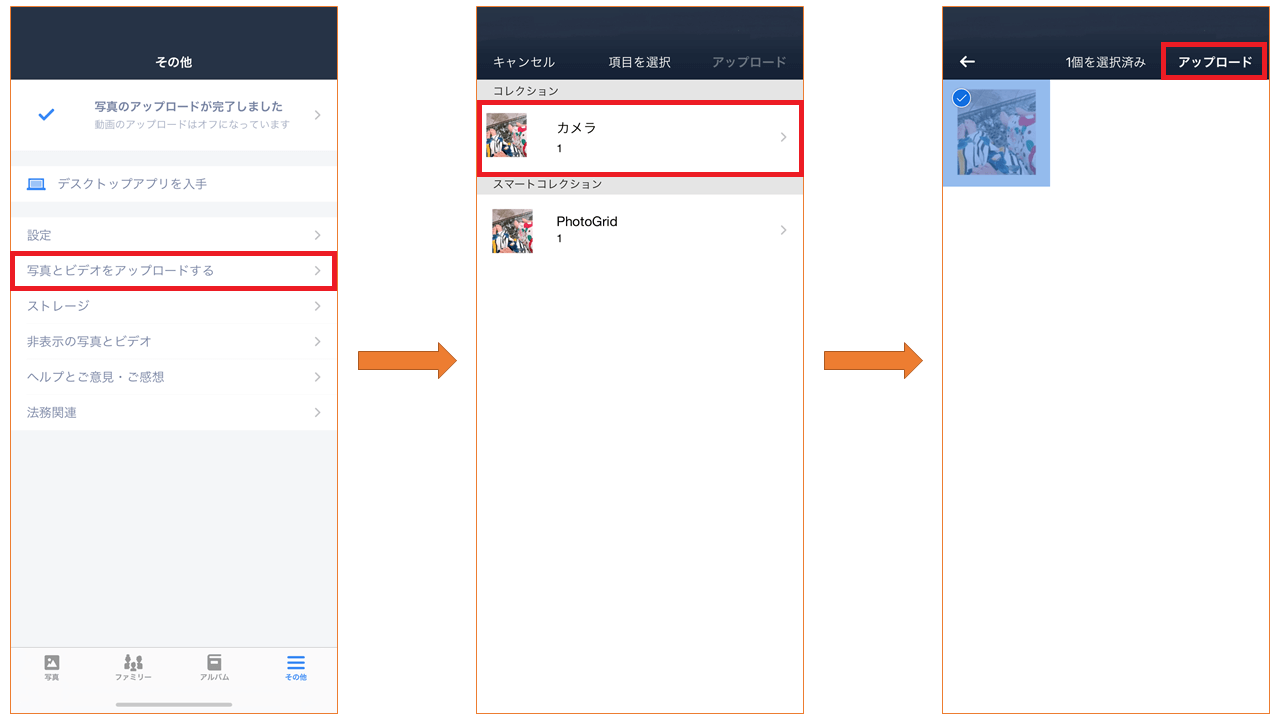
iPhone(iOS)の場合はApp Store、Android端末の場合はGoogle Playから公式アプリをインストールし、手持ちのAmazonアカウントでログインします。アプリを立ち上げると即座に「写真へのアクセス権限」と「自動保存(自動バックアップ)」の有効化を求められます。ここで無警戒にすべてを承認する前に、設定画面から通信環境の指定を見直すのが鉄則です。
設定メニュー内の「自動保存」項目において、モバイルデータ通信を利用したアップロードは原則としてオフにし、「Wi-Fi接続時のみアップロード」を有効化してください。近年のスマートフォンは1枚あたりの画像サイズが大きく、設定を放置したまま外出先で連写を行うと、契約ギガ数を一瞬で使い果たしてしまう事故につながります。
また、バックグラウンドでの動作を安定させるため、位置情報の利用許可を「常に許可」または「アプリの使用中のみ許可」にするかどうかも問われます。OS側の省電力機能によってバックアップが途中で止まってしまう場合は、アプリを起動したまま画面を開いておくか、低電力モードを一時的に解除する運用が確実です。

「スマホから写真を消すとどうなる?」二度と後悔しない削除ルールと同期の仕組み
ユーザーが最も恐怖を感じ、検索窓に打ち込むのが「Amazonフォト写真消すとどうなる」という疑問です。この仕組みを曖昧なまま運用していると、大切な思い出のデータを一瞬で失いかねません。
アマゾンフォトは、GoogleフォトやAppleのiCloudと同様に「クラウドと端末の双方向同期」の挙動を示します。つまり、スマートフォンの標準写真アプリ(カメラロール)で写真をゴミ箱に入れれば、クラウド側も連動して削除対象と判断されるケースがあり、逆にアマゾンフォトのアプリ上で「削除」を押すと、端末内の原本まで同時に消去される警告が表示されます。
端末の空き容量を確保したい場合、絶対にやってはいけないのは「アマゾンフォト上で通常削除を行うこと」です。本体ストレージを安全に空けるには、次の正規手順を踏まなければなりません。
アマゾンフォトアプリ内のメニューを開き、「デバイスの空き容量を増やす」または個別写真の詳細メニューから「端末から削除」を選択します。このコマンドを実行した場合に限り、Amazonのクラウドサーバー上に完全なバックアップを残したまま、スマートフォン本体のストレージ内にある原本データのみが物理的に消去されます。
なお、万が一操作を誤って削除してしまった場合でも、即座に絶望する必要はありません。アマゾンフォトには専用の「ゴミ箱」機能が備わっており、削除から30日以内であればWebブラウザまたはアプリから復元が可能です。ただし、30日を過ぎるとサーバーから恒久的に消去されるため、異変に気づいた際は一刻も早くゴミ箱フォルダーを確認してください。
容量無制限の真相と動画容量制限の理由|無料会員と有料会員の決定的な違い
ネット上の広告や口コミで目にする「容量無制限」という甘美なフレーズには、明確な境界線が引かれています。ここを正しく理解していないと、突如届く容量警告のメールに慌てることになります。
まず押さえるべきは、アマゾンフォト容量無制限の真相です。無制限の対象となるのは「静止画(写真)」のみであり、「動画(ムービー)」は一切無制限ではありません。さらに、この静止画無制限という特権を享受できるのは、年会費または月会費を支払っているAmazonプライム会員(有料会員)のみです。
無料会員として利用する場合、付与されるストレージは静止画・動画・書類ファイルをすべて合算して「わずか5GB」に過ぎません。これでは最新のスマートフォンで撮影した写真であれば、数百枚から数千枚程度で上限に達してしまいます。
では、なぜ動画には厳しい制限が課されているのでしょうか。アマゾンフォト動画容量制限の理由は、データセンターの維持管理コストとインフラ負荷のバランスにあります。4Kや6Kといった高解像度ビデオのデータ量は静止画の数十倍から数百倍に達します。世界中に数億人規模で存在するプライム会員全員に動画まで無制限で開放すれば、サーバーコストは天文学的数字に跳ね上がり、現在のプライム会費体系を維持できなくなるためです。
プライム会員であっても、動画に割り当てられている無料枠は「5GBまで」です。子供の発表会や旅行の動画を数本バックアップしただけで、5GBの枠はあっさり埋まってしまいます。超過した場合は、別途「Amazon Drive(追加ストレージプラン)」への有料課金を行わない限り、新たな動画のアップロードはストップします。
一方で、静止画に関しては驚異的な寛容さを見せています。一眼レフカメラやハイエンドスマートフォンで記録される非圧縮・大容量の「RAWデータ」であっても、静止画として認識される限り、容量無制限の対象に含まれます。AmazonフォトRAW保存画質劣化を懸念する声もありますが、同サービスはGoogleフォトのような不可逆圧縮を強制せず、撮影時のオリジナル解像度・メタデータを1ビットの狂いもなくそのまま保持します。この仕様が、ハイアマチュアやプロの写真愛好家から熱烈に支持される最大の要因です。

徹底比較!アマゾンフォト vs Googleフォト|2026年の料金・仕様・評判を解剖
写真ストレージ選びにおいて、最大のライバルとして立ちはだかるのがGoogleフォトです。両者のサービス設計思想には明確な差異が存在します。客観的な数値データと実用面から両者を詳細に比較しました。
| 比較項目 | Amazon Photos(プライム会員) | Googleフォト(Google One) | 編集部の見解・実用評価 |
|---|---|---|---|
| 利用料金体系 | プライム会費(年額5,900円 / 月額600円)に含まれる | 100GB:年額2,500円 2TB:年額13,000円 | 配送特典や動画配信も含むプライムのコストパフォーマンスが圧倒的 |
| 写真(静止画)保存 | 完全無制限(非圧縮・無劣化) RAWファイルも無制限 | 保存容量を消費 (節約画質でも容量カウントあり) | 写真の枚数を気にせず原寸保存したいならAmazonの圧勝 |
| 動画保存容量 | 5GBまで無料 (以降は有料ストレージ契約が必要) | 契約容量の範囲内であれば無制限に保存可能 | 動画を大量に撮りためる用途ではGoogleフォトに軍配が上がる |
| 検索・AI認識精度 | 人物・被写体認識に対応(実用レベル) | 極めて高度(自然言語検索、顔認識、文字起こし) | 「赤い服を着た犬」などの曖昧検索はGoogleが一段上の精度を誇る |
Amazonプライムフォト料金と評判を調査すると、普段からAmazonのショッピングやPrime Videoを利用している世帯にとって、実質的な追加コストなしで無制限ストレージが手に入る点は極めて高い評価を得ています。アマゾンフォトGoogleフォト比較における結論としては、「写真はAmazonに無制限で逃がし、動画の保管や高度なAI検索を重視する場合はGoogle OneやローカルSSDを併用する」というハイブリッド運用が最も経済的かつ合理的です。
【実態検証】家族共有「ファミリーフォルダ」の便利さとプライバシーの境界線
アマゾンフォトがファミリー層に強く支持される理由の一つに、アマゾンフォト家族共有ファミリーフォルダの存在があります。この機能は、プライム会員本人が代表となり、自分以外の家族や友人を最大5人まで招待できるという破格の共有システムです。
招待されたメンバーは、仮に本人がAmazonの一般無料会員であっても、ファミリーフォルダを通じて写真の無制限アップロード権限を共有できます。つまり、1人分のプライム会費で最大6人もの人間が無制限ストレージの恩恵にあずかることが可能です。子供の成長記録やペットの写真、旅行の思い出を一箇所に集約するプラットフォームとして、これ以上の環境はありません。
しかし、ここで深刻な問題となるのが「プライバシーの漏洩」と「心理的バウンダリー(境界線)」の崩壊です。SNSや大手Q&Aサイトのコミュニティを調査すると、次のような悲痛な声が散見されます。
「夫や義父母をファミリーフォルダに招待したら、個人的に撮影した書類のメモや、友人とのプライベートな飲み会の写真まで筒抜けになっていた」
こうした事故が起きる背景には、設定の勘違いがあります。アマゾンフォトには「個人のプライベートストレージ」と「全員が閲覧できるファミリーフォルダ」の2層構造が存在します。スマートフォンの自動同期設定で「すべての写真をファミリーフォルダに追加する」にチェックが入っていると、端末内の撮影データが選別されることなく家族全員の画面にリアルタイムで表示されてしまいます。
家族間であっても、侵されたくない個人の領域は存在します。健全な家族関係を維持するためには、自動同期先はあくまで「個人用ストレージ」に留め、家族に見せたい写真だけを手動でファミリーフォルダへ移動させる運用ルールを初期段階で徹底しなければなりません。
一般に知られていない盲点とネットの誤解|危険性とデメリットの真相を暴く
サービスを導入する前に、ネガティブな側面や規約上のリスクにも冷徹に目を向ける必要があります。Amazonフォト危険性とデメリットの真相として、以下の3点は必ず頭に入れておくべきです。
1. プライム会員を解約した瞬間に訪れる「猶予期間とデータ削除」
最も警戒すべき盲点は、プライム会員を退会した後のデータの行方です。有料会員を解約すると、アカウントは即座に無料会員(容量5GB)へダウングレードされます。もし数万枚(数百GB)の写真を預けていた場合、即刻データが物理消去されるわけではありませんが、規定の猶予期間(通常180日間)が経過しても容量超過状態を放置すると、制限を超えたデータから順次消去される規約になっています。解約を検討する際は、あらかじめ外付けハードディスク等へ全データを書き出しておく計画性が求められます。
2. 利用規約における「商用利用の禁止」
プロのフォトグラファーや個人事業主が、業務で撮影したクライアントワークのRAWデータをバックアップする用途にアマゾンフォトを使う行為は、Amazonの利用規約で明示的に禁じられています。規約違反と判定された場合、アカウントの停止やストレージの凍結といった重いペナルティが科されるリスクがあります。あくまで個人の私的使用、ファミリー用途に限定されたサービスである点を見落としてはなりません。
3. デジタル遺品化とアカウントのロック
万が一、アカウント保持者が急逝した場合、クラウド上のデータはブラックボックス化します。Amazonのアカウントは厳格な個人認証と2段階認証に守られているため、遺族がアクセスできず、大切な家族の思い出がサーバーごと永遠に失われる危険性があります。ファミリーフォルダの活用や、信頼できる家族への認証情報の共有など、有事を見据えたデジタル終活の視点が不可欠です。
【プロの結論】おすすめできる人・慎重になるべき人の判断基準
以上のメリット・デメリットを踏まえ、利用に適しているユーザーと、他の選択肢を検討すべきユーザーの境界線を明確に提示します。
【アマゾンフォトの導入を強くおすすめできる人】
- すでに日常的にAmazonプライムを利用しており、追加コストなしで写真を保存したい人
- 一眼レフや最新スマートフォンでRAW撮影を行い、画質の劣化を一切許容したくない人
- 子どもの成長記録などを実家の両親やパートナーと高画質なまま安全に共有したい世帯
- スマホ本体のストレージ容量が常に逼迫しており、定期的に写真を退避させたい人
【利用に慎重になるべき・別サービスを検討すべき人】
- 静止画よりも4K動画や長時間のホームビデオを大量にバックアップしたい人(Google OneやローカルNASが適任)
- Amazonプライムの配送特典や映像配信を全く利用せず、ストレージのためだけに年間5,900円を払う人
- 家族や仕事関係者と同じAmazonアカウントを共有しており、私生活のプライバシー分離に自信がない人
【2026年最新アマゾンフォト活用術詳細まとめ】スマートに使い倒す裏技
基本操作をマスターした先には、デジタルライフを劇的に快適にする応用テクニックが存在します。編集部が実証済みの実践的な活用術をまとめました。
第一に推奨したいのが、「PC版デスクトップアプリ」との連携です。スマートフォンの小さな画面で数千枚の写真を管理するのは骨が折れます。WindowsやMacにデスクトップ版「Amazon Photos」を導入すれば、パソコン内の特定フォルダとクラウドを自動で双方向同期させることが可能です。一眼レフのSDカードをPCに挿すだけで、自動的にクラウドへ原本がアップロードされるワークフローが完成します。
第二に、リビングのスマートディスプレイやテレビを活用した「自動フォトフレーム化」です。「Echo Show」や「Fire TV Stick」を導入している家庭であれば、アマゾンフォト内の「お気に入り」アルバムや特定人物の写真を指定するだけで、待受画面を高精細なスライドショーとして自動再生できます。離れて暮らす実家にEcho Showを設置し、こちらからファミリーフォルダへ孫の写真を追加すれば、一切の操作を必要とせずリアルタイムで近況を届ける演出が可能です。
最後に、アマゾンフォト同期解除と自動バックアップ設定の定期的な棚卸しです。旅行中など大量に撮影する期間だけ自動保存をオンにし、日常業務のスクリーンショットやメモ画像が混ざるのを防ぐため、普段は手動アップロードに切り替えておく運用もスマートです。必要な写真だけを厳選して保管することで、クラウド内の整理整頓にかかる時間を大幅に削減できます。
【アマゾン フォト 使い方】に関するよくある質問(FAQ)
Q1:スマホのカメラロールから写真を消したら、アマゾンフォトからも消えてしまいますか?
A1:端末の標準写真アプリで削除した場合、同期設定によってはクラウド側も削除される恐れがあります。本体の空き容量を安全に増やしたいときは、標準アプリではなくアマゾンフォトアプリ内のメニューから「端末から削除」を実行してください。クラウドに原本を残したままスマホ内のデータだけを安全に消去できます。
Q2:プライム会員を解約したら、アップロード済みの写真はどうなりますか?
A2:解約と同時に無料プラン(容量5GB)へ移行します。預けている写真が5GBを超えている場合、即座に消去されるわけではありませんが、約180日間の猶予期間を過ぎると上限を超えた古いデータから順次削除されます。退会を決めた際は、必ず事前にパソコン等へ全データをダウンロードして退避させてください。
Q3:RAWデータでアップロードした場合、画質が圧縮されたり劣化したりしませんか?
A3:画質の劣化は一切ありません。Googleフォトの保存容量節約モード等とは異なり、アマゾンフォトは静止画ファイルを非圧縮のオリジナル状態で保存します。一眼カメラのRAWデータであっても、Exif情報を含めたオリジナルのビットレートが完全に維持されます。
Q4:家族共有(ファミリーフォルダ)を使うと、自分の見られたくない写真まで見られてしまいますか?
A4:自動同期先をファミリーフォルダに指定していなければ、勝手に見られることはありません。アマゾンフォトは「個人の保管庫」と「家族共有のファミリーフォルダ」が明確に分かれています。プライベートな写真は個人領域に保管し、家族に見せたい写真だけを選んでファミリーフォルダへ追加すれば、プライバシーは完全に保護されます。
まとめ:今後の動向と失敗しないための判断基準
スマートフォンのカメラ性能が進化し続ける現代において、増大し続ける写真データの保管先をどこに確保するかは、すべてのスマートフォンユーザーにとって避けて通れない課題です。
Amazon Photosは、プライム会員という前提さえあれば、静止画を無劣化・無制限で預けられる現在唯一無二の強力なインフラです。ただし、動画に課された5GBの壁や、同期システムの挙動に潜む写真消失リスク、そして家族共有におけるプライバシーの配慮など、事前に把握しておくべきルールも少なくありません。
仕様の盲点を正しく理解し、自分のライフスタイルや撮影頻度に合わせた適切な初期設定を行えば、これほど心強い思い出の保管庫はありません。まずはスマホの同期設定を見直し、安全な「端末から削除」の手順をマスターすることから始めてみてください。 (出典: アマゾン フォト 使い方(Yahoo!ニュース))
最新のトレンドや話題のニュースをわかりやすく解説するWebライターです。読者の皆様に役立つ情報を日々お届けしています。