【2026最新】Apple ID作成はクレカなしOK!失敗原因と完全手順
iPhoneの機種変更や新規購入、子どもの端末デビューにあたって必ず直面するのが「Apple ID(2026年現在の正式呼称:Apple Account)」の新規登録手続きです。しかし、登録画面を進める中で「クレジットカード情報を入力しないと先へ進めないのではないか」「無料のIDなのにカード番号を渡すのは不安」と手を止めてしまう人が後を絶ちません。
実際のところ、クレジットカードを一切登録することなく、完全に無料のままアカウントを開設する正規ルートは明確に用意されています。それにもかかわらず、手続きの途中で予期せぬエラーに阻まれたり、認証コードが届かず途方に暮れるトラブルが毎日のように相談サイトへ寄せられているのが現状です。本記事では、2026年最新のシステム仕様に基づき、支払い情報を登録せずに即座にアカウントを発行する確実な手順から、エラーが発生する根本的な原因とその打破策までを徹底取材のもと解き明かします。
📌 【この記事の重要ポイントまとめ】
- 要点1:クレジットカードの登録は必須ではなく、App Storeの無料アプリ入手経由または公式Webサイトから「支払い方法:なし」を選択すれば完全無料で即時作成できる。
- 要点2:作成エラーの主要因は「パスワード要件の不備」「同一メールアドレスの重複」「13歳未満の単独登録制限」「SMS認証コードの受信拒否」に集約される。
- 要点3:ネット上で囁かれる「電話番号なし裏ワザ」は規約違反によるアカウント凍結リスクが高く、子供用アカウントは「ファミリー共有」による正規発行が安全運用の鉄則となる。
【即実践】Apple ID作成でクレジットカードなしにする完全手順と無料登録の真実
「Apple製品を使い始めるにはクレジットカードが必須である」という言説は、長年ユーザーの間で囁かれ続けている代表的な誤解の一つです。Appleが提供する各種オンラインサービスやアプリ配信プラットフォームの設計上、有料課金のハードルを下げる目的で決済手段の登録画面が前面に押し出されがちですが、「支払い方法なし」の状態でApple ID(Apple Account)を新規作成することは公式に認められた標準機能です。
決済情報を登録せずに無料発行するルートは、主に2つのアプローチが存在します。
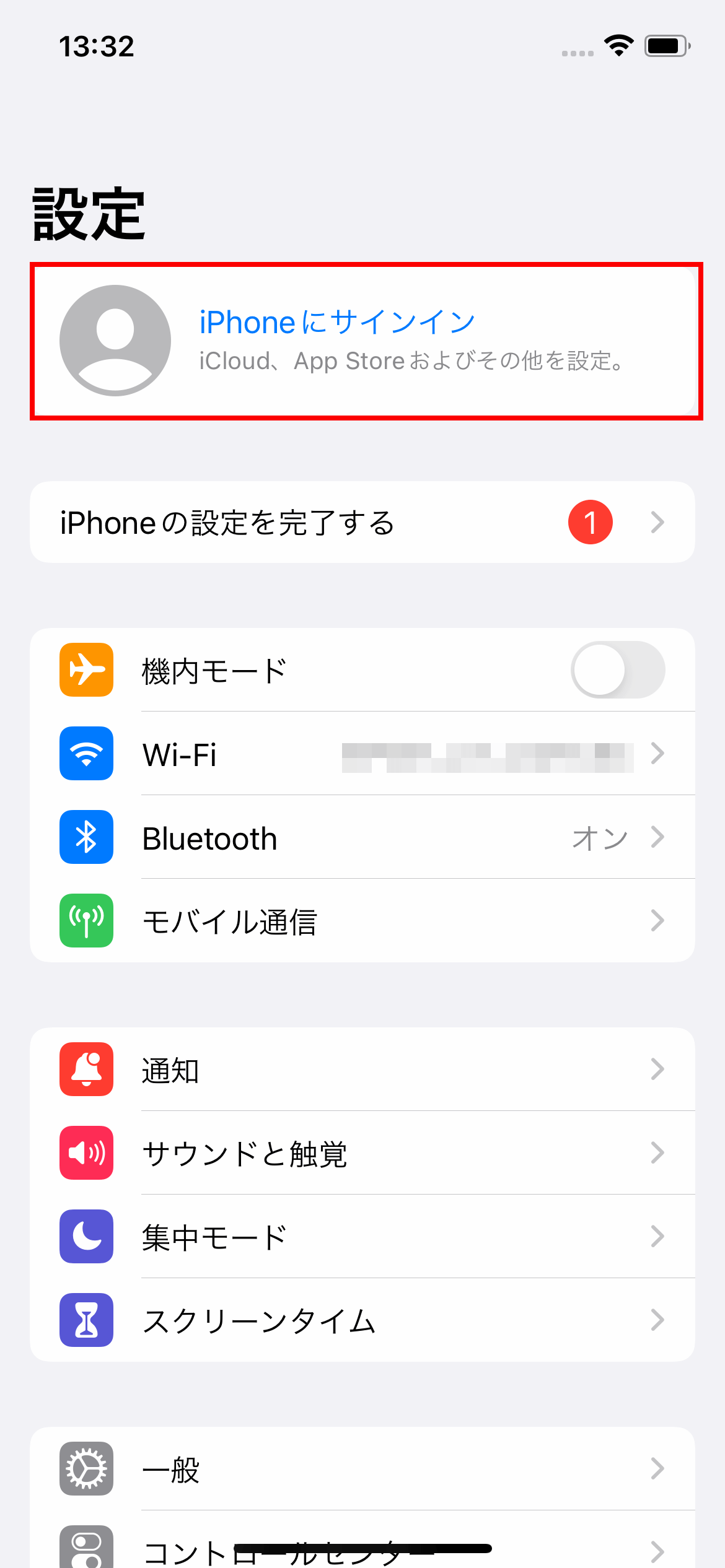
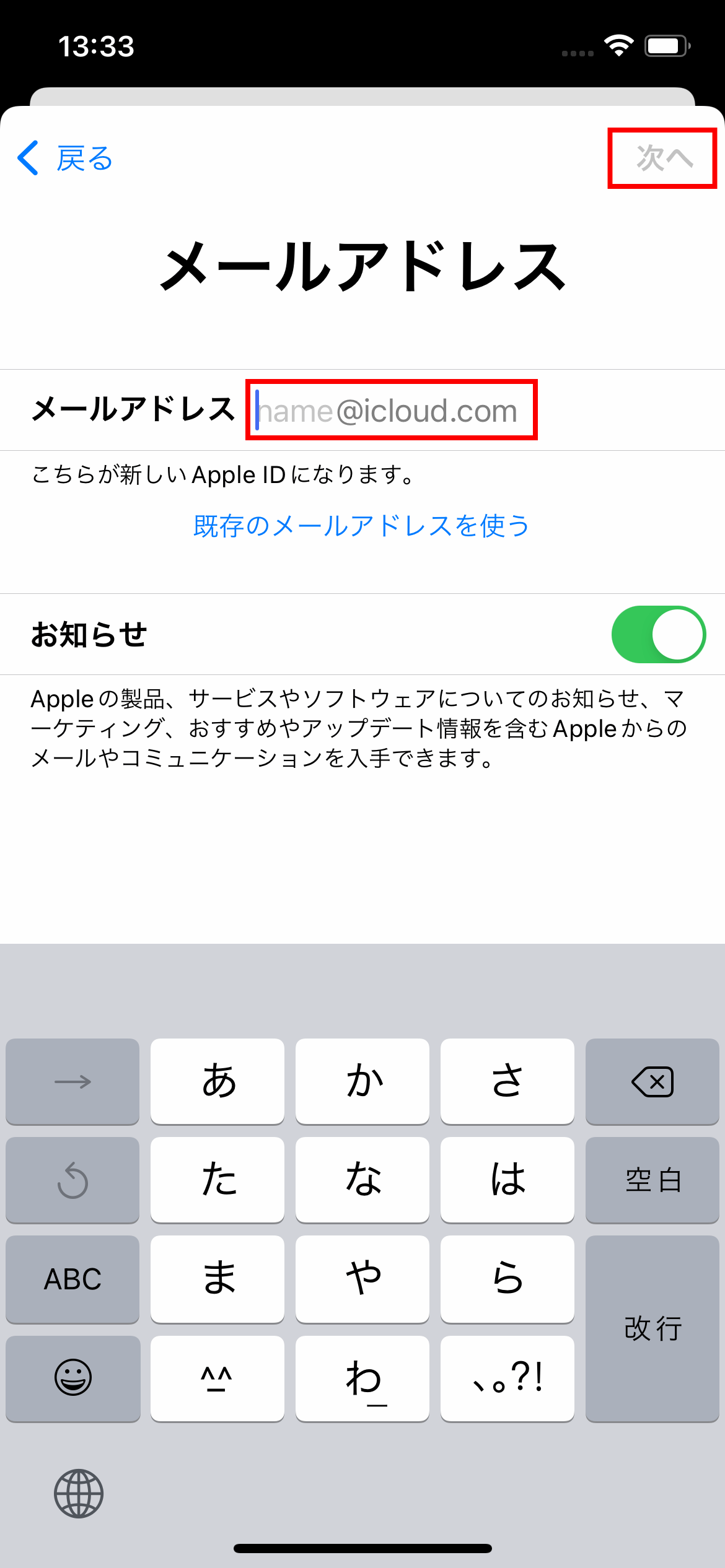
最も直感的で失敗が少ないのは、iPhoneやiPadの初期設定時、あるいは端末の「設定」アプリ最上部にあるサインイン画面から直接新規作成を行う方法です。アカウント作成画面を進めると氏名、生年月日、メールアドレス、パスワードの入力を求められます。その後の支払い情報選択ステップにおいて、クレジットカードやデビットカードの入力欄とともに並ぶ「なし(None)」という選択肢を明示的にタップします。これだけで、決済手段を一切紐付けることなくアカウントの登録処理が完了します。
もう一つのアプローチは、Webブラウザ(SafariやGoogle Chromeなど)から公式の「Apple Account管理ページ(account.apple.com)」へ直接アクセスして作成する方法です。このWeb登録フローでは、初期段階で決済情報を入力する項目そのものが表示されません。メールアドレスと電話番号による本人確認(2ファクタ認証)を通過させるだけで、最小限の個人情報でクリーンなアカウントを作成できます。後からApp Storeで無料アプリを初回ダウンロードする際に住所情報の確認を求められますが、その際も支払い方法は「なし」のまま完了させることが可能です。

【徹底比較】デバイス別Apple ID新規登録手順と必要スペック一覧
Apple IDの新規発行は、手持ちのデバイスや利用環境によって手順の難易度や求められる事前準備が異なります。2026年時点における主要な4つの作成ルートについて、所要時間や失敗しやすいポイントを比較整理しました。
| 作成ルート | 所要時間・決済回避 | 必要要件・推奨環境 | 編集部の見解・注意点 |
|---|---|---|---|
| iPhone / iPad (設定アプリから) | 約5分 クレカなし選択可能 | iOS 17以降推奨 SMS受信可能な電話番号 連絡用メールアドレス | 最も標準的でエラーが少ない王道路線。iCloudや「探す」機能の初期設定も同時に完了するため初心者に最適。 |
| Webブラウザ (公式管理サイト) | 約3〜5分 決済入力自体がスキップ | Safari, Chrome, Edge等 SMS受信用携帯番号 PC / スマホ問わず対応 | クレカ情報入力を完全に回避したい場合に最も確実。端末購入前の事前アカウント準備にも重宝する。 |
| Windows パソコン (Apple Devices / Web) | 約8分 クレカなし選択可能 | Windows 10/11環境 Apple Musicアプリまたは Apple Devicesアプリ推奨 | 従来のiTunesから独立したWindows向け新アプリ群を利用。Web経由の方が手順の煩雑さを避けられる。 |
| 子供用ID (ファミリー共有経由) | 約10分 保護者の決済情報共有 (個別カード不要) | 親(管理者)のApple端末 親の本人確認認証 13歳未満の生年月日入力 | 規約上、13歳未満は単独作成不可。ペアレンタルコントロールと課金承認機能が自動連動する唯一の正規手順。 |
パソコン環境(特にWindows PC)から作成を行う場合、かつてはデスクトップ版「iTunes」をインストールして作成する方法が主流でしたが、マイクロソフトストアで提供されている「Appleデバイス」アプリやブラウザ経由の作成へと完全に移行しています。環境ごとの仕様差を理解しておくことで、無駄なソフトウェアのインストールや画面遷移の混乱を防ぐことが可能です。
【原因究明】「Apple IDが作成できない」致命的なエラーの正体と対処法
画面の案内に従って入力しているにもかかわらず、「現在アカウントを作成できません」「不明なエラーが発生しました」といった警告メッセージに阻まれ、手続きが頓挫するケースが後を絶ちません。サポート窓口やテック系フォーラムへの相談内容を精査すると、エラーを引き起こすボトルネックは特定の4点に集中しています。
1. パスワード設定ルールの見落とし
Appleのパスワード設定基準は業界内でも屈指の厳格さを誇ります。以下の条件を1点でも満たしていない場合、次の画面へ進むボタンが押せない、あるいは無反応のエラーとなります。
- 8文字以上の長さ(セキュリティ面からは12文字以上を強く推奨)
- 英大文字、英小文字、数字の3種類がすべて最低1文字以上含まれていること
- 同じ文字を3文字以上連続して使用しない(例:「aaa」「111」は不可)
- 自身の氏名、メールアドレスのアカウント名、過去1年間に使用したパスワードと酷似していないこと
2. 連絡用メールアドレスの選択ミスと重複
登録に使用するメールアドレスの選定は極めて重要です。特に大手通信キャリア(docomo、au、SoftBank等)のキャリアメール(@docomo.ne.jp等)を設定することは避けるべきです。将来的なキャリア乗り換えの際に解約メールアドレスへの認証コードが届かなくなり、アカウントが完全にロックされる事故が頻発しているためです。GmailやOutlookといった独立系のフリーメールアドレスを用意して設定するのが確実です。また、過去に一度でもAppleのサービス(メルマガ購読や試用登録を含む)に紐付けられたアドレスは「既に使用されています」と判定され、再利用できません。
3. 本人確認用「認証コード」が届かないトラブル
手続きの最終ステップで要求される6桁の確認コードがSMSやメールに届かない現象は、ユーザー側の受信環境に起因するケースが大半を占めます。SMSの場合は「海外事業者からのSMS拒否設定」がキャリア側で有効化されていると、Appleの認証システムからのメッセージが自動遮断されます。また、PCメール受信拒否フィルタが設定されたメールアドレスを指定している場合も同様です。一時的に迷惑メールフィルタの強度を緩めるか、別の通信手段を選択する必要があります。
4. 連続作成によるIPアドレス一時ブロック
同一のWi-Fiネットワークや端末から短時間のうちに複数回のアカウント作成を試行したり、入力を何度も間違えたりすると、Appleの不正防止システムが作動します。「現在アカウントを作成できません」という表示が出た場合、システム側のIPアドレス一時制限に引っかかっている可能性が高くなります。この状態に陥った際は、Wi-Fiを切断してモバイル通信回線(4G/5G)へ切り替えるか、24時間以上のインターバルを空けてから再試行することが実質的な解決策となります。
【実態検証】「電話番号なし裏ワザ」の危険性とユーザーコミュニティのリアルな証言
SNSや一部のネット掲示板では、「電話番号の認証を回避してApple IDを量産する裏ワザ」といった情報が定期的に拡散されます。特にプライバシー保護を名目にしたバーチャル番号アプリや、誰でも閲覧可能な使い捨てWeb受信番号(共有SMSサービス)を利用する手法が紹介されることがあります。
しかし、こうした非正規の手段に手を出すことは、将来的なデジタル資産の喪失に直結する極めて危険な行為です。
Appleは強固なセキュリティ基盤として「2ファクタ認証(2要素認証)」をプラットフォーム全体で完全標準化しています。新しい端末へのサインイン、パスワードリセット、生体認証の再設定など、あらゆる重要局面に登録電話番号への認証コード送信が要求されます。もし使い捨て番号や解約予定の番号で登録してしまうと、端末故障やアップデートによる強制ログアウトが発生した瞬間に、アカウントへの復旧手段が恒久的に遮断されます。
ネット上のコミュニティ(知恵袋や5ちゃんねる等)を調査すると、「裏ワザを使って電話番号なしで作成したサブアカウントに、後から課金したゲームデータや撮影写真を入れていたところ、突然の認証要求でログイン不能になり全データが消失した」「不正アクセス検知システムに引っかかり、アカウントが一発で無効化された」という悲痛な報告が散見されます。通信会社が提供する正当な月額契約の音声通話・SMS対応SIM(MVNOの格安SIMやpovo、LINEMO等の維持費が極めて低い回線を含む)を用意し、自身が排他的に管理できる電話番号を割り当てることが唯一無二のリスク管理です。
【家族社会学の視点】子供用Apple IDの年齢制限と健全なデジタルバウンダリー
未成年のスマートフォン所持率が小学生高学年でも過半数を超え、中学生では9割以上に達する現在、子どものApple IDをどのように発行・管理するかは多くの家庭が直面する切実な課題となっています。
法的なコンプライアンス(日本の個人情報保護法や米国COPPA法等)およびAppleの利用規約により、13歳未満の子どもが自分自身の生年月日を用いて単独でApple IDを作成することは固く禁じられています。これに対し、年齢制限をすり抜ける目的で生年月日を成人であるかのように偽って単独アカウントを作成させる保護者が一部に見られますが、これは後戻りのできない重大なリスクを抱え込む行為です。
成人のアカウントとして登録された端末では、年齢に応じたコンテンツ制限が機能せず、有害な成人向けコンテンツや課金トラップへ無防備に晒されることになります。さらに、後から正規の生年月日に修正しようとしても、未成年への年齢引き下げには公的身分証明書の提示やAppleサポートへの個別申請といった極めて煩雑なプロセスを強いられる仕様になっています。
家庭内でのトラブルを防ぐ「ファミリー共有」の正規手順
親(保護者)の端末から「設定」>「ファミリー」>「メンバーを追加」>「お子様用アカウントを作成」を選択することで、保護者の管理下に紐付いた安全な子供専用Apple IDが発行されます。子どもの端末から有料コンテンツの購入や無料アプリのダウンロードが行われようとした際には、親の端末へ通知が届き、親の生体認証(Face ID / Touch ID)で承認しない限りダウンロードが実行されない「承認と購入のリクエスト(Ask to Buy)」が標準適用されます。
【プロの結論】デジタル自立を育む「心理的バウンダリー(境界線)」の設定
子どもの安全を守るためのペアレンタルコントロールは不可欠である一方、親の過度なデジタル監視が引き起こす親子関係の軋轢も社会問題化しています。家族社会学および心理学の観点から見れば、子どものデジタル機器利用における最善の解は「支配と放置の二者択一」を脱し、成長に応じた「心理的バウンダリー(健全な境界線)」を段階的に再構築していくことにあります。
最初から大人のアカウントを野放しで与える行為は「デジタルネグレクト」に等しく、無制限な課金トラブルや見知らぬ他者との危険な接触を招きます。逆に、高校生近くになってもすべての閲覧履歴や位置情報を監視し続ける過干渉(いわゆるヘリコプターペアレント的アプローチ)は、子どもの自己決定権を奪い、親に対する強い反発や隠蔽工作を生む土壌となります。「13歳まではファミリー共有の承認制で身を守り、利用状況を見ながらスクリーンタイムのルールを親子で対話して見直していく」という透明性のある運用こそが、デジタル社会における健全な自立を支える土台となります。
【選別の基準】新規作成時に見直すべき「適性判断」とアカウント管理の鉄則
新しいApple製品を手に入れたからといって、無条件に全員が新しいApple IDを作成すべきとは限りません。デジタル資産の分散を避けるため、自身の状況に応じた的確な判断を下す必要があります。
新規作成が推奨されるケース
- 完全に個人として初めてApple製品を利用する場合(他者と共有しない個人固有の資産基盤の確立)
- 家族間で端末を譲渡・新規導入し、これまでは親のアカウントを共用していた子どもが独立する場合(写真や連絡先の混信を防ぐ必須の切り分け)
- プライベートと完全に切り離した「法人・業務専用端末」を運用する場合(情報漏洩防止とセキュリティポリシーの遵守)
既存アカウントの継続・再ログインが推奨されるケース
- 同一人物がiPhoneから新しいiPhoneへ機種変更した場合(旧端末のIDを引き継がなければ、過去に購入した有料アプリ、音楽、iCloud写真データが一切移行できない)
- iPhoneとiPad、Macなど複数台のApple製品を同一人物が併用する場合(同一のIDでサインインすることで、AirDrop、クリップボード共有、iCloud同期の恩恵を最大化できる)
安易に複数のアカウントを作成してしまうと、過去の購入履歴が別々のアカウントに分散してしまい、「購入したはずのコンテンツが別端末で再生できない」「2つのアカウントを後から1つに統合することは仕様上不可能」という不可逆の不利益を被ることになります。新規作成を行う前に、「本当に新設が必要なのか」を立ち止まって見極めることが重要です。
【apple id 作成】に関するよくある質問(FAQ)
Q1:クレジットカードを登録せずに作成した場合、有料アプリや課金は一切できなくなりますか?
A1:いいえ、制限されることはありません。クレジットカードを登録していない状態であっても、コンビニエンスストアや家電量販店で購入できる「Apple Gift Card(アップルギフトカード)」を購入し、アカウントに残高をチャージすることで、有料アプリの購入やサブスクリプション(Apple MusicやiCloud+など)の支払いが問題なく行えます。使いすぎを防ぐ意味でも非常に有効な運用法です。
Q2:作成時に子供の年齢を偽って18歳以上として登録した場合、どんな実害がありますか?
A2:保護者による課金ブロック機能(承認と購入のリクエスト)や利用時間制限(スクリーンタイム)が正常に連動しなくなります。また、Appleのシステム上で年齢変更を行う際に保護者の同意画面でエラーが発生したり、公的書類による本人確認を求められたりして、アカウントの管理権限を喪失する恐れがあります。必ず実年齢でファミリー共有から作成してください。
Q3:昔作ったApple IDと、今回新しく作ったIDのデータを1つに合体(統合)できますか?
A3:結論として、異なる2つのApple IDを1つに統合する機能は公式に提供されていません。購入したアプリや楽曲、iCloudに保存されたバックアップデータは、購入時のIDに永久に紐付きます。そのため、メインとなるアカウントを1つに絞り、サブのアカウントはサブスクリプションを解約して段階的に利用を停止していく運用が推奨されます。
Q4:キャリアメール(@softbank.ne.jpや@ezweb.ne.jp等)で登録するデメリットは具体的に何ですか?
A4:将来的に格安SIMや他社回線へ乗り換えた際、従来のキャリアメールが失効します。この状態でApple IDからログアウトしてしまったりパスワードを紛失したりすると、パスワード再設定用のメールが受け取れず、アカウントの復旧が著しく困難になります。長く利用し続けるためにも、GmailやOutlookなど、回線契約に依存しないアドレスでの登録を強く推奨します。
Q5:「Apple ID」と「Apple Account」は何が違うのですか?
A5:呼称の違いのみであり、システム上の役割や保有するデータは完全に同一です。Appleは最新の基本ソフト群(iOS 18やmacOS Sequoia以降)において、従来の「Apple ID」という名称をグローバルで「Apple Account(Appleアカウント)」へとリブランディングしました。設定画面等の表記は順次移行していますが、アカウントの作成手順や利用ルールに根本的な変更はありません。
まとめ:今後の動向と失敗しないための判断基準
Apple製品のエコシステムを快適に使いこなすための第一歩となるApple ID(Apple Account)の作成は、適切な知識さえあればクレジットカードの登録なしで、誰でも短時間で安全に完結させることができます。画面の案内で決済情報の入力を促されたとしても、慌てずに「なし」を選択するか、Webの公式ポータルを活用してスマートに回避してください。
アカウント作成において最も重要なのは、一時的な利便性のために不正確な生年月日や使い捨ての電話番号を設定しないことです。厳格化が進むセキュリティ基準の目的は、ユーザーの個人データや決済資産を守ることにあります。確実なメールアドレスと排他的に管理できる電話番号を用い、子どもにはファミリー共有を通じた正規のアカウントを用意すること――この原則を守ることこそが、長期にわたってトラブルなくAppleのデジタル環境を享受するための唯一確実な道です。 (出典: apple id 作成(Yahoo!ニュース))
毎日更新されるトレンド情報を分析・発信中。役立つ裏技やおすすめ情報を分かりやすく紹介します。