PCスペック確認は1分で完了!ゲームや動画編集が動くか見破るプロの技
話題のPCゲームをプレイしたい、あるいは高解像度の動画編集に挑戦したいと思い立ったとき、真っ先に立ちはだかるのが「自分のパソコンで本当に動くのか」という不安です。家電量販店やネット通販で数年前に購入したマシンを前に、型番やパーツの仕様が分からず途方に暮れるユーザーは少なくありません。しかし、現在のパソコン環境において、主要パーツの性能を特定する作業はわずか1分もあれば完了します。
重要なのは、単に「Core i7搭載」や「メモリ16GB」といったカタログの表面的な文言をなぞるだけでは不十分だという点です。世代の古いパーツやグラフィック性能の見落としによって、せっかく購入したソフトが起動すらしなかったという悲鳴がサポート窓口やSNS上で後を絶ちません。本稿では、ハードウェア検証に長年携わってきたデジタル編集部の視点から、愛機の潜在能力を瞬時に可視化する調査手順と、失敗を防ぐための判断基準を網羅的に解説します。
📌 【この記事の重要ポイントまとめ】
- 要点1:PCの主要スペックは標準機能のショートカットやコマンドを使えば、外部ソフトを導入せずわずか60秒で正確に特定できる。
- 要点2:「Core i7だから安心」という思い込みは危険であり、CPUの「世代」やグラフィックボード専用メモリ(VRAM)の容量確認こそが動作の可否を握る。
- 要点3:2026年の要求水準ではメモリ32GBや高速NVMe SSDの空き容量確保が実質的な標準となっており、不足の兆候を早期に見抜くことが不可欠である。
【1分で完結】Windows11スペック確認手順と最速ショートカット
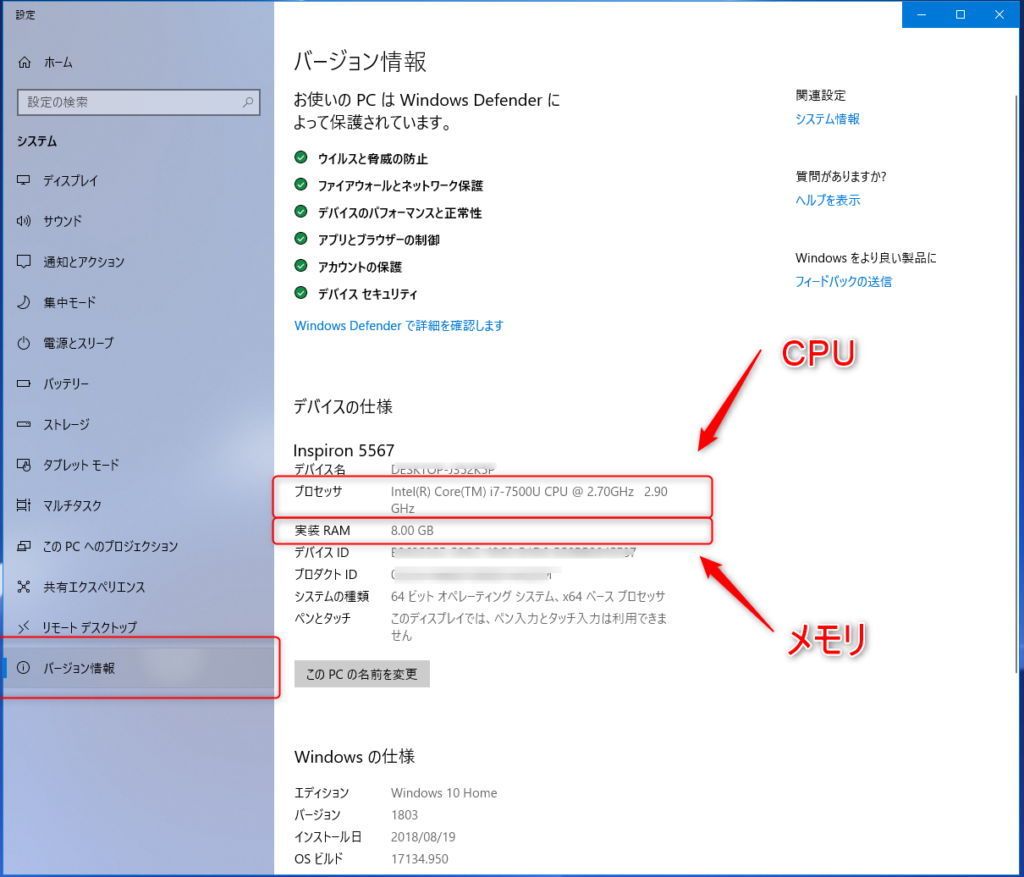
愛機の性能を暴くための第一歩は、基本となるOS、プロセッサ(CPU)、実装メモリ(RAM)の数値を把握することです。Windows 11ではインターフェースの刷新に伴い、従来のコントロールパネルから設定画面への移行が進みましたが、最も手早く情報へアクセスする手段を把握しておけば余計な階層を探し回る必要はありません。
マウス操作のみで完結させたい場合は、設定アプリデバイス情報確認の手順を踏むのが最も確実です。スタートボタンを右クリック(またはキーボードの「Windowsキー + X」)し、表示されたクイックアクセスメニューから「システム」を選択します。開いたウィンドウ右側に表示される「バージョン情報」あるいは「デバイスの仕様」という項目に、搭載されているCPU名とメモリ容量、そしてWindowsの正確なエディションが一覧で表示されます。
さらに作業時間を短縮したい熟練ユーザーには、PCスペック確認ショートカットの活用を推奨します。キーボード上の「Windowsキー + Pause/Breakキー」を同時押しするだけで、瞬時にシステム情報画面へダイレクトジャンプできます。ノートPCなどでPauseキーが省略されている機種であれば、「Windowsキー + X」を押した後にキーボードの「Y」を押す2ステップの操作が最速です。これにより、ブラウザや作業用ウィンドウを閉じることなく、1秒足らずで基礎スペックを目の前に呼び出すことが可能です。
一方、クリエイター層を中心に根強いシェアを持つmacOS環境でも確認は極めてシンプルです。Macシステム設定とスペック詳細を調べる際は、画面左上の「Appleメニュー(リンゴマーク)」から「このMacについて」を選択します。macOS Ventura以降では、そこからさらに「システム設定」内の「一般」>「情報」へと遷移することで、搭載チップ(M2/M3/M4などのApple Silicon)やユニファイドメモリの総容量、OSビルド番号までが一目瞭然となります。

グラフィックボード型番調べ方とdxdiagコマンド詳細まとめ
3Dゲームの描画や動画の書き出し速度を左右する最大の要因がグラフィックボード(GPU)ですが、CPUやメモリとは異なり、標準のシステム設定画面のトップには詳細が表示されないケースが多々あります。特に、CPU内蔵の簡易グラフィックと独立した外部GPU(NVIDIA GeForceやAMD Radeon)が混在するノートPCでは、正確なハードウェア判定が動作確認の分かれ目となります。
手軽かつリアルタイムな動作状況まで追跡したい場合は、タスクマネージャーメモリ確認の導線が極めて有効です。キーボードの「Ctrl + Shift + Esc」を同時に押し、起動したタスクマネージャーの左メニューから「パフォーマンス」タブ(波形アイコン)を選択します。ここで「メモリ」をクリックすれば、総容量だけでなく「速度(MHz)」や「スロットの使用状況」まで把握できます。さらに、その下方にある「GPU 0」や「GPU 1」をクリックすると、右上に「NVIDIA GeForce RTX 4060 Laptop GPU」といった具体的なグラフィックボード型番調べ方として最も直感的な名称が明記され、専用GPUメモリ(VRAM)の搭載量まで正確に読み取ることができます。
さらに深いハードウェア階層のデータや、DirectXの対応リビジョンまで正確に抽出したい技術者やゲーマーの間で重宝されているのが、dxdiagコマンド詳細まとめに代表される診断ツールの活用です。キーボードの「Windowsキー + R」を押して「ファイル名を指定して実行」ダイアログを呼び出し、半角英字で「dxdiag」と入力してEnterキーを押します。
画面上に「DirectX 診断ツール」が立ち上がったら、「ディスプレイ」タブ(デュアル環境ではディスプレイ1、ディスプレイ2と並ぶ)を開いてください。「名前」「チップの種類」に加えて、「表示メモリ(VRAM)」の物理容量がメガバイト単位で正確に記録されています。近年の大作ゲームにおいて「起動はするが画面が激しく乱れて落ちる」というトラブルの多くは、このVRAMがゲーム側の要求値(最低6GB〜8GB以上)を下回っていることが直接の原因です。dxdiagで得られる情報は、ゲームタイトルの推奨動作環境と照らし合わせる際の最も信頼性の高い裏付けとなります。
CPU世代確認方法と見方|Core i7という名前だけに騙されるな
PCスペックを確認する現場で、最も多くの初心者が陥るトラップが「CPUのブランド名だけを見て性能を過信してしまう」現象です。中古PC市場やフリマアプリでは、今なお「Core i7搭載だから高速・快適」という宣伝文句が飛び交っていますが、ハードウェアの世界においてブランド名単体には何の意味もありません。10年前のCore i7よりも、最新のエントリー向けCore i3やIntel Processorの方が何倍も高速であるという現実は、業界関係者の間では周知の事実です。
決定打となるのは、型番のハイフン以降に続く数字から読み解くCPU世代確認方法と見方です。Intel製CPUを例にとると、以下のような規則性で製造年代と性能ランクが分類されています。
例えば「Intel Core i7-14700K」という型番の場合、ハイフンの直後にある「14」という2桁の数字が第14世代(Raptor Lake Refresh)であることを証明しています。もしこれが「Core i7-7700」であれば第7世代(2017年前後)であり、Windows 11の公式サポート対象外であるだけでなく、最新の動画編集ソフトではハードウェアエンコードが満足に機能しません。2024年秋以降に市場投入された新ブランド「Core Ultra(シリーズ1およびシリーズ2)」では、「Core Ultra 7 265K」のようにシリーズ番号で世代が示される新たな命名規則へと移行しています。
AMDのRyzenシリーズにおいても同様であり、「Ryzen 7 7800X3D」であれば千の位の「7」がZen 4世代を示し、「Ryzen 7 9800X3D」であればZen 5世代を示します。単に「Ryzen 7」という枠組みにとらわれず、世代を示す頭数字が用途に見合っているかを精査する姿勢が不可欠です。CPUの世代が古ければ、後述するPCIeの帯域制限や次世代高速メモリの非対応など、システム全体のボトルネックへと直結します。
【2026年最新】ゲーミングPC推奨スペック比較と必要動作基準
現代のPC環境において、要求スペックのインフレーションはかつてないスピードで加速しています。レイトレーシングやAIアップスケーリング技術(DLSSやFSR)の普及、さらにはローカルLLM(大規模言語モデル)の個人利用など、PCに求められるタスクの複雑化に伴い、従来の「標準スペック」は大きく塗り替えられました。
以下のデータ比較表は、主要PCメーカー各社の公開仕様書および大手ゲームパブリッシャーが提示する推奨システム要件を元に、編集部がまとめた2026年最新PCスペック基準の実効マトリクスです。
| 用途区分 | 推奨パーツ仕様(CPU / メモリ / GPU) | 一般的な実勢価格帯 | 編集部の見解・実稼働評価 |
|---|---|---|---|
| ビジネス・Web事務 | Core i5(13世代以降) / 16GB / 内蔵GPU | 8万〜12万円前後 | 8GBメモリはブラウザ多重展開で枯渇するため16GBが最低防衛ライン。 |
| フルHD標準ゲーム | Core i5 or Ryzen 5 / 16GB〜32GB / RTX 4060(8GB) | 15万〜19万円前後 | ゲーミングPC推奨スペック比較において最も流通量が多く、中量級タイトルなら快適。 |
| 4Kゲーム・4K動画編集 | Core i7 or Ryzen 7 / 32GB〜64GB / RTX 4070 Ti Super以上(16GB VRAM) | 28万〜38万円前後 | VRAM 12GB未満は高解像度テクスチャ読み込み時にスタッター(瞬間停止)が頻発する。 |
| ローカルAI・高度CG | Core Ultra 9 or Ryzen 9 / 64GB以上 / RTX 4090 or RTX 5080(16GB〜24GB) | 45万円〜 | モデル重みの展開に膨大なVRAMを要求。純粋な演算処理能力と電源容量が成否を分ける。 |
スペック表を精査する上で、ストレージの規格も見逃せません。単なる容量の多寡だけでなく、SSDストレージ残量の真相を理解しておく必要があります。現代のNVMe SSDは、空き容量が全体の15〜20%を下回ると、SLCキャッシュの枯渇やウェアレベリングの停滞によって書き込み速度がハードディスク並みに急落する特性を抱えています。「容量が512GBあるから安心」ではなく、「常時100GB以上の未使用領域を維持できているか」がマシンの俊敏性を左右します。
【実態検証】PCスペック不足の症状と理由|現場で多発する動作不良のリアル
「スペックが足りない状態で無理に動かすとどうなるのか」という疑問に対し、技術サポートの現場やネット上の掲示板(知恵袋や各種コミュニティ)には、日々切実なトラブル報告が寄せられています。ハードウェアの性能不足は、単に「動きが少し重い」という軽微な現象にとどまらず、システム全体の致命的な破綻を招きます。
現場で観察される典型的なPCスペック不足の症状と理由は、負荷がかかるパーツごとに明確なパターンが存在します。
- 画面のカクつきとスタッター(瞬間フリーズ):平均フレームレートが出ていても、突発的に0.5秒ほど画面が止まる現象です。これは主にGPUの専用メモリ(VRAM)が溢れ、極端に低速なメインメモリ(システムRAM)へデータが退避(スワップ)される際に発生します。
- 操作入力を受け付けない極端な遅延(マウスカーソルの飛び):メモリ(RAM)不足が主因です。使用率が95%を超えると、OSはSSD上に仮想メモリを展開しますが、SSDがいくら高速化したとはいえ物理RAMの転送速度には遠く及ばず、ディスクアクセスが100%に張り付いてOS全体が麻痺します。
- 突然のアプリケーション強制終了(CTD:Crash to Desktop):エラーメッセージも出ずにゲームや編集ソフトがデスクトップ画面へ弾き飛ばされる現象です。DirectXのタイムアウト(TDR)や、CPUのレンダリング負荷による一時的な電力供給不足、あるいはサーマルスロットリング(熱暴走を防ぐ自動クロック低下)が引き金を引きます。
- ファンの異常な高回転とブルースクリーン(BSoD):ノートPCに無理な負荷をかけ続けた結果、内部温度が100度に達し、ハードウェア保護機能によってOSが緊急シャットダウンを余儀なくされるケースです。
ユーザーから寄せられた生の声の中には、「推奨スペックを満たしているはずのソフトで頻繁にクラッシュが起き、調べたらバックグラウンドで起動していたブラウザがメモリを8GB消費していた」という事例が頻発しています。スペック確認を行う際は、対象のソフトウェア単体だけでなく、普段併用している常駐アプリの存在を計算に入れることが実態検証の鉄則です。
一般に知られていない盲点とネットの誤解|メモリ容量より危険な落とし穴
ネット上の簡易的な解説記事では「メモリを増やせばすべて解決する」といった言説が散見されますが、これはハードウェア構造を無視した危険な俗説です。メモリを16GBから32GBに増設したところで、ゲームのフレームレートが劇的に向上するわけではありません。ボトルネックがCPUのシングルスレッド性能やGPUの描画能力にある場合、どれだけ広大な作業スペース(メモリ)を与えても処理速度の天井は変わらないためです。
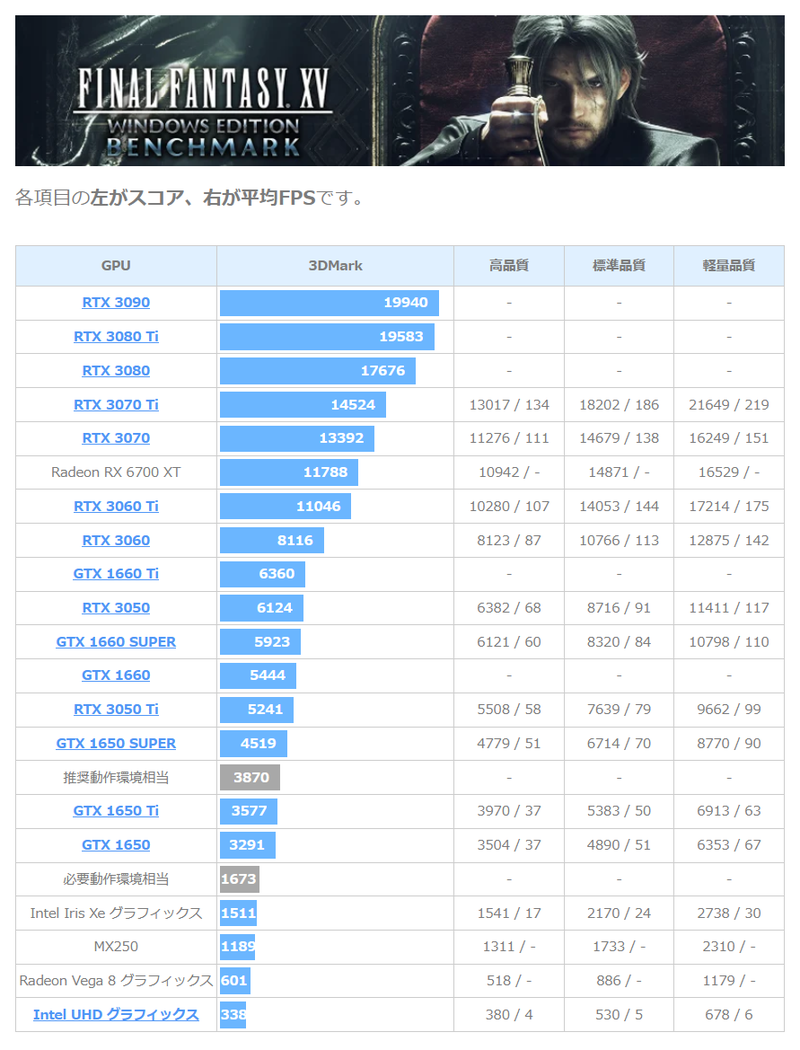
もう一つの決定的な盲点が「オンボードGPU(内蔵グラフィック)と独立グラフィックボードの誤認」です。ノートPCで設定画面を開いた際、「Intel Iris Xe Graphics」や「AMD Radeon Graphics」という表記を見て「グラフィック機能がついているから3Dゲームが動く」と早合点してしまう初心者が極めて多いのが実情です。これらはCPUのダイ内部に組み込まれた補助的な描画エンジンであり、専用の高速VRAMを持たずメインメモリを間借りして動作するため、本格的なゲームや高度な動画書き出しを行うには圧倒的な処理能力不足に陥ります。
【プロの結論】買い替えを急ぐべき人・設定見直しで延命できる人の判断基準
手元のスペックを確認した結果、最新タイトルの要求要件に届いていなかった場合、即座に20万円以上の出費を伴う買い替えに踏み切るべきでしょうか。編集部では以下の明確な判定基準を提示します。
【いますぐ買い替えを検討すべき条件】
- CPUがIntel第11世代以前、あるいはRyzen 3000シリーズ以前のマシンを使用している場合(マザーボードやメモリ規格が旧世代のため、部分的なパーツ換装による延命効果が薄い)。
- ノートPCで独立GPUが非搭載であり、プレイしたいゲームの最低動作環境にGeForce RTXシリーズが指定されている場合。
- SSDの換装が不可能な設計で、空き容量が常に30GBを下回り、警告が頻発している場合。
【設定調整や部分増設で延命が期待できる条件】
- GeForce RTX 3060などミドルクラスの独立GPUを搭載しているが、メモリが16GB止まりのデスクトップPC(数千円〜1万円程度のメモリ増設で劇的な安定化が見込める)。
- ゲーム側のグラフィック設定で「アップスケーリング機能(DLSS / FSR)」を有効化し、描画解像度を一段階下げることで目標フレームレートを維持できる場合。
- SSDの残量不足が原因で動作が低下しているだけで、不要な大容量ファイルの整理や外付けSSDへのデータ移行によって空き領域を150GB以上確保できる場合。
【PCのスペック確認】に関するよくある質問(FAQ)
Q1:dxdiagを実行しても「Intel UHD Graphics」しか表示されず、搭載されているはずのGeForceが見当たりません。故障でしょうか?
A1:故障ではなく、ノートPCなどで広く採用されている省電力制御(Optimus機能)が原因である可能性が高いです。負荷の低い通常時は内蔵GPUのみが通電しているため、dxdiagの「ディスプレイ1」には内蔵側が表示されます。上部に「ディスプレイ2」や「レンダー」というタブが存在しないか確認してください。そこにGeForceの型番が記載されていれば正常に認識されています。
Q2:パソコンの動作が全体的にもっさりして重い時、まずどこを確認すべきですか?
A2:キーボードの「Ctrl + Shift + Esc」でタスクマネージャーを開き、「パフォーマンス」タブの「プロセッサ(CPU)」「メモリ」「ディスク」の使用率パーセンテージを確認してください。どこかが90%〜100%に張り付いている場合、そこがシステムの足を引っ張っているボトルネックです。特に「ディスク」が100%になっている場合は、SSDの空き容量不足や寿命、あるいは旧型HDDの限界が疑われます。
Q3:購入を検討しているゲームの「推奨スペック」と「最低スペック」はどう違うのですか?
A3:「最低スペック」は画質や解像度を限界まで下げ、フレームレートが30fps程度でもなんとか画面が映り操作ができるギリギリの境界線です。一方の「推奨スペック」は、フルHD解像度・標準的な画質設定において快適なプレイ(概ね60fps以上)を維持できる基準を指します。ストレスなく楽しみたいのであれば、最低スペックではなく推奨スペックを満たしているかどうかを確認の絶対条件に据えるべきです。
まとめ:愛機の限界を知り快適なデジタル環境を整えよう
最新のPCゲームやクリエイティブツールの進化は目覚ましく、要求されるハードウェア水準もかつてないペースで更新されています。しかし、正しい手順さえ把握していれば、自分のパソコンが持っている真の実力を暴く作業は決して難しいものではありません。ショートカットやdxdiagを駆使してCPUの世代、メモリの総量、そしてグラフィックボードの型番とVRAMを客観的に突き止めることこそが、無駄な出費や予期せぬトラブルを回避するための防衛策となります。
愛機のスペックを正確に把握できれば、グラフィック設定の最適化によって寿命を延ばす道も開けますし、性能不足が明白であれば妥協のない買い替え計画を立てることも可能です。まずはキーボードに手を置き、わずか1分の診断からデジタル環境のアップデートを始めてみてください。 (出典: pc の スペック 確認(Yahoo!ニュース))
毎日更新されるトレンド情報を分析・発信中。役立つ裏技やおすすめ情報を分かりやすく紹介します。