PCやスマホを2画面にする方法|2026年最新設定と映らない原因対策
1台のモニターだけで複数のウィンドウを最小化・最大化しながら行き来する作業スタイルは、集中力を削ぎ落とし、膨大なタイムロスを生み出す要因となっています。民間調査機関やIT推進団体の実測調査によれば、マルチモニター環境の構築によってデスクワークの作業効率は平均で約32%から42%向上し、1日あたり約40分以上の作業時間が創出されるというデータが示されています。しかし現場では、「モニターを買ったのに画面が映らない」「設定画面のどこを触ればいいか分からない」とつまずくユーザーが後を絶ちません。
物理的な配線からOS側の内部設定、さらにはスマートフォンを活用した分割表示まで、2画面化(デュアルディスプレイ環境)の構築には知っておくべき明確なルールと落とし穴が存在します。2026年現在の最新技術仕様とトラブル事例をもとに、失敗しない接続手順、一瞬で操作を完了させるショートカットキー、そして「画面が映らない」トラブルを根本解決する実践的手法を体系的に解説します。
📌 【この記事の重要ポイントまとめ】
- 要点1:PCの2画面化は「適切な端子の見極め」と「OS側の拡張設定」だけで完了し、作業効率は実測で3割以上跳ね上がる。
- 要点2:画面が映らないトラブルの8割以上は「Type-Cケーブルの規格違い(充電専用ケーブルの使用)」や「変換アダプタの帯域不足」に起因する。
- 要点3:Windows 11・Mac・スマホそれぞれに最適な画面分割ショートカットや設定が存在し、人間工学に基づいたモニター配置が疲労軽減の鍵を握る。
【2026年最新】PCを2画面にする基本接続手順とケーブル選びの鉄則
ノートPCやデスクトップPCを2画面にするための第一歩は、本体とモニターが備えている端子(インターフェース)の正確な把握から始まります。2026年現在、オフィスやテレワーク環境で主流となっている映像出力規格は、主に「HDMI」「USB Type-C(DisplayPort Alternate Mode対応)」「DisplayPort」の3種類です。これらを正しく理解せずに形状だけでケーブルを選ぶと、接続しても一切反応しないというトラブルに直面します。
ノートパソコンとサブディスプレイの繋ぎ方として最もシンプルかつ普及しているのが、HDMIケーブル接続設定です。PC本体のHDMI出力ポートとモニター側のHDMI入力ポートをケーブル1本で繋ぎ、モニターの電源を入れるだけでハードウェア的な接続は完了します。注意すべきはHDMI規格のリビジョンです。4K解像度や高リフレッシュレート(120Hz以上)で滑らかに表示させたい場合、HDMI 2.0または2.1規格に準拠した「プレミアムハイスピード」以上の認証ケーブルを用意する必要があります。
近年急速に標準化が進んだのが、USB Type-Cケーブル1本で映像出力と給電(USB PD)を同時に行う接続方法です。ノートPC側のポートが「DisplayPort Alternate Mode(DP Alt Mode)」または「Thunderbolt 4 / Thunderbolt 5」「USB4」に対応していれば、モニターからノートPCへ電力を供給しながら、高解像度の映像をモニター側へ送出できます。ACアダプタをノートPCに挿す必要がなくなり、デスク上の配線が劇的に整理される点が大きなメリットです。
Windows 11とMacのディスプレイ設定|画面拡張と複製の違いを完全整理
ケーブルを物理的に接続した後は、パソコン側でどのように2つの画面を使うかを指定するソフトウェア側の初期設定を行います。ここで多くの初心者が混乱するのが、「画面拡張」と「画面複製」の違いです。
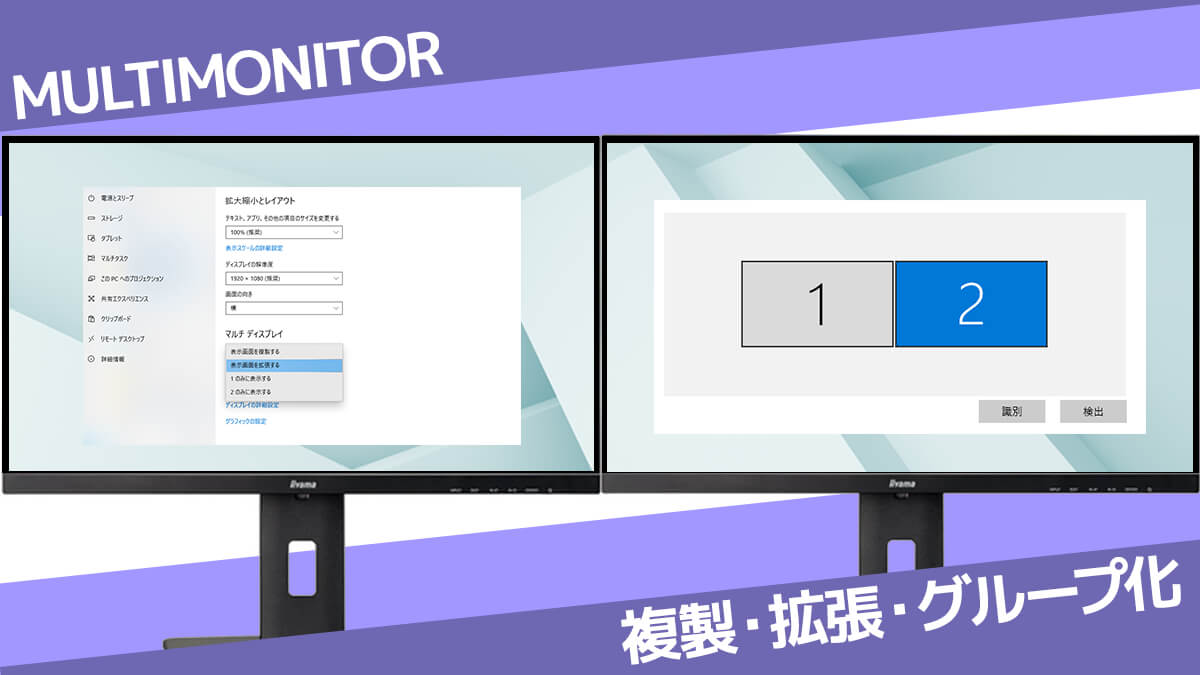
パソコンの2画面設定において、Windows 11環境ではデスクトップ上の何もない場所を右クリックし、「ディスプレイ設定」を開くことで管理画面へアクセスできます。画面上部に「1」と「2」の四角形が表示されるため、実際のモニター配置に合わせて左右または上下の位置関係をドラッグ&ドロップで整えます。ここで設定すべき表示モードの選択肢は以下の2通りです。
- 拡張(画面を拡張する):2台のモニターを1つの広大な作業領域として扱い、別々のウィンドウを並べて表示するモード。左画面で資料を開きながら右画面で文章を作成するなど、作業効率化を目的とする場合は必ずこちらを選択します。
- 複製(表示画面を複製する):メイン画面とサブディスプレイに全く同じ映像を同時に映し出すモード。主に会議室でのプロジェクター投影や、対面でのプレゼンテーション時に相手へ手元の画面を見せる目的で利用されます。
日常の作業効率を飛躍させるのが、2画面ショートカットキーの活用です。Windows 11では、キーボードの「Windowsキー + P」を同時に押すだけで、画面右側に「PC画面のみ」「複製」「拡張」「セカンドスクリーンのみ」の切り替えパネルが瞬時に呼び出せます。さらに、「Windowsキー + Shift + 左右の矢印キー(← / →)」を押すと、現在アクティブになっているウィンドウが一瞬で隣のモニターへ移動します。マウスでウィンドウを掴んでドラッグする手間が省けるため、実務で必須の操作テクニックです。
一方、Macで2画面にする方法もシンプルです。macOS(Sequoia含む最新環境)では、「システム設定」から「ディスプレイ」を選択します。接続された外部モニターが自動認識されるため、「配置」ボタンをクリックして主画面と副画面の相対位置を調整します。メニューバーをどちらに配置するか、ドック(Dock)をどの画面に出すかも直感的に変更可能です。MacBookシリーズであれば、画面を閉じた状態で外部モニターとキーボード・マウスのみで使用する「クラムシェルモード」も標準でサポートされています。
スマホの画面分割設定手順|AndroidとiPhoneのマルチタスク実態
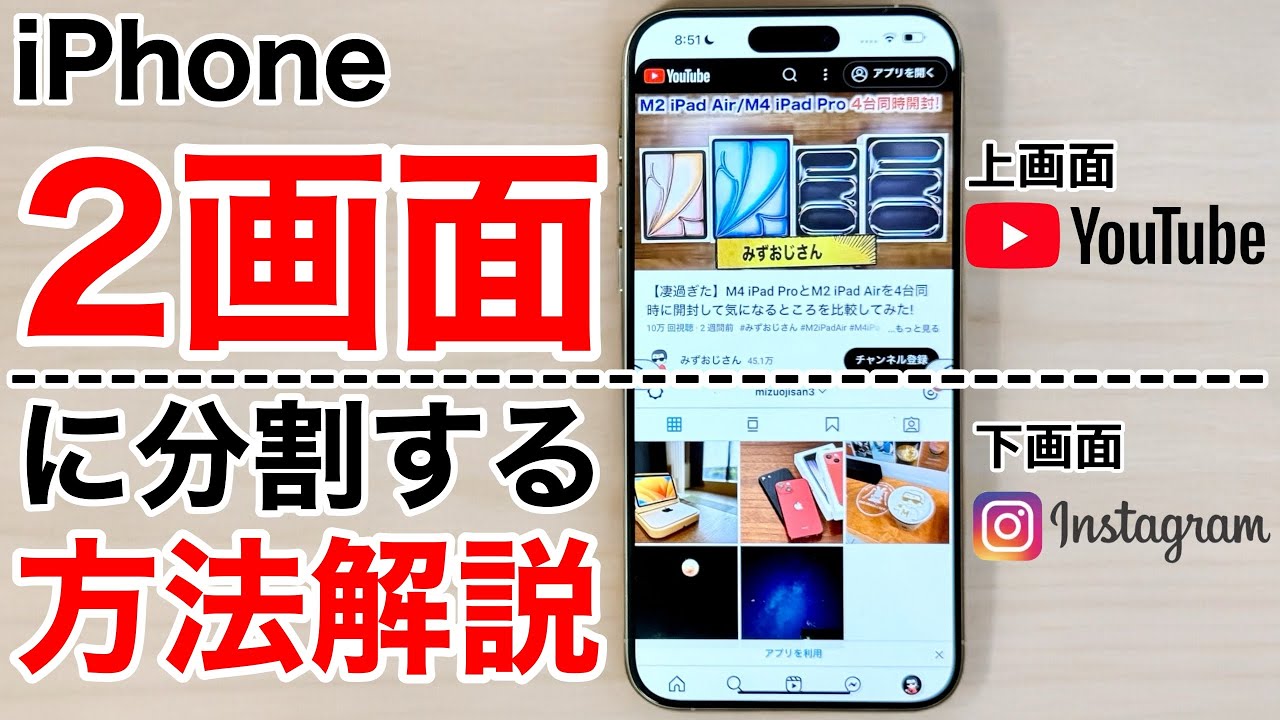
大画面モニターを持たない外出先や移動中でも、手元のスマートフォンで「動画を見ながらメモを取る」「マップを確認しながらチャットを返す」といった2画面作業が可能です。しかし、Android端末とiPhone(iOS)ではその仕様とできることに決定的な差があります。
Android端末におけるスマホ画面分割の設定手順は非常に洗練されています。最新のAndroid 15やAndroid 16環境では、以下の手順で画面を上下(または左右)に分割できます。
- 画面下部から上へスワイプして長押しし、アプリの「タスク切り替え画面(履歴一覧)」を表示させる。
- 分割したい1つ目のアプリのアイコン(上部)をタップし、メニューから「分割画面」を選択する。
- 画面の半分に1つ目のアプリが固定されるため、下半分で起動したい2つ目のアプリ一覧から選択する。
- 中央の境界線バーを上下にドラッグすることで、表示比率を「50:50」や「70:30」などに自由に変更可能。
対照的に、iPhoneではOSの設計思想上、1画面を半分に割って2つの異なる通常アプリを同時に操作する「ネイティブな画面分割機能」は提供されていません。iPhoneで2画面作業を行う現実的な手段は、YouTubeや動画配信アプリ、FaceTimeなどを小窓で浮遊表示させる「ピクチャ・イン・ピクチャ(PiP)」機能の活用に限られます。USB Type-Cポートを搭載した近年のiPhoneであれば、外部モバイルモニターへケーブルを接続することで外部画面へのミラーリング出力が可能ですが、PCのような自由なマルチウィンドウ操作をスマートフォン単体で完結させたい場合は、Android OSまたはiPadOS(Stage Manager機能)に明確な分があります。
接続方式・規格別の徹底比較|マルチモニター環境の失敗しない選び方
2026年現在流通している主要な映像出力規格とケーブルについて、転送帯域、最大対応解像度、導入コスト、現場でのトラブル発生リスクを客観的データに基づいて比較整理しました。機材選定の失敗を防ぐための基準として活用してください。
| 項目 | 詳細・数値データ | 一般的な基準・相場 | 編集部の見解・評価 |
|---|---|---|---|
| USB Type-C (DP Alt / USB4) | 帯域幅:20〜80Gbps 映像出力+最大100W〜240W給電に対応 | ケーブル実売価格: 2,000円〜4,500円 | ノートPC運用の最適解。ケーブル1本で充電と画面拡張を両立できるが、規格誤認による不点灯が多発している。 |
| HDMI (2.0 / 2.1) | 帯域幅:18Gbps (2.0) / 48Gbps (2.1) 4K/60Hz〜8K/60Hzに対応 | ケーブル実売価格: 1,000円〜2,500円 | 最も普及しており機器の互換性が高い。給電はできないためPCとモニターそれぞれの電源確保が必須となる。 |
| DisplayPort (1.4 / 2.1) | 帯域幅:32.4Gbps (1.4) / 最大80Gbps (2.1) 高リフレッシュレート・数珠繋ぎ(MST)対応 | ケーブル実売価格: 1,500円〜3,500円 | デスクトップPCやゲーミング環境の標準。複数モニターを直列に繋ぐデイジーチェーン構成を組む場合に強力。 |
| ワイヤレス接続 (Miracast / AirPlay) | 通信:Wi-Fi Direct経由 遅延:約50ms〜200ms発生 | 追加コスト:0円 (対応機器があれば即利用可) | 完全配線レスの利便性はあるが、カーソルの追従性遅延や通信切断が起きやすく、日常の長時間デスクワークには不向き。 |
【実態検証】なぜモニターが映らないのか?現場で頻発する原因と対処法
企業の社内ヘルプデスクやモニターメーカーのサポート窓口に寄せられる相談の中で、圧倒的多数を占めるのが「ケーブルを挿したのに『信号なし(No Signal)』と表示されて画面が映らない」という事象です。編集部が複数のシステムエンジニアおよびPCサポート現場へ取材した結果、故障を疑う前に確認すべきモニターが映らない理由の大半は、初歩的かつ見落としがちな設定ミスに集中していました。
最も深刻な盲点となっているのが、Type-C映像出力が映らない原因の約7割を占める「ケーブルの規格違い」です。USB Type-Cという端子は、外形(コネクタ形状)が同一でありながら、内部の伝送規格が無数に枝分かれしています。スマートフォンの充電用に付属していた安価なType-Cケーブルや、100円均一ショップなどで購入したケーブルは「充電・USB 2.0データ通信専用」に結線されており、映像伝送用の高速ライン(DP Alt Mode用配線)が物理的に省略されています。いくらPCとモニターに挿し込んでも、1ピクセルの映像信号も届きません。製品パッケージに「映像出力対応」「DP Alt Mode」「USB4」「Thunderbolt」のロゴや明記があるかを必ず確認しなければなりません。
次いで多発しているのが、モニター側の入力ソース(信号切り替え)の不一致です。モニター本体にHDMIポートが2基、DisplayPortが1基備わっている場合、ケーブルを「HDMI 1」に挿しているにもかかわらず、モニター本体の設定メニューが「HDMI 2」や「DisplayPort」の信号を探し続けているケースが目立ちます。モニターのベゼル下や背面にあるボタンを押し、入力信号(INPUT)を手動で正しいポートへ切り替えるだけで即座に解決する事例が現場では頻繁に報告されています。
また、デスクトップPCを使用しているユーザーに特有の罠として、「グラフィックボード非搭載ポートへの誤接続」が挙げられます。背面に独立したグラフィックボード(GeForceやRadeonなど)が装着されている場合、マザーボード側のHDMIポートはBIOS設定で無効化されていることが一般的です。必ず本体下部にあるグラフィックボード側の端子へケーブルを接続する必要があります。

一般に知られていない盲点とネットの誤解|「とりあえず繋げば映る」の罠
ネット上の簡易的な解説記事やSNS上では、「変換アダプタを噛ませればどんな古い端子でも繋がる」「2画面にすれば広ければ広いほど効率が上がる」といった楽観的な情報が散見されます。しかし、ハードウェア構造と認知負荷の観点から検証すると、これらには看過できない技術的リスクと人体への弊害が潜んでいます。
第一の誤解は、「格安の変換ハブ・アダプタに対する過信」です。PC本体のType-CポートからHDMIやVGAへ変換する安価なマルチハブを導入した結果、「画面が時折ブラックアウトする」「リフレッシュレートが30Hzに固定されてマウスカーソルがガタつく」といった現象に悩まされるケースが後を絶ちません。4Kディスプレイを60Hzで駆動させるには、最低でも約12.5Gbpsの実効帯域が必要です。粗悪なコントローラーチップを搭載したアダプタは内部発熱によってサーマルスロットリングを起こし、数十分の作業で映像伝送が途絶える原因となります。外部変換機器を導入する際は、実績あるサプライメーカーの認証品を選択することが不可欠です。
第二の盲点は、デュアルディスプレイのおすすめ配置を無視したことによる深刻な身体的負荷です。画面領域を広げたい一心で、ノートPCの横に巨大な27インチモニターを無造作に並べ、首を頻繁に左右へ45度以上振るようなレイアウトを組むユーザーが多く見られます。眼科学および人間工学(エルゴノミクス)の知見によれば、人間の自然な視野角において頭部を動かさずに集中認識できる「有効視野」は水平約30度以内とされています。視線移動が過度に大きくなると、首の胸鎖乳突筋や僧帽筋に過度な緊張が走り、慢性的な肩こりや眼精疲労、ひいては集中力の低下を引き起こします。
人間工学に基づいた理想的な配置基準は以下の2点に集約されます。
- メイン・サブ型配置:正面に作業の大半を担うメインモニターを正対させ、サブ画面(ノートPC本体やモバイルモニター)は斜め30度以内の左右どちらか、あるいはメインモニターの真下に配置する。目線の移動だけで重要情報を視認できる構造を保ちます。
- 高さの均一化:メイン画面上端の高さが、背筋を伸ばして座ったときの「目の高さ」とほぼ一致するようにモニターアームやスタンドで調整する。見上げる姿勢はドライアイを誘発し、見下ろしすぎる姿勢は頸椎を痛める原因となります。
【プロの結論】2画面化を導入すべき人・慎重になるべき人の判断基準
作業効率化の代名詞とされるマルチモニター環境ですが、すべてのデスクワーカーにとって無条件の正解とは言えません。認知心理学における「ワーキングメモリ(作業記憶)」のメカニズムから分析すると、過剰な情報が視界に常時入り込む環境は、個人の職務特性によっては集中力を寸断する「マルチタスクの罠」を生み出します。導入による費用対効果を最大化するために、自身の業務性質を見極める判断基準を提示します。
2画面化を即座に導入すべき人
- 参照と入力が明確に分離している業務:データ入力担当者、プログラマー、翻訳者、リサーチを伴うライターや編集者など、一方の画面で仕様書や元データを常時参照しながら、もう一方の画面で実作業を行う職種。ウィンドウの切り替え動作がゼロになる恩恵を最大限に享受できます。
- オンライン会議と実務を並行するビジネスパーソン:ZoomやTeamsの画面をサブモニターに全画面表示し、メインモニターで議事録のリアルタイム入力や共有資料の編集を行うユーザー。相手の表情やチャットを見落とすリスクが劇的に低減します。
導入に慎重になるべき人・1画面集中が適している人
- 単一タスクへの極限の没入が求められる業務:長文の構成推敲を行う執筆者、綿密な数理計算を行うアナリスト、クリエイティブな構想を練るプランナーなど。サブモニターでSNS、メールソフト、チャットツールがチカチカと動くだけで脳の認知的資源(アテンション)が奪われ、深い思考状態(ディープワーク)から引きずり降ろされます。
- 外出先やカフェでの作業比率が7割を超えるノマドワーカー:自宅やオフィスで2画面の広大さに慣れすぎてしまうと、外出先でノートPC単体の狭い画面に戻った際に極端な作業効率低下とストレスを感じる身体的依存が形成されます。このタイプは、1台のウルトラワイドモニターを導入するか、macOSの「操作スペース(仮想デスクトップ)」やWindowsの仮想デスクトップ機能を使いこなし、単一画面内でのスイッチング能力を高める方が長期的な機敏性を維持できます。
【2画面にする方法】に関するよくある質問(FAQ)
Q1:ノートPC本体の画面を閉じたまま、外部モニター2台だけで作業することは可能ですか?
A1:可能です。Windowsの場合は「コントロールパネル」>「電源オプション」>「カバーを閉じたときの動作の選択」で「何もしない」に設定します。Macの場合は「クラムシェルモード」と呼ばれ、電源アダプタ、外付けキーボード、マウスを接続した状態でMacBookの画面を閉じれば、外部モニター単独での表示が自動的に維持されます。
Q2:PC側にHDMI端子が1つしかありません。2枚の外部モニターを繋いで合計3画面(トリプルモニター)にできますか?
A2:PC本体に映像出力対応のUSB Type-Cポート(DisplayPort Alternate Mode対応)が備わっていれば、HDMIとType-Cの2系統からそれぞれ出力して3画面化が可能です。もしHDMI端子1つしか存在しない古いPCの場合、単なる分配器(スプリッター)を使うと同じ画面が2つ複製されるだけになるため、DisplayLink規格などの外部GPUチップを内蔵したUSB接続のマルチディスプレイアダプタを別途導入する必要があります。
Q3:ケーブルを繋いでもモニターに「信号がありません」と出て真っ暗なままです。最初に見直すべきポイントは?
A3:まずはモニター側の「入力切替(Input)」が、実際にケーブルを挿したポート(HDMI 1、HDMI 2、Type-Cなど)に一致しているかを確認してください。次に、Type-C接続の場合はケーブルが「映像出力対応」か「単なる充電専用」かを確認します。それでも映らない場合は、PC側のショートカットキー「Windowsキー + P」を押し、「拡張」が選択されているかを確かめてください。
Q4:テレビをPCのサブディスプレイとして使うことはできますか?一般的なPCモニターとの違いは何ですか?
A4:HDMIケーブルでPCとテレビを繋げば、通常のサブモニターとして問題なく映像を映し出せます。ただし、テレビは遠距離から映像を鑑賞することを前提に設計されているため、至近距離で文字を読むデスクワーク用途では、文字の輪郭が滲んだり、表示遅延(マウスの追従遅れ)が気になったりすることがあります。テレビ側の画質設定で「PCモード」や「ゲームモード」を選択して低遅延処理を有効化することで、操作感はある程度改善されます。
まとめ:作業空間の拡張がもたらす本質的価値と失敗ゼロへの道
PCやスマートフォンの画面領域を拡張する本質的な目的は、単にデスクの上をハイテクに見せることではなく、脳の作業記憶(ワーキングメモリ)の消耗を防ぎ、本来集中すべき思考作業に意識を100%注ぎ込むことにあります。
2026年現在の環境において、2画面化をスムーズに成功させるための黄金律は極めて明快です。まず自身のPCの出力端子仕様(特にType-Cポートが映像伝送に対応しているか)を確認し、中途半端な安価品ではなく「映像規格を満たした正規ケーブル」を準備すること。そして接続後は「Windowsキー + P」などのショートカットを駆使して「拡張」モードを確立し、首への負担が少ない人間工学的な配置に落とし込むことです。
正しいハードウェアの選定と初期設定の作法さえ押さえれば、トラブルに足を取られることなく、今日から劇的にクリアで快適なマルチモニター作業環境を手に入れることができます。 (出典: 2 画面 に する 方法(Yahoo!ニュース))
Webメディアの編集およびコンテンツ作成に従事。正確で質の高い情報発信を心掛けています。