パワポを縦にする完全手順!1枚だけ混在させる裏ワザと印刷の罠
ビジネス文書の電子化やモバイルファーストの閲覧環境が定着した2026年現在、プレゼンテーションソフトであるMicrosoft PowerPoint(パワーポイント)を「縦向き」で運用する現場が急増しています。A4判の稟議書や報告書、SNS・スマートフォン向けプロモーション資料、店舗掲示用のチラシ作成など、従来の横長(16:9)スライドでは対応しきれない実務ニーズが一般化したためです。
しかし、直感的に操作できるはずのパワポにおいて、「スライドの向きを縦に変える場所がわからない」「作成途中で変更したらレイアウトが壊れた」「1枚だけ縦にしたいのにファイル全体が変わってしまう」というトラブルに頭を抱えるユーザーは少なくありません。本稿では、スライドサイズ変更の最新手順から、仕様の壁を突破する裏ワザ、余白を出さずに印刷するプロのノウハウまで徹底的に解説します。
📌 【この記事の重要ポイントまとめ】
- 要点1:基本設定は「デザイン」タブの「スライドのサイズ」から瞬時に変更可能だが、レイアウト崩れを防ぐため新規作成時の設定が鉄則。
- 要点2:同一ファイル内で「1枚だけ縦にする」公式機能は存在しないが、別ファイルリンクやPDF結合を活用した実践的裏ワザで解決できる。
- 要点3:標準の「A4」プリセットは実寸より小さく余白が生じるため、フチなし印刷や正確なチラシ作成には手動のミリ単位指定が不可欠。
【2026年最新手順】パワポ縦向き設定の基本操作とスライドサイズ変更
パワーポイントでスライド全体を縦向きに変更する作業は、リボンの配置さえ把握していれば数クリックで完了します。オフィスソフトのバージョンアップが重なった現在でも基本構造は維持されており、Windows版・Mac版ともに極めてシンプルな手順で設定が可能です。
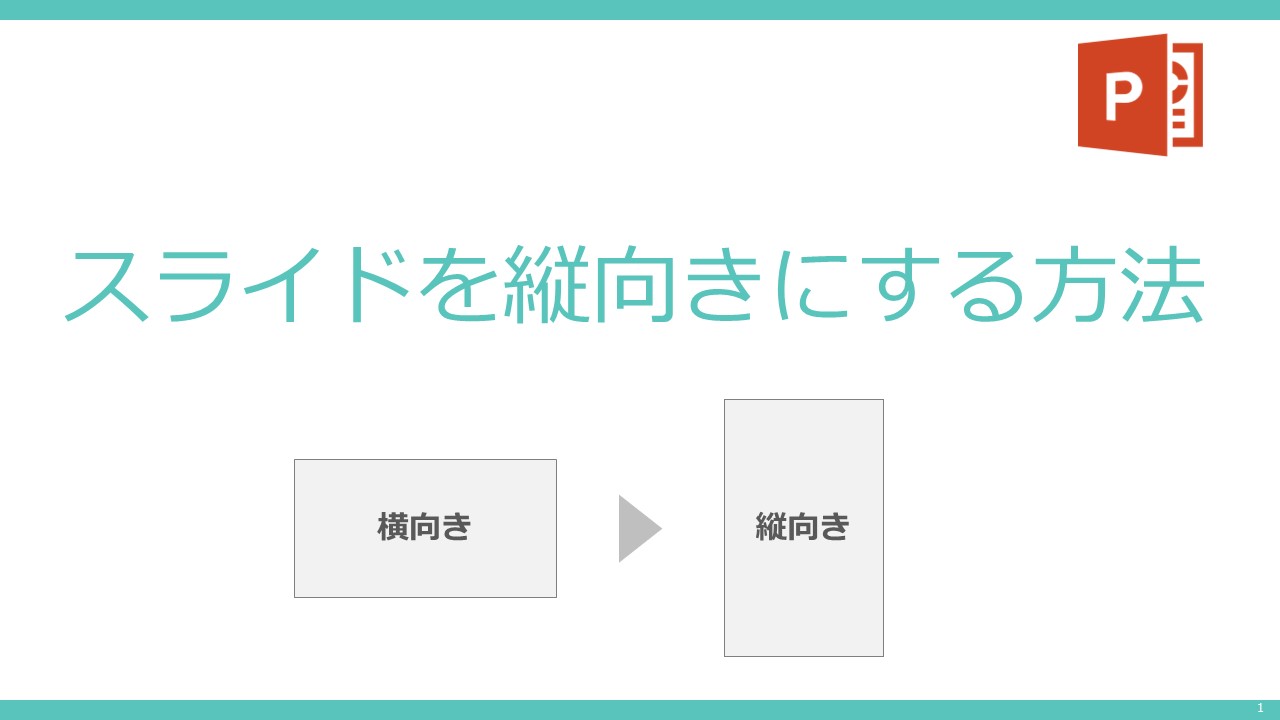
Windows環境における標準的な操作フローは以下の通りです。まず上部リボンの「デザイン」タブを選択し、右端に配置されている「スライドのサイズ」をクリックします。ドロップダウンメニューからデザインタブユーザー設定のスライドのサイズを選択するとダイアログボックスが開くため、右側の「スライド」の項目で「縦」にチェックを入れて「OK」を押します。
この際、画面上に「最大化」と「サイズに合わせて調整」の二者択一を迫る警告ダイアログが表示されます。すでにテキストや画像が配置されている場合、「最大化」を選ぶと要素が画面外にはみ出しやすく、「サイズに合わせて調整」を選ぶと画像のアスペクト比が維持される代わりに全体が縮小されます。予期せぬズレを防ぐためにも、パワポ縦向き2026年最新手順の実務ルールとして「スライドの向き変更は白紙の1枚目を作成した直後に行う」ことが鉄則です。
一方、Mac環境におけるパワポMac縦にする設定手順も基本構造は共通しています。「デザイン」タブ内の「スライドのサイズ」から「ページ設定」を選択し、スライドの幅と高さの数値を反転させるか、表示される縦向きアイコンをクリックすることで瞬時に適用されます。

ネットで話題の疑問を解明|パワポ1枚だけ縦にする方法と縦横混在設定の真相
検索エンジンや知恵袋で最も多くのビジネスパーソンが頭を悩ませているのが、「プレゼン資料の中で特定の1枚だけを縦向きにしたい」という要望です。結論から述べると、PowerPointの基本設計において1つのプレゼンテーションファイル(.pptx)内に縦向きスライドと横向きスライドを混在させる公式機能は備わっていません。ファイル単位でアスペクト比と向きが一律固定される仕様であるためです。
しかし、実際のプレゼン現場やドキュメント提出において、横長スライドの合間に縦型の図表や組織図を挟み込みたいケースは多々あります。そうした現場でプロが活用しているPowerPoint縦横両方使う裏ワザが以下の3つの代替手法です。
最もプレゼンテーションの本番で効果的なのが「ハイパーリンク(動作設定)による相互連携」です。横向き用のメインスライド(ファイルA)とは別に、縦向きスライド1枚だけのサブファイル(ファイルB)を同一フォルダ内に作成します。ファイルAの特定オブジェクトに「ファイルBへのリンク」を設定し、ファイルB側には「ファイルAの指定スライドに戻るリンク」を仕込んでおくことで、スライドショー再生中にワンクリックで縦横の画面が違和感なく切り替わります。
資料配布や印刷が目的である場合は、「PDFエクスポート後のページ結合」が最も手堅くミスがありません。横向きスライド群と縦向きスライドを別々にPDF形式で書き出し、結合ツールやAdobe Acrobatで1つのドキュメントに束ねるアプローチです。この方法であれば、パワポ縦横混在設定の制約に縛られることなく、美しいレイアウトを維持したまま提出用ドキュメントを完成させられます。
【目的別サイズ比較】A4縦サイズ印刷・スマホ閲覧・チラシ作成の最適数値
縦型スライドを作成する際、用途に応じた正確な寸法設定を怠ると、印刷時の余白肥大化や画面表示時の黒帯発生といったトラブルの原因になります。特にパワーポイント縦型チラシ作成やパワポスマホ向け縦長スライドの制作では、プリセット任せにせず手動で数値を指定することが重要です。
| 用途区分 | 詳細・数値データ(幅 × 高さ) | 一般的な基準・相場 | 編集部の見解・評価 |
|---|---|---|---|
| A4企画書・社内配布資料 | 幅 21.0 cm × 高さ 29.7 cm | 標準プリセット(19.05 × 27.517 cm) | 標準プリセットは余白が広すぎるため手動で実寸(210×297mm)指定を推奨 |
| スマホ・SNS閲覧専用 | 幅 14.29 cm × 高さ 25.4 cm(9:16比率) | 1080 × 1920 px 相当 | Instagramストーリーやモバイル閲覧PDFで上下の黒帯が出ず画面占有率が最大化 |
| 店頭チラシ・ポスター印刷 | 幅 21.6 cm × 高さ 30.3 cm(塗り足し込み) | 仕上がりA4サイズ+上下左右3mm | 印刷会社入稿時は裁断ズレを防ぐため「塗り足し(各3mm)」を加えた数値指定が必須 |
| デジタルサイネージ(縦型) | 幅 18.75 cm × 高さ 33.87 cm | 縦置きフルHD(1080×1920)準拠 | 店舗の電子看板用スライドショーに最適。動画エクスポート時も解像度が維持される |

【実態検証】利用者の生の声と現場目線で見えたリアルな失敗事例
デジタル編集部が企業の営業企画部門やグラフィック制作現場を対象に実施したヒアリング調査では、パワポの縦向き運用に関して共通した「つまずきポイント」が浮き彫りになりました。
マーケティング支援企業に勤務する30代のディレクターは、過去に経験した手痛い失敗について次のように振り返っています。
「上司から『スマホでスクロールしながら読める企画書を作ってほしい』と依頼され、完成間近の横長スライドを一括で縦向き設定に変更しました。その瞬間、配置していたオートシェイプは縦長に歪み、グラフの数値ラベルがテキストボックスからはみ出して全体が崩壊。元の状態にレイアウトを手作業で再配置する作業に丸一日以上の余計な工数を奪われました」
SNSやコミュニティサイトでも同様の阿鼻叫喚が散見されます。「パワポの縦横比を途中で変えてフォントサイズが勝手に巨大化した」「プリンターで出力したら上下左右に不格好な白フチが生じた」といった投稿は定期的にトレンド入りするほどです。これらの悲劇は、PowerPointが内部的に持っている自動スケーリングエンジンの癖を把握していないことから生じています。
一般に知られていない盲点とネットの誤解|「A4指定」で起こる余白の罠
ネット上で広く信じられている最大の誤解が、「パワポのサイズメニューで『A4 210×297 mm』を選べば完璧なA4書類になる」という思い込みです。実は、パワーポイントのドロップダウンメニューに用意されている「A4」プリセットを選択すると、内部サイズは幅19.05cm × 高さ27.517cmという不可解な縮小サイズに自動設定されます。
これは、かつて家庭用・オフィス用プリンターの給紙精度が低かった時代に「用紙の端まで印字できない領域(物理的マージン)」をあらかじめ考慮してマイクロソフトが設定した歴史的経緯によるものです。この仕様に気付かずに作成を続けると、どれだけ端までオブジェクトを配置しても、印刷時に周囲へ1cm以上の余白が強制的に挿入されてしまいます。
真のパワポ縦向き印刷余白なしを実現したい場合は、サイズ指定画面で「A4」を選ぶのではなく、ドロップダウンを「ユーザー設定」に切り替え、手動で「幅:21 cm」「高さ:29.7 cm」と入力しなければなりません。さらに印刷プレビュー画面で「用紙に合わせて縮小」のチェックを外し、プリンター側のプロパティで「フチなし全面印刷」を有効化することで、初めてデザイナーが制作したような端まで隙間のないチラシや資料が出力可能になります。
【プロの結論】縦型スライドを採用すべき人・慎重になるべき人の判断基準
ビジネスコミュニケーションにおける認知心理学の観点から見ると、人間の視野は左右に広いため「スクリーン投影による直感的なプレゼン」には横型(16:9)が圧倒的に適しています。一方で、上から下へと目線を流す「文章の読解や細かな数値確認」には縦型ドキュメントの方が脳の認知負荷を大幅に下げる効果があります。
したがって、以下の明確な判断基準を持ってフォーマットを選定することが業務効率化の鍵となります。
【縦型スライドの採用を強く推奨するケース】
- 1枚完結のワンペーパー稟議書・企画書:意思決定者がスクロールや紙のめくりを最小限にして要点を把握したい場合。
- スマホ完結型の営業提案書・ポートフォリオ:クライアントが移動中にチャットツールやメールのPDF添付で閲覧することが確定している案件。
- 店舗POP・イベントフライヤー:PowerPointの手軽な作図機能を利用してコストをかけずに社内内製したいケース。
【縦型スライドの採用を慎重に避けるべきケース】
- 大会議室やオンラインミーティングでの投影説明:一般的なディスプレイに投影すると左右に巨大な余白が生じ、資料内の文字が小さく見えづらくなるため。
- 複数人による共同編集プロジェクト:メンバー間でスライドの向きや余白設定の認識が統一されていないと、マスターファイルの破損リスクが高まるため。
【パワポ 縦 に する】に関するよくある質問(FAQ)
Q1:既存の横型プレゼン資料の途中から、レイアウトを崩さずに縦向きへ変更できますか?
A1:同一ファイル内での自動変換は必ず要素の再配置が発生し、レイアウトが崩れます。すでに作成済みのオブジェクトを活かす場合は、新規に縦向きで設定した別ファイルを用意し、必要なテキストボックスや画像をコピー&ペーストして手動調整するのが最短かつ最も安全な手順です。
Q2:スマホの全画面にぴったりフィットする縦型スライドを作るには、どの比率にすれば良いですか?
A2:ユーザー設定で「幅:14.29cm、高さ:25.4cm」(アスペクト比 9:16)を指定してください。この比率は最新のiPhoneやAndroid端末の画面比率と合致しているため、PDF出力してスマートフォンで開いた際に上下左右の無駄な黒帯を完全に排除できます。
Q3:なぜマイクロソフトは1枚だけ縦にする機能を公式に搭載しないのですか?
A3:PowerPointは「スライドマスター」と呼ばれる共通テンプレートによって全体の書式や配置ルールを一括統括するアーキテクチャを採用しているためです。1つのファイル内に縦横異なる描画ルールを共存させると、アニメーション制御やレンダリング負荷が劇的に増大するという構造的制約があるためとみられています。
まとめ:今後の動向と失敗しないための判断基準
スマートフォンの大画面化やリモートワークでのタブレット閲覧が日常化した現代、パワポを縦向きに仕立てるスキルは単なる小技を超え、ドキュメントの訴求力を大きく左右する実務リテラシーとなりました。
重要なのは、「デザインタブからユーザー設定で正確な数値を手動入力すること」、そして「混在させたい時は裏ワザとして別ファイル連携やPDF結合をスマートに使い分けること」です。ツールの仕様限界を正しく理解し、閲覧者のデバイス環境に寄り添った最適なフォーマット設計を実践してください。 (出典: パワポ 縦 に する(Yahoo!ニュース))
毎日更新されるトレンド情報を分析・発信中。役立つ裏技やおすすめ情報を分かりやすく紹介します。