エクセルの行と列どっち?一瞬で迷いを消す覚え方と行列入れ替え術
表計算ソフトを操作している最中、「行と列、どっちが横でどっちが縦だっけ?」と一瞬思考が止まってしまった経験は、オフィスワークに携わる人なら一度や二度はあるはずです。2026年を迎えた現在、生成AIやクラウドでのリアルタイム共同編集が標準化されたビジネス現場においても、この初歩的とも思える「行と列の混同」による指示ミスや手戻りは後を絶ちません。
画面の前で迷う数秒のロスも、積み重なれば年間で膨大な時間の浪費につながります。本記事では、今日から二度と迷わなくなる視覚的な覚え方をはじめ、実務スピードを跳ね上げる行列入れ替えの手法、さらには作業効率を激変させるプロ直伝の時短ワザまで余すところなく解き明かします。
📌 【この記事の重要ポイントまとめ】
- 要点1:漢字の部首形状から「行=横(数字の1, 2, 3...)」「列=縦(アルファベットのA, B, C...)」と直感づければ一生迷わない。
- 要点2:表の縦横変換は、単発でレイアウトを整える「行列反転貼り付け」と、元データと連動させる「TRANSPOSE関数」の特性を見極めて使い分ける。
- 要点3:列幅の自動調整やウィンドウ枠固定、行挿入ショートカットの体得により、日々のスプレッドシート操作ストレスは劇的に解消される。
【一瞬で解決】エクセル行と列どっち?一生迷わない神がかり的覚え方
ビジネスの現場で頻繁に交わされる「3行目を削除して」「C列を非表示にして」という会話。この指示を受けた際、頭の中で「エクセル行と列どっちだったか」と焦ってしまう根本的な原因は、脳が処理する言語イメージと画面上の座標軸が直感的に結びついていない点にあります。この混同を完全に断ち切るには、理屈ではなく視覚的な形状で脳に刻み込むアプローチが極めて有効です。
最も確実で忘れにくいのが、漢字の筆跡に着目した「部首イメージ記憶法」です。
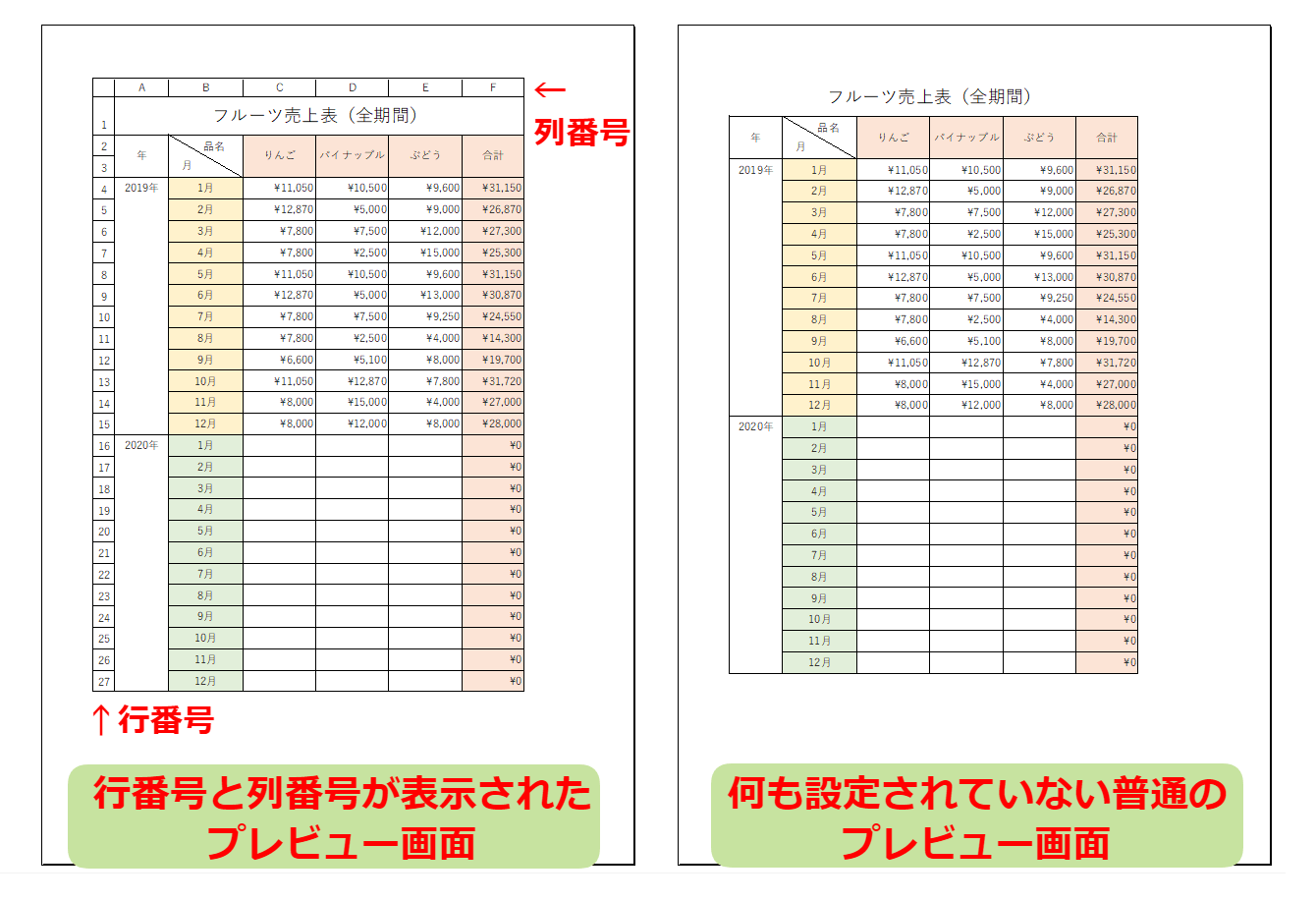
まず「行」という漢字を見てください。右側のつくりにある2本の横線に注目します。この横に走る2本のラインこそが「横方向」を示しています。エクセルの画面で言えば、左側に「1、2、3…」と並んでいる番号の帯が「行」であり、水平方向に伸びるデータのまとまりを指します。
対して「列」という漢字には、右側に「刂(りっとう)」があります。この2本のまっすぐな縦線こそが「縦方向」を象徴しています。エクセルの上部に「A、B、C…」と配置されているアルファベットのブロックが「列」であり、垂直方向に下へと続くデータの束を意味します。この漢字の骨格を頭に浮かべるだけで、エクセル列と行の違いをわずか1秒で判別できるようになります。
英語圏の表記からアプローチする方法も知られています。行は英語で「Row(ロー)」、列は「Column(カラム)」と呼ばれます。映画館やスタジアムの座席で「Row 5」といえば横並びの列を指し、古代ギリシャ建築の円柱(コラム)が天に向かってまっすぐ直立している様を思い浮かべれば、「カラム=縦の柱=列」という図式がすんなりと定着します。

【実態検証】利用者の生の声と現場目線で見えたリアル
ITmediaなどのビジネスメディアやSNS上のコミュニティでは、行と列を取り違えたことによる生々しいトラブル事例が定期的に話題にのぼります。日々の業務現場ではどのような失敗が起きているのか、実際の証言を検証してみます。
大手商社に勤務する30代の営業事務職は、当時のヒヤリハット体験を次のように振り返っています。
「締め切り間際の売上集計中、先輩から『今期の不要な行をまとめて消しておいて』と言われたのですが、焦りから列を選択して丸ごと削除してしまいました。顧客IDの列がごっそり抜け落ち、後からVLOOKUP関数の参照先がエラーの嵐になって青ざめた苦い記憶があります」
また、ネット掲示板や知恵袋などの相談窓口でも、「上司から渡されたフォーマットの縦横が逆で見づらいが、手動で打ち直すには膨大な行数があって絶望している」「行と列を言葉で指示されると、頭の中で毎回5秒くらいフリーズしてしまう」といった悲鳴に似た投稿が数多く確認できます。
独立行政法人の労働調査や民間シンクタンクが公表したPC作業実態レポートによると、オフィスワーカーが日常のデータ修正や参照エラーの修復に費やす時間は、1人あたり年間で約48時間に達すると試算されています。基礎的な空間認識の齟齬が、組織全体の生産性を静かに蝕んでいる現場の構造が浮き彫りとなっています。
【徹底比較】行列入れ替え・縦横変換の決定版|貼り付けvs関数の使い分け
実務で頻出する課題が、縦長に作ったデータを横長に、あるいはその逆に組み替える「エクセル縦横変換」の処理です。手作業で1セルずつコピー&ペーストを繰り返すのは時間のかかる作業であり、入力ミスの温床となります。エクセルにはこの作業を一瞬で終わらせる2つの強力な手段が備わっています。
一つは直感的に使える「形式を選択して貼り付け」を用いた静的なエクセル行列反転貼り付け、もう一つは元データの変更をリアルタイムに反映させる「TRANSPOSE関数使い方」を軸とした動的変換です。それぞれの特性を正しく理解し、目的によって使い分ける必要があります。
| 項目 | 形式を選択して貼り付け(行列を入れ替える) | TRANSPOSE関数(動的配列) | 編集部の見解・評価 |
|---|---|---|---|
| 基本操作・構文 | コピー後、右クリックメニューから「行列を入れ替える(E)」を選択 | =TRANSPOSE(参照範囲) を空きセルに入力 | 手軽さは貼り付け機能、運用の柔軟性は関数が圧倒的に勝る |
| データ連動性 | 連動しない(実行時点のスナップショットとして確定) | 完全自動連動(元データの更新が瞬時に反映される) | 月次集計やダッシュボード作成では関数利用が必須 |
| 数式・書式の維持 | 相対参照の数式が崩れるリスクあり(値として貼付が安全) | 元の計算結果の数値をそのまま参照表示 | 計算式を含む表の貼り付けは事前検証が必要 |
| 作業所要時間 | 約3〜5秒 | 約5秒(スピル機能によりEnter1回で展開) | 2026年現在のExcelでは配列数式の確定操作も不要 |
エクセル行列入れ替えを手早く済ませたいだけなら、対象範囲をコピーした後に「形式を選択して貼り付け」を開き、ダイアログ内の「行列を入れ替える」にチェックを入れてOKを押すだけで完了します。しかし、元データが日々更新される帳票でこの操作を行うと、数字が変わるたびに手作業で入れ替え直す羽目になります。
日々の更新作業を自動化したい場合は、エクセル行列入れ替え関数である=TRANSPOSE(A1:D10)のような形式を用います。数式を入力した起点セルから縦横が反転したデータが自動的にスピル(展開)するため、元表の数値を修正した瞬間に変換先の表も即座に再計算されます。

業務効率が跳ね上がる!プロが現場で常用する必須ショートカットと設定術
行と列の概念を正しく理解した上でマスターしておきたいのが、マウス操作を極限まで減らすキーボード操作と画面設定のテクニックです。これらの操作を無意識レベルで繰り出せるようになると、作業速度は倍増します。
第一に習得すべきは、エクセル行挿入ショートカットです。マウスで行番号を右クリックして「挿入」を選ぶ動作は、1回あたり数秒を消費します。キーボードのみで行う場合、まずは挿入したい位置で「Shift + スペース」を押して行全体を選択し、すかさず「Ctrl + Shift + "+"」(テンキーの場合は「Ctrl + "+"」)を叩きます。これだけで、一瞬で行が追加されます。列を挿入したい場合は、「Ctrl + スペース」で列全体を選択してから同様にプラスキーを押します。
第二に、文字の長さに応じてセルの幅を整えるエクセル列幅自動調整です。セルからはみ出した文字や「###」と表示されたエラーを一発で解消するには、列番号の境界線をダブルクリックするか、対象範囲を選択した状態で「Alt → H → O → I」と順番にキーを押します。同様に、エクセル行高一括変更を行いたい場合は、行全体を選択して「Alt → H → O → A」を押すことで、フォントサイズに合わせた最適な高さへと瞬時に揃えられます。
第三に、膨大なデータベースを閲覧する際に欠かせないのがエクセルウィンドウ枠固定です。下に何百行もスクロールした結果、「この数字がどの項目を指しているのか見失った」という事態を防ぐため、見出し行を残したままスクロール可能にします。固定したいセルの直下・右側のセル(例えば先頭行とA列を残すならB2セル)を選択し、「Alt → W → F → F」を押すだけで枠線が固定され、視認性が保たれます。
最後に、一時的に不要なデータを視界から外すエクセル列非表示設定です。対象の列を選択した状態で「Ctrl + 0」を押すと、該当列が瞬時に隠れます(行の非表示は「Ctrl + 9」)。作業スペースをすっきり整理し、目の前のデータ入力に集中するための有効な手段となります。
一般に知られていない盲点とネットの誤解
ウェブ上の解説記事では「行列入れ替えはコピペで一発解決」と単純に推奨されるケースが目立ちますが、現場の実務においては看過できない大きな盲点が存在します。
最大の罠は、数式が含まれるセルを安易に「行列を入れ替えて貼り付け」してしまうことです。表の中にSUM関数や相対参照の計算式が含まれている場合、縦横の軸が反転したことで参照セルの位置関係が狂い、意図しない数値を参照したり「#REF!」エラーを吐き出したりする事態が多発します。数式を含む表を反転コピーする場合は、一度「値として貼り付け」を行って計算結果の数値だけを抽出してから変換するか、TRANSPOSE関数を用いて構造そのものを反転させる配慮が求められます。
もう一つの誤解が、データの非表示機能にまつわる運用ルールです。列の非表示(Ctrl + 0)は手軽な反面、共有ファイルで行うと他の作業者が「列が非表示になっている事実に気づかないまま計算式を上書きする」という事故の原因になります。共同作業が前提となる現場では、安易な非表示設定を避け、データタブにある「グループ化(Shift + Alt + →)」を活用して、折りたたみボタンが画面上に視覚表示される運用を徹底するのが実務の定石です。
【プロの結論】おすすめできる人・慎重になるべき人の判断基準
表のレイアウト変更や行列操作において、どの手法を採用すべきかは作業の目的によって明確に分かれます。
「形式を選択して貼り付け(行列入れ替え)」が適しているケース:
すでに数字が確定しており、報告書やプレゼン資料、印刷用PDFを作成するために一度きりのレイアウト調整を行う場合。データの連動性を断ち切って単なる静的な数値として扱いたいシーンでは、動作も軽く最も安全な選択肢となります。
「TRANSPOSE関数」の採用に慎重になるべきケース:
変換先のセル範囲に手動で別のメモを書き込みたい場合や、数千〜数万行に及ぶ大規模なデータセットを扱う場合です。TRANSPOSE関数が展開されている領域(スピル範囲)の一部に文字を入力すると、途端に「#SPILL!」エラーが発生して表全体が表示されなくなります。また、複雑な数式が入り組んだシートで多用しすぎると、ブック全体の再計算処理に負荷がかかり、ファイルを開く動作が重くなる懸念があります。
【エクセル 列 行】に関するよくある質問(FAQ)
Q1:エクセルの最大行数と最大列数は決まっていますか?
A1:現在のExcel規格(.xlsx形式)における最大サイズは、1,048,576行 × 16,384列(列ラベルはXFDまで)に設計されています。日常的な業務表であれば十分な容量ですが、ビッグデータを扱う際はデータモデルやPower Queryの活用が推奨されます。
Q2:非表示にした列(Ctrl + 0)を再表示するショートカットが効きません。なぜですか?
A2:Windowsの言語設定(IMEのホットキー設定)と「Ctrl + Shift + 0」のキーバインドが競合しているケースが多いためです。ショートカットが反応しない場合は、隠れている前後の列(例:B列が隠れているならA列からC列)をドラッグ選択し、右クリックメニューから「再表示」を選択するのが確実です。
Q3:TRANSPOSE関数で作成した表の数値を直接書き換えることはできますか?
A3:直接の書き換えはできません。TRANSPOSE関数で表示されている数値は元セルをリアルタイム参照している鏡のような存在であるため、内容を修正したい場合は大元の入力セル側を編集する必要があります。
Q4:行と列を選択するとき、マウスを使わずにキーボードだけで複数範囲を選ぶ方法はありますか?
A4:行選択(Shift + スペース)または列選択(Ctrl + スペース)を行った直後、「Shiftキーを押しながら矢印キー(↑↓←→)」を押すことで、選択範囲を隣接する行や列へと直感的に拡大・縮小できます。
まとめ:今後の動向と失敗しないための判断基準
AIテクノロジーがどれほど進化し、自然言語でエクセルを操作できる環境が整ったとしても、「行」と「列」という二次元座標の基本概念が消え去ることはありません。AIに対して「売上データを並び替えて」とプロンプトを入力する際にも、対象が行なのか列なのかを人間側が正確に認識していなければ、指示通りのアウトプットを得ることは困難です。
「漢字の部首で横と縦を瞬時に見分ける」「一時的な整形は貼り付け、動的な連携はTRANSPOSE関数を充てる」という明確な判断軸を身につけることが、業務効率化への確実な一歩となります。本稿で紹介したショートカットと設定術を日々の作業に取り入れ、無駄な迷いのないスムーズなデスクワークを実現してください。 (出典: エクセル 列 行(Yahoo!ニュース))
Webメディアの編集およびコンテンツ作成に従事。正確で質の高い情報発信を心掛けています。