ウォークマン音楽の入れ方完全解説!PC不要の転送と曲が入らない理由
長年愛されてきたソニーのウォークマン(Walkman)は、ストリーミング全盛の現在も進化を続けています。高音質なハイレゾ再生や、スマートフォンから隔絶された没入感あるリスニング環境を求めて、再び専用機を手に取るユーザーが増加しています。一方で、「手元にパソコンがない」「スマホの音源を直接移したい」「接続したのにどうしても曲が入らない」といった転送トラブルに頭を抱えるケースも少なくありません。
現在流通しているモデルは、Android OSを搭載したネットワーク対応機から、語学学習やシンプルリスニングに特化した独自OS搭載機まで多岐にわたり、それぞれ最適な音楽の転送手順が根本から異なります。手元の端末に最適なアプローチを選ばなければ、大切な音源が再生できなかったり、余計な周辺機器を購入してしまったりする遠回りにつながります。この記事では、PCなしでの直接転送からCDリッピング、サブスク音源のオフライン保存、認識トラブルの解決策まで、現場検証に基づき分かりやすく解説します。
📌 【この記事の重要ポイントまとめ】
- 要点1:パソコンがなくても「スマホとのType-C直結」や「Wi-Fi転送」「CDレコ連携」で直接ウォークマンへ楽曲転送が可能。
- 要点2:曲が入らないトラブルの大半は「給電専用ケーブルの使用」「MTP接続設定の不備」「microSDカードのフォーマット形式」に起因。
- 要点3:Android搭載機ならストリーミングアプリからの直接ダウンロードが可能であり、自分のリスニングスタイルに合わせた転送ルート選択が鍵。
【2026年最新ソニーウォークマン対応機器】世代別の音楽転送ルート総まとめ
ウォークマンへ音楽を入れる際、最初に見落としてはならないのが「所有している端末のOSと世代」です。ソニーの公式製品仕様および流通データを確認すると、現行のウォークマンは大きく分けて「Android OS搭載モデル」と「独自OS搭載(Linuxベース等)モデル」の2系統が存在します。
ハイレゾストリーミングに対応した上位機種「NW-ZX707」や、携帯性に優れた定番エントリー「NW-A300シリーズ(NW-A306/A307)」などはAndroidプラットフォームを採用しています。これらの機種はGoogle Playストアに対応しており、Wi-Fi環境さえあればPCを介さず本体単体で完結する機能性を備えています。一方で、バッテリー持ちや操作のシンプルさで根強い人気を誇る「NW-S310シリーズ」などは独自OSであり、基本的に外部機器からの有線データ転送を前提とした設計です。
さらに、高品位なサウンドを追求するハイレゾ音源ウォークマン取り込みを行う場合、音源のフォーマット(FLAC、WAV、DSD、MQAなど)と端末のデコード対応スペックを照合する必要があります。2026年最新ソニーウォークマン対応機器の仕様一覧を把握し、自分が扱う端末がネットワーク完結型なのか、ストレージマウント型なのかを切り分けることがトラブル回避の第一歩となります。

【PCなし完結】スマホからウォークマンへ直接転送&CDレコ活用の裏ワザ
「自宅にパソコンがない」「わざわざPCを立ち上げるのが面倒」という声は年々高まっています。現在、パソコンを使わずに音楽ライブラリを構築する手段は確立されており、スマートフォンや専用ドライブを組み合わせることで、驚くほどスピーディーに楽曲を取り込めます。
もっとも手軽なのが、スマホからウォークマンへ直接転送する方法です。AndroidウォークマンとAndroidスマートフォンを両端USB Type-Cのデータ通信対応ケーブルで直結すると、ウォークマン側が外部ストレージ(あるいは転送先)として認識されます。ファイル管理アプリ(Files by Google等)を開き、スマートフォンの「Music」または「Download」フォルダ内にある楽曲データを選択して、ウォークマンの「Music」フォルダへコピーするだけで完了します。
さらにケーブル接続すら省きたい場合は、AndroidウォークマンWi-Fi転送手順を活用します。ソニー端末がAndroidを搭載している利点を活かし、Googleの近距離共有機能(Quick Share)やクラウドストレージ(Google Drive、OneDrive)を経由することで、ワイヤレスで楽曲ファイルの受け渡しが可能です。自宅の同一Wi-Fiネットワークに接続していれば、数分でアルバム数枚分の音源が手元に届きます。
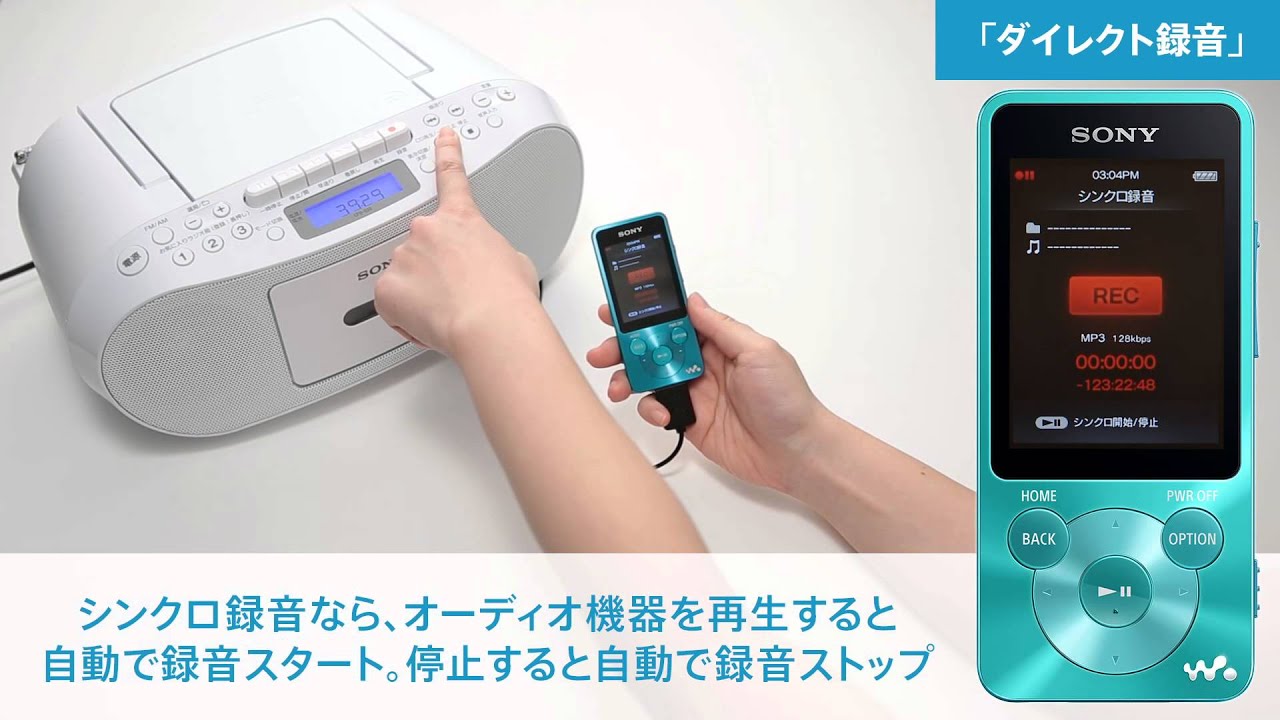
一方、押し入れに眠る大量のCD資産を活かしたい場合は、アイ・オー・データ機器の「CDレコ」やバッファローの「ラクレコ」といったスマートフォン用CDレコーダーが真価を発揮します。CDレコからウォークマンへの取り込みは、Wi-Fiまたは有線ケーブルでドライブとAndroidウォークマンを接続し、専用アプリ上で音楽CDをセットするだけです。Gracenoteなどの音楽データベースから曲名、アーティスト名、ジャケット写真が自動付与され、PCのCDドライブでリッピングするのと同等以上のメタデータ付きライブラリが、リビングの片隅で数分で完成します。まさにウォークマンパソコンなし曲の入れ方の決定版と言えるアプローチです。
【王道ルート徹底比較】Music Center for PC使い方とMacからの転送術
長年蓄積したローカル音源の整理や、DSDなどの巨大なハイレゾ音源をミリ単位で整頓・管理したいオーディオファンにとって、パソコンを用いた同期は依然として圧倒的な安定性を誇ります。OSごとに最適なツールと設定を整理しました。
Windows環境における標準司令塔となるのが、ソニー公式ソフトウェアMusic Center for PC使い方の習熟です。かつての「Media Go」や「x-アプリ」の系譜を継ぐこのソフトは、FLACやDSDを含むハイレゾ音源の取り込み・編集・転送に最適化されています。PCにウォークマンを接続するとサイドバーに機器名が表示され、指定したアルバムや自作プレイリストをドラッグ&ドロップ、あるいは「機器へ転送」ボタンをクリックするだけでビットパーフェクトなデータ移行が行われます。転送時にジャケット画像が落ちてしまうトラブルも、プロパティ画面で300×300ピクセル以上のJPEGを紐付けておくことで未然に防止できます。
対照的に、Apple環境であるMacからウォークマンへ音楽を入れる方法には注意が必要です。macOSは標準仕様としてAndroidのファイル転送プロトコル(MTP)をネイティブサポートしていません。かつて公式提供されていた「Content Transfer for Mac」の開発終了に伴い、現在は「MacDroid」やオープンソースの「OpenMTP」といったサードパーティ製転送ユーティリティを導入するのが業界標準の実務ルートです。あるいは、ウォークマンに挿入したmicroSDカードを直接Macのカードスロットに挿し、Finder上で「Music」フォルダへ直にドラッグ&ドロップする手法が、転送速度と安定性の両面で確実です。
| 転送方式・ルート | 詳細・数値データ | 所要時間・対応規格 | 編集部の見解・評価 |
|---|---|---|---|
| Music Center for PC(Windows) | ソニー純正アプリ。CDリッピングからハイレゾ一括管理、歌詞同期まで対応。 | アルバム1枚:約15〜30秒(USB 3.2転送時) | メタデータ整合性とDSD転送において最良。Windowsユーザーの第一選択肢。 |
| スマホ直結(USB-Cケーブル) | OTG対応Type-Cケーブルでスマホ内のFLAC/MP3を直にファイル転送。 | 1曲(50MB FLAC):約1〜2秒 | PCレス派の最速解。外出先や移動中でも即座にライブラリ更新が可能。 |
| CDレコ・ラクレコ(Wi-Fi/有線) | 専用CDドライブからAndroidウォークマンへ直接ロスレス取り込み。 | CD1枚(60分盤):約4〜6分 | 膨大なCDコレクションを抱える非PC世帯にとって最も確実で高音質な手段。 |
| Mac(OpenMTP/カード直差し) | MTPソフト経由、またはmicroSDをMacにマウントしてFinderから手動コピー。 | アルバム10枚:約2分(UHS-I対応時) | 設定にひと手間要するが、一度環境を構築すればiTunes/Apple Music音源も移行可能。 |
【サブスク&大容量化】音源ダウンロード手順とmicroSDカード移行術
ストリーミングサービスの台頭により、手持ちの楽曲データを転送するだけでなく、クラウド上の数千万曲をそのままウォークマンへ蓄積する使い方が主流となりました。Android搭載モデルであれば、Apple Music、Amazon Music HD、Spotify、YouTube MusicなどのアプリをGoogle Playから直接インストールできます。
ウォークマンサブスク音源のダウンロードは、各アプリ内の「オフライン再生用ダウンロード」をオンにするだけです。ただし、ハイレゾロスレス設定で大量に保存すると、内蔵ストレージ(NW-A306の32GBモデルでは実質空き容量が約18GB前後)は瞬く間に枯渇します。ここで必須となるのが、ウォークマンmicroSDカード移行手順です。
まず、microSDカードをウォークマンに挿入後、必ず「設定」>「ストレージ」からウォークマン本体でフォーマット(初期化)を行います。この初期化により、Androidシステムに最適化されたファイルシステム(大容量SDXCならexFAT)が構築されます。その後、各サブスクアプリの設定画面を開き、音楽の保存先を「本体内部ストレージ」から「SDカード」へ切り替えます。このワンステップを踏むだけで、最大1TB〜2TBの膨大なライブラリをポケットに収めることが可能になります。
また、ウォークマン無料音楽ダウンロード方法として、著作権が消滅したクラシック音源のパブリックドメイン提供サイトや、公式ライセンスで配布されているポッドキャスト、Bandcampの一部のフリー配信音源をブラウザから直接ダウンロードして楽しむ運用も広がっています。違法なアップロードサイトやYouTubeからの無断リッピングツールは、音質の著しい劣化だけでなくマルウェア感染や法的なリスクを伴うため、正規の配信プラットフォームを利用することが鉄則です。
【トラブルシューティング】ウォークマンに曲が入らない理由と決定的な対処法
「パソコンに繋いでもウォークマンが画面に出てこない」「転送ボタンを押したのにエラーで弾かれる」「転送完了と出たのに端末のライブラリに曲が反映されない」。こうした叫びは、サポート窓口やネット掲示板で日常茶飯事のように飛び交っています。ウォークマンに曲が入らない理由と対処法を整理すると、原因の9割は極めて初歩的、かつ見落としがちな盲点に集約されます。
最大の落とし穴は「使用しているUSBケーブルの仕様」です。100円均一ショップやスマートフォン付属品のケーブルの中には、データ通信用ピンが結線されていない「充電専用ケーブル」が多数混在しています。充電マークは点灯するものの、PCやスマホ側は物理的にデバイスを認識できません。必ず「データ通信対応」と明記されたUSB規格準拠ケーブルを使用してください。
次に頻発するのが、Androidウォークマン側の接続モード設定です。PCとケーブルで接続した際、ウォークマンの画面上部に現れる通知バーを引き下げ、「このデバイスをUSBで充電中」という通知をタップして、USBの接続用途を「充電」から「ファイル転送(MTP)」へ切り替える必要があります。ここが初期状態のままだと、PC側のMusic CenterやFinderからストレージ領域へアクセスできません。
楽曲ファイルを正しいフォルダに入れているにもかかわらず本体の「W.ミュージック」アプリに曲が表示されない場合は、フォルダの階層構造やタグ情報の破損が疑われます。通常、楽曲は内部ストレージまたはSDカードの「Music」フォルダ直下に配置する必要があります。また、ファイル拡張子が端末の対応コーデック(MP3、AAC、FLAC、WAV、ALAC、DSD等)を満たしているか、著作権保護(DRM)でロックされた旧時代のWMAやm4pファイルではないかを確認してください。データベースの不整合であれば、ウォークマンの設定から「データベースの再構築」を実行することで即座に表示が回復します。
【実態検証】利用者の生の声と現場目線で見えたリアル
オーディオコミュニティやSNS、知恵袋に寄せられる膨大な利用者の投稿を徹底分析すると、カタログスペックだけでは見えてこない「リアルな使い勝手」が浮き彫りになります。
「スマホのバッテリーを音楽で減らしたくない」「通知に邪魔されずアルバム1枚を純粋に聴き込みたい」という理由からウォークマンを導入した層からは、音質と集中力の向上に対して極めて高い満足度が報告されています。特にフルデジタルアンプ「S-Master HX」やAI技術による楽曲アップスケーリング「DSEE Ultimate」の効き目は顕著で、「スマホ直差しや一般的な完全ワイヤレスイヤホンでは埋もれていたストリングスの残響やベースの輪郭が鮮明に浮かび上がる」といった声が相次いでいます。
一方で、手厳しい現場の指摘として目立つのが「Androidモデル特有のシステム挙動とバッテリー消費」です。「ストリーミングアプリを連続再生していると、画面オフでもバッテリーの減りが予想以上に早い」「音楽を入れる段階でGoogleアカウントの設定やOSアップデートを求められ、昔のドラッグ&ドロップだけで動いたウォークマンを想像していると初期設定で戸惑う」という意見が目立ちます。純粋な再生機器からスマートデバイスへと進化した恩恵がある反面、初期設定やファイル管理に関する基礎リテラシーが一定程度求められるようになった点が、現代のウォークマンが抱えるリアリティです。
一般に知られていない盲点とネットの誤解
ネット上の情報には、古い仕様と最新仕様が混ざり合った誤解が散見されます。読者が不利益を被りやすい代表的な誤謬を是正しておきます。
典型的な誤解の一つが、「ハイレゾ音源を取り込んでも、ワイヤレスイヤホンで聴けばすべて最高音質になる」という思い込みです。ウォークマン本体にどんなに高ビットレートなFLAC音源を取り込んでも、Bluetooth接続で使用するイヤホンがSBCやAACといった標準コーデックにしか対応していなければ、データは伝送時に不可逆圧縮されます。ハイレゾ相当の解像度をワイヤレスで維持するには、イヤホン側も「LDAC」コーデックに対応している必要があります。また、真のビットパーフェクト再生を体験するなら、有線ポートに3.5mmステレオミニ、あるいはハイエンド機に備わる4.4mmバランス接続ケーブルで有線イヤホンを繋ぐのが物理的な鉄則です。
もう一つの盲点は、「ストリーミングでダウンロードした曲をmicroSD経由でパソコンへバックアップできる」という幻想です。SpotifyやApple Musicでオフライン保存した音源は強力な暗号化(DRM)が施されており、その端末内の特定アプリでしか再生できません。SDカードを取り出してPCに挿しても、独立した音楽ファイルとして取り出すことは不可能です。CDからリッピングした「所有する音源」と、サブスクの「利用権を得ている音源」は、管理のルールが根本から異なることを明確に意識しておく必要があります。
【プロの結論】おすすめできる人・慎重になるべき人の判断基準
ウォークマンは誰もが無条件に買うべき万能ツールではありません。ライフスタイルと利用環境に応じて、明確に適否が分かれます。
ウォークマンの導入を心からおすすめできる人: CD音源やハイレゾファイルを大切にコレクションしており、有線イヤホンやLDAC対応機器で音楽そのものと深く向き合いたい人。また、仕事や勉強中にスマホのSNS通知から完全に遮断された「心理的バウンダリー(境界線)」を確保したい人です。スマホのバッテリーを気道確保しつつ、高品位な音楽体験に没入できる専用機の価値は代えがたいものがあります。
購入に慎重になるべき人: 「低価格な完全ワイヤレスイヤホンで、移動中にYouTubeの音声を流し聞きする程度」というライトユーザーです。その用途であれば、現代の最新スマートフォンで十分であり、わざわざ数万円を投資して2台持ちする実利は薄いと言わざるを得ません。自分が求めるのは「利便性と手軽さ」なのか、それとも「音響体験の純度と没入」なのかを見極めることが、後悔しないための絶対的な選択基準です。
【ウォークマン 音楽 の 入れ 方】に関するよくある質問(FAQ)
Q1:パソコンを一切持っていなくてもCDの曲をウォークマンに入れられますか?
A1:はい、完全に可能です。「CDレコ」や「ラクレコ」といったスマートフォン連携型のポータブルCDドライブを使用すれば、AndroidウォークマンへWi-Fiまたは有線ケーブル経由で直接CDを取り込めます。曲名やジャケット写真も自動で取得されるため、PCと同等の環境が整います。
Q2:iPhoneに入っている音楽をウォークマンへ移すことはできますか?
A2:パソコンを介するか、クラウドサービスを経由することで移行可能です。iTunes(Apple Devicesアプリ)経由でPCに保存された非保護のAAC/MP3音源であれば、そのままウォークマンへ転送できます。ただし、iPhoneとウォークマンをケーブルで直結して内部データを抜き出すことはiOSのセキュリティ仕様上できません。
Q3:パソコンにウォークマンを繋いでも認識しない時の最優先チェック項目は何ですか?
A3:まずは使用しているUSBケーブルが「データ通信対応」かを確認してください。給電専用ケーブルではPCに認識されません。次に、ウォークマンの画面ロックを解除し、USB設定の通知から接続モードを「ファイル転送(MTP)」に変更しているかを確認することが最優先の解決策です。
まとめ:今後の動向と失敗しないための判断基準
ウォークマンへの音楽の入れ方は、かつてのように「専用ソフトを立ち上げてPCから有線同期する」という単一の儀式から、ライフスタイルに応じた多彩なマルチアプローチへと完全にシフトしました。
Androidを搭載した現行世代であれば、本体でのWi-Fi直接ダウンロードやCDレコによるPCレス取り込み、さらにはストリーミングサービスのオフライン同期まで、指先ひとつで完結します。一方で、長年培われたMusic Center for PCによる緻密なライブラリ管理も、ハイレゾオーディオの真価を引き出す上では揺るぎない威力を誇ります。重要なのは、自分が持っている音源資産(CD、配信購入ファイル、サブスク)と手元の機器環境に合わせて、最もストレスのない転送ルートを正しく選択することです。煩雑な設定の壁をクリアした先には、現代のスマートフォンでは決して味わえない、どこまでも豊かで純粋な音楽体験が待っています。 (出典: ウォークマン 音楽 の 入れ 方(Yahoo!ニュース))
Webメディアの編集およびコンテンツ作成に従事。正確で質の高い情報発信を心掛けています。