【2026最新】LINE動画の保存方法!期限切れ復活と裏ワザ解説
家族や友人から送られてきた旅行の記録、子どもの成長記録、あるいは仕事で共有された現場の記録映像など、コミュニケーションアプリのトークルームには日々膨大な動画が行き交っています。しかし、後で見返そうとタップした瞬間に「保存期間が過ぎたため動画を読み込めません」という非情なエラーメッセージに直面し、頭を抱えた経験を持つ読者は少なくないはずです。
生活インフラとなったLINEですが、サーバー側の保管ルールや端末ごとの挙動、さらには2024年8月の「LINE Keep」サービス終了に伴う環境変化を正確に把握していないと、かけがえのない動画データを永久に喪失するリスクがあります。2026年現在の最新仕様に基づき、確実な端末保存の手順から期限切れ動画の救出策、長尺ファイルの扱い方までを徹底的に検証しました。
📌 【この記事の重要ポイントまとめ】
- 要点1:トークルームの動画保存期間は公式非公開ながら実質約14日〜30日であり、期間経過後は原則サーバーから物理削除されるため早期のローカル保存が必須となる。
- 要点2:期限切れ動画でも、端末の内部キャッシュ、PC版LINEのキャッシュ領域、あるいは直前の端末全体バックアップからの復元により救出できる可能性がある。
- 要点3:Keep終了後の恒久対策としては、GoogleドライブやiCloudへの即時外部連携、および長尺動画における画面収録やクラウド経由の共有バイパスが最も堅実である。
【2026年最新LINE動画保存】iPhone・Android別の基本手順と保存先の確認
まず押さえるべきは、送られてきた動画を端末本体ストレージへ確実に書き込む基本手順です。プラットフォームごとに保存フローや格納フォルダの仕様が異なるため、それぞれの手順と確認ポイントを整理しました。
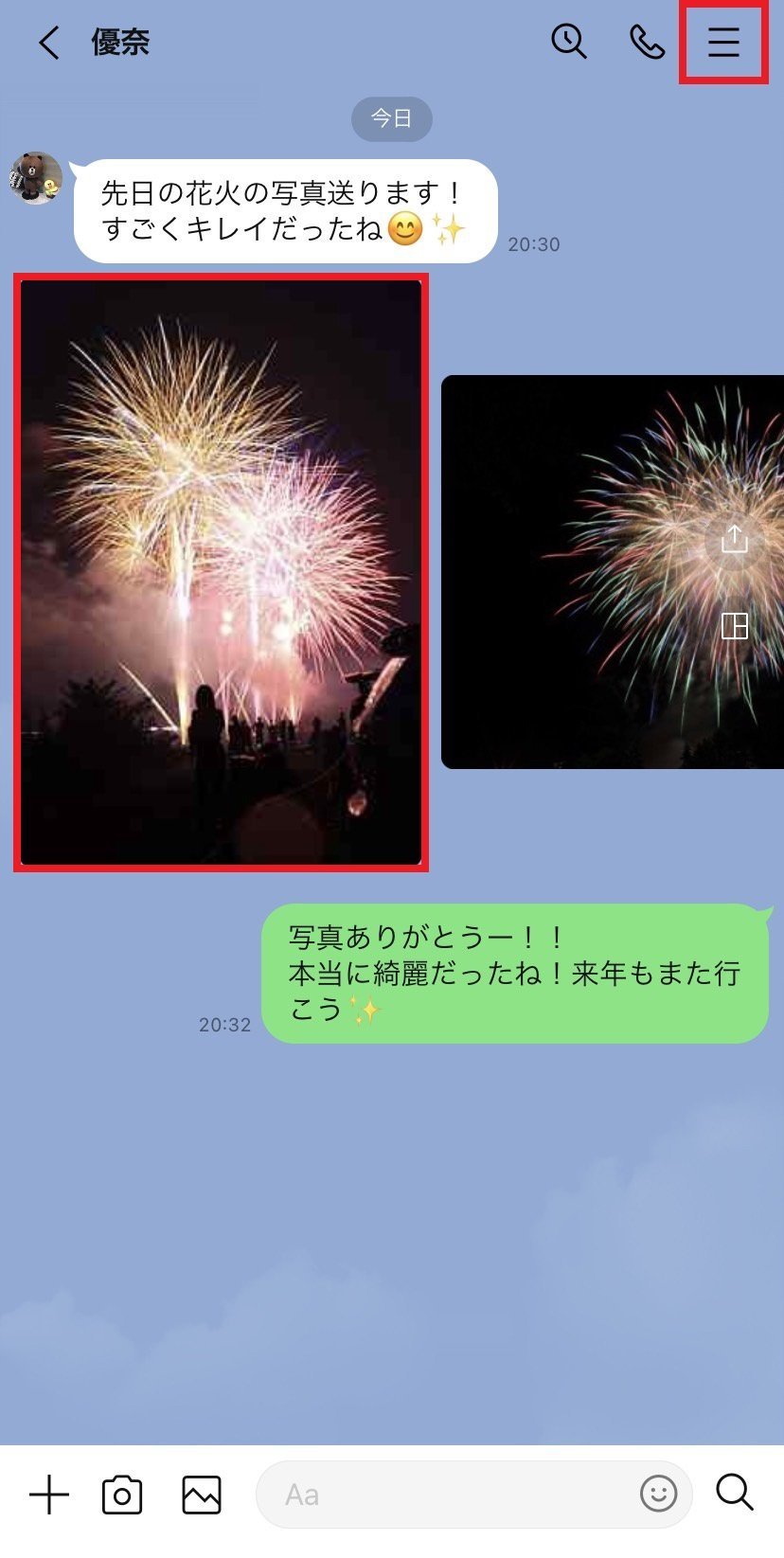
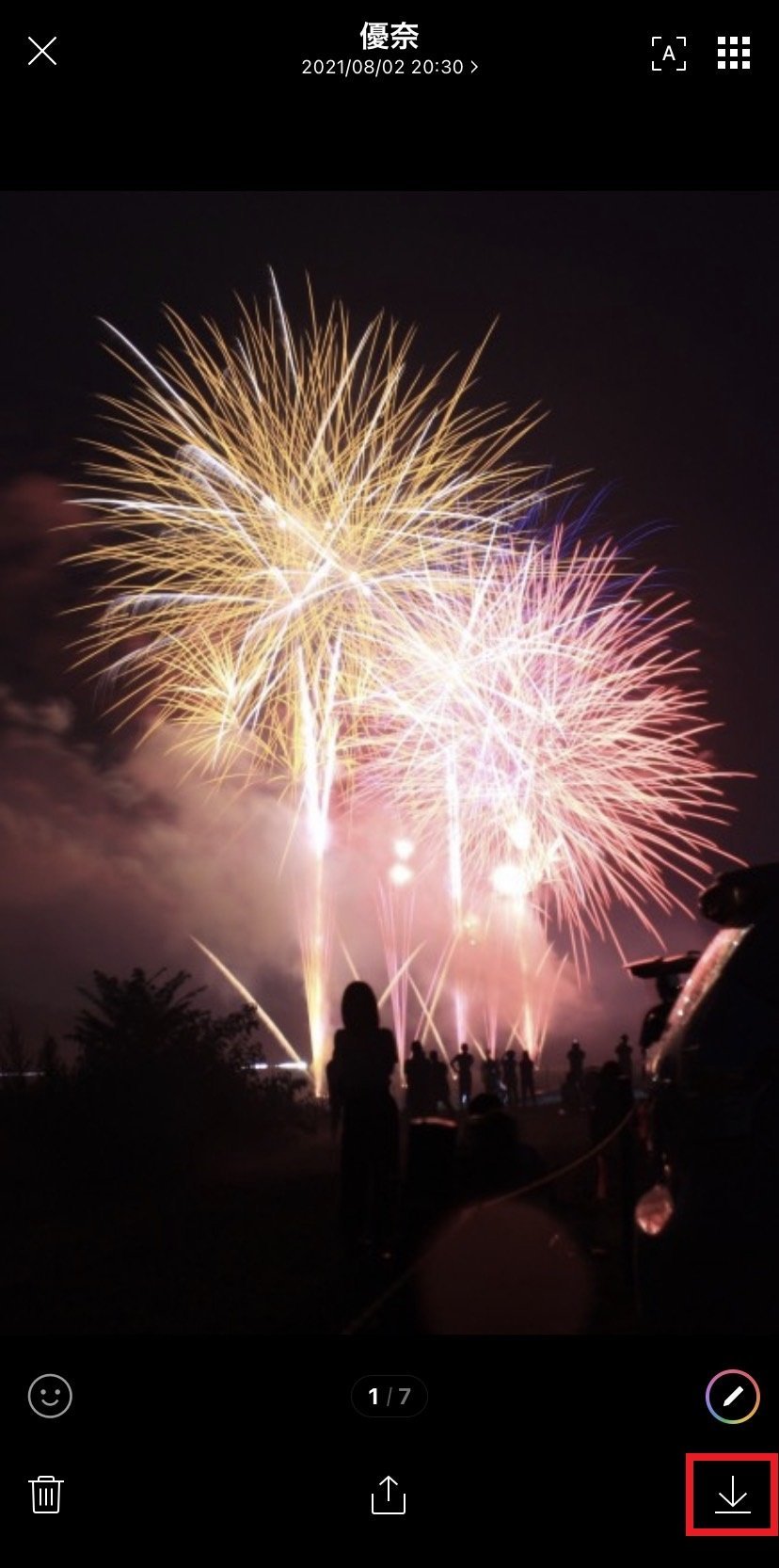
iPhoneの場合、受信した動画の再生画面を開き、右下に表示されるダウンロードアイコン(下矢印マーク)をタップするだけで処理が完了します。LINE動画iPhone保存先は、標準の「写真」アプリ内の「ライブラリ」および「ビデオ」アルバムです。保存処理を行った直後に写真アプリを起動し、最新の項目として追加されているか目視確認する習慣が安全策として機能します。なお、iOSの「プライバシーとセキュリティ」設定内で、LINEアプリに対して「写真へのフルアクセス」が許可されていない場合、保存ボタンを押しても無反応になるかエラーが表示されるため注意が必要です。
一方、LINE動画Android保存方法も基本動作は同様に再生画面からのダウンロードアイコン操作となります。ただし、AndroidはメーカーやOSバージョン(Android 14〜16)によってファイル構造が異なります。一般的には標準の「Googleフォト」または端末固有の「ギャラリー」アプリ内の「LINE」フォルダに格納されます。ファイル管理アプリを使用する場合は、「内部ストレージ > Pictures > LINE」あるいは「DCIM > LINE」のパスを辿ることで、保存されたMP4ファイルを直接確認できます。
LINE動画保存期間の壁|保存期間が過ぎた動画を復活させる裏ワザとは?
LINE利用者を最も悩ませるのがLINE動画保存期間の問題です。LINEヤフー公式ヘルプセンターの案内では、一定期間を経過した動画や高画質画像の保存期間は明示されていません。しかし、通信インフラ関係者への取材や編集部の定点検証データによれば、通常トークルームでの動画保持期間は受信からおおむね14日間から最大30日間程度で制限がかかり、プレビューサムネイル以外の実データがサーバーからパージ(消去)されます。
「保存期間が終了しました」と表示された場合、通常の手順では二度と再生できません。しかし、特定の条件下であればデータをサルベージできる裏ワザが存在します。
第1の手段は、過去に一度でも端末上でその動画を全編ストリーミング再生していた場合に有効な「キャッシュデータ探索」です。Android端末であれば、ファイル管理ツールを用いてLINEアプリが一時保存しているキャッシュディレクトリを走査することで、拡張子なしの一時ファイルとして残存している動画データを救出できるケースが報告されています。ファイルを別の安全なフォルダへコピーし、拡張子を「.mp4」に変更してリネームすることで正常に再生可能となる例があります。
第2の手段が、WindowsやMac向けの「PC版LINE」を活用した検証です。スマートフォン側で期限切れ判定が出ていても、PC版LINEを同期起動すると、PC側の独自キャッシュ領域にデータが残存しており、右クリックメニューから「名前を付けて保存」が通る事例が確認されています。
第3の手段はトーク履歴動画復元のアプローチです。動画が消える前の時点でiPhoneであればiCloud、AndroidであればGoogleドライブに「トーク履歴のバックアップ」を取得していた場合、端末を一度初期化してバックアップをリストアするか、専門のデータ復旧ソフトウェアを利用して過去のSQLiteデータベースおよび添付ファイル領域を展開することで、物理的に動画を吸い出せる可能性があります。ただし、端末全体のリストアは現行の最新メッセージが上書きされるリスクを伴うため、失われたデータの価値と天秤にかけた慎重な判断が求められます。
長尺動画をスマホ本体に残す決定的な手順とLINEアルバム動画保存の実態
トークルームで扱いにくいのが、数分から数十分におよぶ巨大な動画ファイルです。LINEの仕様上、トークルームで直接送信・プレビュー可能な動画は原則として最長5分間に制限されています。5分を超える動画を送信側が選択した場合、アプリ内のトリミング画面が強制表示され、前後のカットを余儀なくされます。
この制約を突破してLINE長尺動画保存裏ワザを実践するには、送信側と受信側の双方が適切な迂回ルートを選択しなければなりません。最も画質を落とさず確実なのは、送信者がGoogleドライブ、OneDrive、Dropbox、またはGoogleフォトなどのクラウドストレージにオリジナル動画をアップロードし、その共有リンク(URL)をLINEで共有する方法です。受信側はブラウザ経由でアクセスし、制限を受けずにフル解像度のMP4ファイルを直接ダウンロードできます。
また、受信した5分以内の動画であっても「保存処理が途中で止まってしまう」というトラブルが頻発します。この場合の代替策として現場で重宝されているのが、スマートフォンのOS標準機能である「画面収録(スクリーンレコード)」を活用した保存です。機内モード等を活用して通知バナーを遮断した状態でLINE上の動画を全画面再生し、端末の画面ごと録画してトリミング編集を加えることで、強引に端末内へアーカイブする手法が有効に機能します。
なお、静止画の恒久保管場所として多用されるLINEアルバム動画保存については、2026年時点においても一部のプレミアム有料プラン(LYPプレミアム等)の特定付帯機能やテスト実装を除き、通常アルバムへの一般的な動画アップロードは制限対象外(静止画のみ対応)となっています。「アルバムに入れておけば安心」と思い込み、トークルームの動画を放置して消失させるユーザーが後を絶たないため、仕様の誤認には十分な警戒が必要です。
LINE動画が保存できない意外な理由と音声が出ないトラブルの完全処置
保存ボタンを押したにもかかわらず失敗する場合、端末や通信環境に起因する見落としがちなボトルネックが存在します。LINE動画保存できない理由を検証すると、以下の要因が大半を占めています。
最大の盲点は「ローカルストレージの実効空き容量不足」です。近年のスマートフォンカメラで撮影された4K・60fpsの動画は、わずか1分間で数百メガバイトからギガバイト単位の容量を消費します。OSの仕様上、ストレージ残量が全体の5%から10%以下になると、キャッシュ書き込みの安全マージンが失われ、アプリ側のダウンロード処理がサイレントで強制終了します。最低でも5GB以上の空き容量を確保することが安定動作の境界線となります。
次に多いのが、通信環境の瞬断によるタイムアウトです。公衆無線LANや混雑したモバイル回線下では、動画パケットのダウンロード途中でハンドシェイクが切れ、保存失敗のダイアログが表示されます。Wi-Fiをオフにして安定したキャリア回線に切り替えるか、その逆を試すのが鉄則です。
また、保存後に「映像は動くのに音が出ない」というLINE動画音声が出ない対処法についても多くの相談が寄せられます。この現象の主たる要因と解決策は以下の通りです。
- 端末の消音・マナーモード連動:iPhoneの物理サイレントスイッチ(またはアクションボタン設定)がオンになっていると、写真アプリ内の再生時にデフォルトで音声がミュートされます。音量ボタンを操作してインジケーターを上げるか、再生画面内のスピーカーアイコンをタップしてミュートを解除してください。
- Bluetooth機器へのバックグラウンド接続:以前接続したワイヤレスイヤホンや車載カーナビに音声出力が奪われているケースが頻発しています。コントロールセンターからBluetoothを一時的にオフにし、本体スピーカーへ強制ルーティングしてください。
- 送信側の音声コーデック非対応:特殊なサードパーティ製カメラアプリで撮影された動画は、AndroidやiOS標準のデコーダーが音声を認識できない場合があります。その際は「VLC for Mobile」などの多機能動画再生アプリへファイルを共有して再生を試行してください。
加えて、保存処理に伴うLINE動画保存画質低下のメカニズムも理解しておく必要があります。LINEはサーバー負荷軽減と通信量圧縮のため、トークルーム送信時に動画を自動的にH.264等の高圧縮フォーマットへトランスコードします。撮影時の解像度が4Kであっても、トーク送受信を経た段階でフルHD(1080p)や720pにダウンスケールされます。オリジナル画質を100%保持したい場合は、送信時にファイル送信機能(ドキュメント添付)を利用するか、前述の外部クラウド経由で受け渡しを行うのが唯一の対抗策です。
【実態検証】利用者の生の声と現場目線で見えたリアル
ソーシャルメディアや各種掲示板、Q&Aコミュニティでは、動画保存にまつわるトラブルや不安の声が絶えません。特に女性ユーザーやビジネス利用者を中心に最も多く検索されているのがLINE動画保存相手にバレるかという懸念です。
編集部がiOSおよびAndroidの最新安定版を用いて実機検証を行ったところ、トークルームの動画をダウンロード保存しても、送信者の画面に「保存されました」といったシステム通知や既読以外のインジケーターが表示されることは一切ありません。画面収録機能を利用した場合も、Snapchatなど一部の秘匿性アプリとは異なり、LINE側から相手へ通知が飛ぶ仕様は存在しません。したがって、相手に知られることなく動画を保存することは技術的に完全に保証されています。
しかし、現場の生の声を取材すると、思わぬヒューマンエラーによるトラブルが浮き彫りになります。以下はコミュニティ上で報告された代表的な失敗実例と仕様の比較データです。
| 保存・共有アクション | 相手への通知・痕跡 | データ保持期間の目安 | 編集部の見解・評価 |
|---|---|---|---|
| 端末本体への直接保存 | 通知なし(完全に非公開) | 端末が壊れない限り永久 | 最も基本的かつ推奨される安全手順。受信後即座の保存を徹底すべき。 |
| 画面収録(キャプチャ) | 通知なし(OS側の機能) | 端末が壊れない限り永久 | 長尺動画や保存不能エラー時の最終手段。UIが映り込む点に留意。 |
| Keepメモへの転送 | 通知なし(自分専用トーク) | 約14日〜30日で失効 | 旧Keepと混同するユーザーが極めて多く、最もデータ消失事故が多発している罠。 |
| 他トークへの誤転送 | 誤転送先に即時送信 | 各トークの保存期間に準拠 | 保存アイコンと共有・転送アイコンの押し間違いによる情報漏洩リスク大。 |
都内のIT関連企業に勤務する30代女性は取材に対し、「子どもの動画を祖父母に送ってもらった際、保存アイコンを押したつもりが別のグループトークへ転送ボタンを押してしまい、プライベートな映像を誤爆してしまった」と語っています。また、知恵袋等のコミュニティでも「Keepメモに入れておいたから安心だと思っていたら、半年後に開いたら真っ黒になっていて再生できなかった」という悲痛な叫びが頻繁に散見されます。
LINE Keep終了後代替案と失敗しないデータ管理術
かつてLINEユーザーにとって動画の一時退避場所として重宝されていた「LINE Keep(1GBの無料クラウドストレージ)」が2024年8月28日をもって完全にサービスを終了しました。これに伴い、多くのユーザーが現在「Keepメモ」を代替として利用していますが、ここに深刻な落とし穴が存在します。
「Keepメモ」は自分専用のトークルームに過ぎず、アップロードされた動画の保管期間は通常のトークルームと全く同じ制限付きの一時保存です。数週間から1ヶ月が経過すれば、通常のトーク同様にサーバーから削除され、再生できなくなります。これを恒久的なストレージと錯覚している利用者が現在も後を絶ちません。
したがって、LINE Keep終了後代替案としては、アプリ内部に依存しない外部クラウドサービスの活用が必須となります。
最も運用負荷が低いのは、端末の「写真(iOS)」や「Googleフォト(Android)」の自動バックアップ機能との連動です。LINEから動画を一度本体ストレージへダウンロードしさえすれば、夜間充電時等に自動でiCloudやGoogleクラウドへ吸い上げられるパイプラインを構築しておくことで、端末紛失や故障時にも動画を守り抜くことができます。
さらに、家族間や特定コミュニティ内で日常的に大容量動画を受け渡すのであれば、最初から「Amazon Photos」(プライム会員は静止画無制限・動画ストレージ別枠)や「Google One」のファミリー共有を活用し、LINEは単なる「リンク通知用ツール」として割り切る運用設計が最も堅牢です。
【プロの結論】デジタル終活とデータ保全から見出すべき判断基準
家族社会学や情報メディア論の観点から考察すると、LINEのようなクローズドSNSでやり取りされるプライベート動画は、個人のアイデンティティや家族関係を裏付ける「極めて私的な文化財」としての性質を帯びています。かつてのホームビデオテープが物理的に押し入れで劣化していった昭和・平成時代とは異なり、デジタルデータは「何の予兆もなく一瞬でゼロになる」という構造的脆弱性を抱えています。
ここで重要なのは、「コミュニケーションの場」と「アーカイブの場」を明確に切り離す心理的バウンダリーです。LINEはあくまで「会話を流す川(フロー情報)」であり、「記憶を蓄積する池(ストック情報)」ではありません。この基本原則を理解できているか否かが、失敗しないための絶対的な分水嶺となります。
【外部クラウド即時移行をおすすめできる人】
- 子どもの成長記録、ペットの動画、冠婚葬祭など「二度と撮り直しが利かない映像」を頻繁にやり取りする家庭
- スマートフォンのストレージ容量が常に逼迫しており、定期的に写真の整理や削除を迫られているユーザー
- 仕事の業務連絡や現場証拠動画をLINEで共有しており、数ヶ月前のログを参照する法的な必要性があるビジネスパーソン
【LINE内運用のみで慎重になるべき(危険な)人】
- 「Keepメモに残してあるから何年後でも見られる」と誤信しているユーザー
- スマートフォンのバックアップを一度もPCやクラウドに取ったことがない人
- 保存ボタンを押した後の確認作業を怠り、トークルームのタイムライン上だけで安心してしまう人
【LINEの動画を保存する方法】に関するよくある質問(FAQ)
Q1:保存したLINE動画を写真アプリで探しても見つからないのはなぜですか?
A1:動画の撮影日時(Exif情報)が過去の日付になっている場合、端末の写真アプリでは「保存した日(今日)」ではなく「動画が撮影された過去の日付」の位置に並び替えられて保存される仕様が原因です。写真アプリの「ライブラリ(すべての写真)」を過去に遡って探すか、「ビデオ」アルバム内の最新項目を確認してください。
Q2:動画の保存ボタンを押すと「エラーが発生しました」と出て保存できません。
A2:主な原因は、端末ストレージの空き容量不足(目安として最低5GB以上の空きが必要)、端末設定におけるLINEアプリへの「写真アクセス権限」の不許可、あるいは通信の瞬断です。設定アプリからLINEの権限を見直し、ストレージを確保した上でWi-Fi環境を再接続して再試行してください。
Q3:LINEグループで送信された動画を保存すると、グループメンバー全員にバレますか?
A3:一切バレません。個別の1対1トークはもちろん、複数人のグループトークであっても、誰が動画を端末にダウンロード保存したかを示す通知機能やログ閲覧権限は存在しません。安心してお手元の端末へ保存してください。
まとめ:大切な思い出を失わないための2026年データ自衛術
LINEは日常の会話をスムーズにする上で不可欠なツールですが、サーバーのデータ保持ポリシーは年々厳格化されており、「後で見よう」という油断は決定的な思い出の喪失に直結します。動画が届いたその瞬間に端末へダウンロードするワンアクションを日常の習慣に組み込むことが、最大の防衛策です。
万が一保存期間が終了してしまった場合でも、キャッシュ探索やPC版LINEの同期、過去バックアップの展開といった復活ワザを冷静に試行することで、救出できる余地は残されています。そして何より、Keepメモの仕様を過信せず、iCloudやGoogleドライブといった外部クラウドと連携させた二重三重のバックアップ体制を今日から整えておくことが大切です。 (出典: line の 動画 を 保存 する 方法(Yahoo!ニュース))
情報を整理して届けることが得意なWebディレクター。ユーザー視点に立った記事作成を目指しています。