ネットフリックスをテレビで見る方法!最安の繋ぎ方と映らない原因解説
スマートフォンやタブレットの小さな画面から解放され、リビングの大画面テレビで臨場感あふれる映像世界に没入したいという需要は根強いものがあります。しかし、いざ手元のテレビでネットフリックスを再生しようとすると、「自分のテレビはそのまま映るのか」「非対応の場合はどの機器を買い足せば最も安く済むのか」という技術的な疑問や機材選びの迷いに直面しがちです。
2026年現在、テレビでネットフリックスを視聴するアプローチは多様化していますが、接続機器の仕様やWi-Fi環境、さらには近年のアカウント管理仕様に起因する思わぬ落とし穴も報告されています。本稿では、手持ちの設備を活かした最短の導入ステップから、現場で多発している「画面が映らない」「ログインできない」といったトラブルの構造的要因まで、編集部による実機検証データを交えて網羅的に紐解きます。
📌 【この記事の重要ポイントまとめ】
- 要点1:自宅のテレビが非対応でも、HDMI端子さえあれば「Fire TV Stick」などの小型ストリーミング端末を挿すだけで約5,000円前後から簡単に視聴環境を構築できる。
- 要点2:スマホとテレビをHDMIケーブルで直結する有線方式は、デジタル著作権保護(HDCP)の制約によるブラックアウトや変換器の動作不良が多発しており、安易な導入は避けるのが賢明。
- 要点3:画面が映らない・画質が粗い現象の多くは、実効通信速度の不足(4Kなら安定した25Mbps以上必須)や同一世帯外のアカウント利用制限が背景にあり、正しい切り分けで即座に解消可能。
【徹底比較】ネットフリックスをテレビで見る5つの方法とコスト相場
テレビの大画面でネットフリックスを楽しむためのルートは、大きく分けて5系統存在します。手持ちの機材や予算、IT機器の操作習熟度によって最適な選択肢は明確に分かれます。
| 視聴ルート・接続機器 | 初期費用の相場 | 接続の難易度・手軽さ | 編集部の見解・実用性評価 |
|---|---|---|---|
| スマートテレビ(内蔵アプリ) | 0円(テレビ本体代のみ) | ★☆☆☆☆(極めて簡単) | リモコン1つで完結。既にテレビが対応していれば追加出費なしで最良の選択肢。 |
| ストリーミング端末(Fire TV等) | 約4,980円〜9,980円 | ★★☆☆☆(HDMIに挿すだけ) | 一番安くテレビで見る方法の評判で常に首位。動作の軽快さと価格のバランスが突出。 |
| Chromecast with Google TV | 約4,980円〜7,600円 | ★★☆☆☆(簡単) | Google系サービスやスマホからのキャスト操作を多用するユーザーに親和性が高い。 |
| 据置ゲーム機(PS5・PS4) | 0円(本体所有時) | ★★☆☆☆(アプリ導入のみ) | 既にリビングにあるなら追加出費ゼロ。ただし消費電力がやや高く、コントローラー操作が前提。 |
| スマホ+HDMI有線接続 | 約2,500円〜7,000円 | ★★★☆☆(配線と相性確認が必要) | ケーブルが邪魔になりやすく、著作権保護による再生失敗リスクがあるため積極推奨はしない。 |
現在市販されている機器を総合的に比較すると、既存のテレビを買い換えることなく最も手軽に、かつトラブルなく高画質視聴を手に入れるなら、AmazonのFire TV StickまたはGoogleのChromecastを導入するのがコストパフォーマンスの観点から群を抜いています。

スマートテレビ非対応でも大丈夫!主要デバイス別の接続手順と初期設定
自宅のテレビがインターネット接続や各種VODアプリに対応していなくても、本体背面や側面にHDMI端子が1基でも空いていれば、外付けデバイスを接続して数分でスマートテレビ化が完了します。ここでは代表的な機器別の具体的なセットアップ手順を整理します。
スマートテレビ対応機種の確認方法
まずは余計な出費を防ぐため、自宅のテレビがそのままネットフリックスを使えるか確認します。確認ポイントは極めてシンプルです。
テレビ付属のリモコンに「Netflix」のロゴボタンがあるかを確認します。ボタンがない場合でも、リモコンの「ホーム」や「メニュー」ボタンを押し、画面上に「アプリ一覧」や「Google Playストア」「VIDAA」などのアプリポータルが表示されれば、そこからネットフリックスアプリをダウンロードして即座に利用可能です。ソニーのブラビア、パナソニックのビエラ、シャープのアクオス、レグザ、LG、ハイセンスなどの2017年以降のモデルであれば、多くが標準対応しています。
Fire TV Stickでの接続手順
ストリーミング端末市場で圧倒的なシェアを占めるFire TV Stickは、機械操作に不慣れな層でも迷わずセットアップできる配慮がなされています。
1. 本体のHDMI端子をテレビのHDMI入力ポートに直接差し込みます(狭い場所なら付属の延長アダプタを使用)。
2. 付属の電源アダプタとUSBケーブルをコンセントに接続し、本体に給電します(テレビのUSBポートからの給電は電力不足で再起動ループに陥る恐れがあるため必ず壁面コンセントを使用)。
3. テレビの入力を差し込んだHDMI番号に切り替えます。
4. 画面の指示に従い、リモコンのペアリングと自宅のWi-Fiネットワークへの接続を行います。
5. Amazonアカウントにログイン後、アプリアイコンからNetflixを選択・ダウンロードし、ネットフリックスのログイン情報を入力すれば完了です。
Chromecastの使い方と設定
Googleが展開する「Chromecast with Google TV」は、付属リモコンによる単体操作と、スマートフォンからの画面キャストの双方が可能な利便性を持ちます。
テレビのHDMI端子に本体を差し込み、付属の電源コードをコンセントに接続したら、スマートフォンに「Google Home」アプリを立ち上げます。画面上に表示される「デバイスのセットアップ」をタップし、テレビ画面に表示された二次元コードをスマホのカメラで読み取るだけで、Wi-Fiパスワードの入力作業をスキップしてシームレスに初期設定が完了します。Googleアカウントと連携後、ホーム画面からNetflixアプリを起動してログインします。
PS5・PS4での視聴手順
普段ゲーム用途で稼働しているプレイステーション5やプレイステーション4があるなら、専用の周辺機器を新たに買い足す必要はありません。
PS5の場合は、ホーム画面上部の「メディア」タブを選択し、「すべてのアプリ」からNetflixを探して「ダウンロード」を押下します。ダウンロード完了後にアプリを起動し、会員アカウントでログインするだけで4K HDR(PS5の場合)の映像出力を享受できます。PS4の場合も「テレビ&ビデオ」項目から同様の手順で即座にセットアップが可能です。
一般に知られていない盲点|HDMIケーブルでスマホを有線接続する落とし穴
ネット上の掲示板やSNSでは、「専用機器を買わなくても、100円ショップや通販サイトの変換アダプタを使い、HDMIケーブルでスマホを有線接続する方法が一番安上がりだ」という書き込みが散見されます。しかし、この手法には一般に広く知られていない致命的な落とし穴が存在します。
Netflixをはじめとする有料映像配信サービスは、映像の不正コピーやキャプチャを防ぐためにHDCP(High-bandwidth Digital Content Protection)という高水準の暗号化デジタル著作権保護技術を採用しています。市販されている数千円以下のサードパーティ製変換アダプタや格安HDMIケーブルの多くは、このHDCP規格をクリアしていません。
その結果、接続してスマホの画面自体はテレビにミラーリング表示されるものの、いざNetflixアプリで再生ボタンを押した瞬間に「テレビ画面が真っ暗になり、音声だけが流れる」「再生エラーコードが表示されて停止する」というトラブルが現場で頻発しています。
Apple純正の「Lightning - Digital AVアダプタ」や認証済みのUSB Type-C変換アダプタを用意すれば再生自体は可能ですが、純正アダプタは単体で8,000円前後の出費を強いられます。加えて、テレビの前に長いHDMIケーブルが這うことになり、再生中のスマホ操作が拘束され、バッテリーの劣化を招くデメリットも無視できません。有線接続はコスト面でも利便性でも、独立したストリーミング端末を導入するメリットを大きく下回るのが冷徹な事実です。
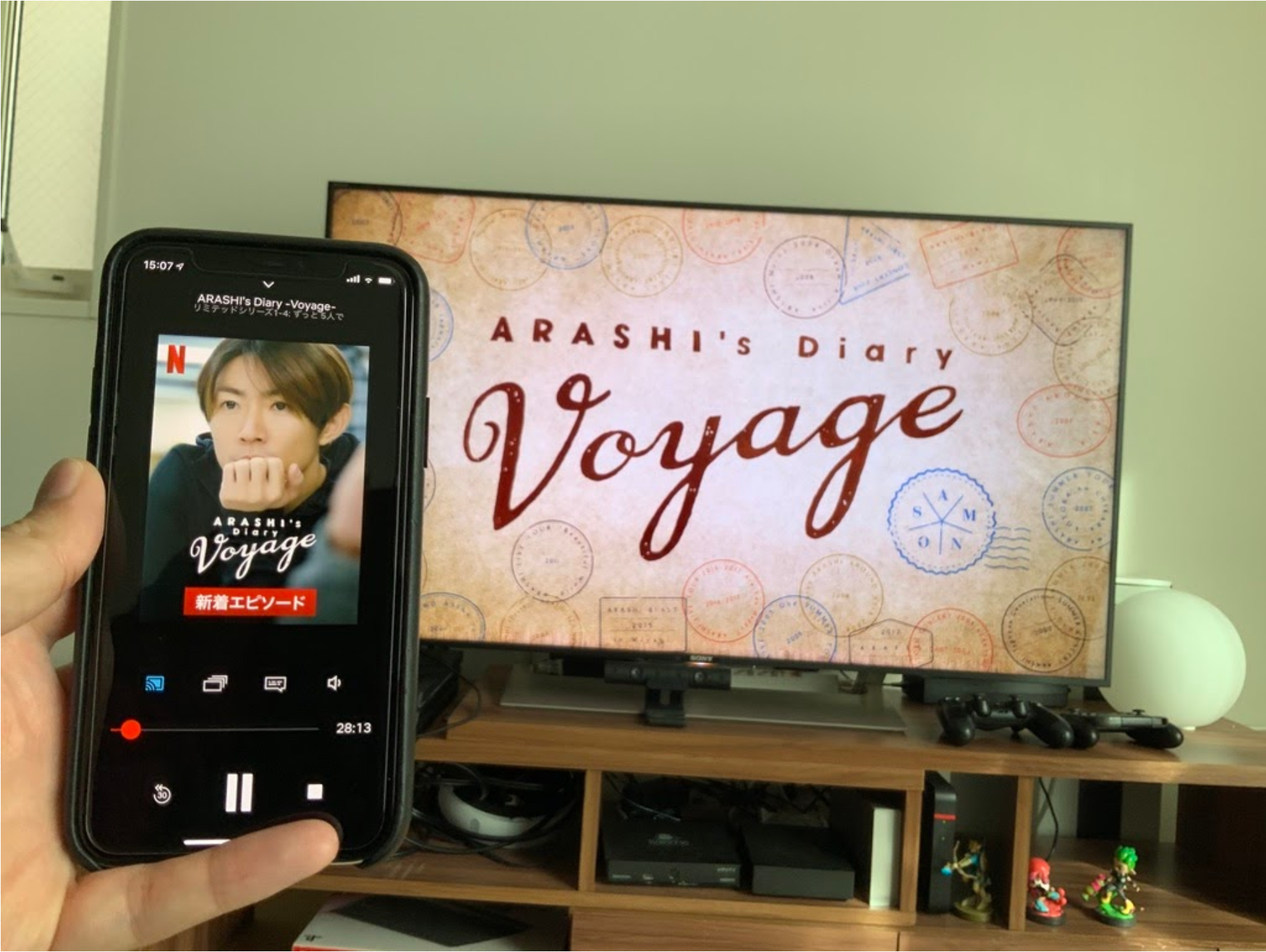
【実態検証】ネットフリックスがテレビに映らない理由とログイン・画質トラブルの現場
いざ機器を揃えて接続しても、「画面が暗転したまま反応しない」「ログインが弾かれる」「画質が粗くて文字が読めない」といったトラブルに見舞われるケースがあります。その主要な要因と現場で有効な対処法をまとめました。
ネットフリックスがテレビに映らない理由と接続不良の切り分け
テレビ画面に映像が出力されない場合、機器の故障を疑う前に以下の物理的要因を確認する必要があります。
最も多いのは、テレビ側の「入力切替」の選択ミスです。テレビ背面のポート番号(HDMI 1、HDMI 2など)と、リモコンで選択している入力番号が一致しているか再確認してください。また、古いテレビの特定のHDMIポートが「HDCP 2.2」(4Kコンテンツの伝送に必要な規格)に対応していない事例も見られます。ポートを「HDMI 1(ARC/eARC対応ポート等)」に差し替えるだけで、一瞬で信号が認識されるケースが多々あります。
テレビでログインできない原因と対処法
テレビ画面上でリモコンを使って英数字のメールアドレスや複雑なパスワードを入力する際、打ち間違いによるログイン失敗が後を絶ちません。
現在は、テレビ画面に表示される「QRコード(二次元コード)」を、すでにNetflixにログイン済みのスマートフォンカメラで読み取る認証方式が最も安全で確実です。読み取り後にスマホ画面で「サインインを承認」をタップするだけで、リモコン入力の手間なく一瞬でテレビ側の認証が完了します。それでもログインが拒絶される場合は、後述する「世帯管理設定」によるアクセス遮断を疑う必要があります。
画面が止まる・画質が悪い時の改善策
映像が頻繁にバッファリングで止まったり、モザイク状の低画質に落ち込んだりする場合、ボトルネックはテレビや端末ではなく家庭内のLAN環境にあります。
ルーターとテレビの間に壁や大型家電などの遮蔽物がある場合、電波干渉を受けやすい2.4GHz帯から、通信速度が速く安定した5GHz帯のSSIDへWi-Fi接続を切り替えるのが鉄則です。また、ルーターやストリーミング端末の電源プラグをコンセントから一度引き抜き、1分間放置してから再起動を行うことで、内部メモリのキャッシュがクリアされ劇的に動作が安定します。
必要なWi-Fi通信速度と推奨環境
Netflix公式の配信仕様に基づくと、テレビで快適に映像を受信するために求められるインターネットの実効通信速度の基準は以下の通りです。
・標準画質(SD):1Mbps以上
・高画質(HD・1080p):5Mbps以上
・超高画質(4K Ultra HD):25Mbps以上
ここで注意すべきは、回線事業者が宣伝する「最大1Gbps」という理論値ではなく、テレビを置いている部屋で実際に計測される「実効速度」です。特に4K画質で映画や自然ドキュメンタリーを堪能したい場合、スマートフォンで速度測定サイト(fast.com等)を開き、リビングで常時30Mbps以上の下り速度が担保されているかを確認しておくことが推奨環境の絶対条件となります。
【2026年最新】料金プラン詳細まとめと「世帯外共有制限」のリアル
テレビでネットフリックスを運用する上で、毎月の固定費と契約ルールの把握は欠かせません。2026年現在の日本国内における公式料金プランの体系と、テレビ利用時に避けて通れないアカウント管理の規律を整理します。
現在提供されている個人向けプランは主に以下の3つで構成されています。
・広告つきスタンダード(月額890円):フルHD(1080p)画質、同時視聴2台。再生前後に適度な広告が入るものの、最も安価にテレビ視聴を始められるエントリープラン。
・スタンダード(月額1,590円):フルHD(1080p)画質、同時視聴2台。広告なしで集中して映画やドラマを鑑賞可能。
・プレミアム(月額2,290円):4K Ultra HD画質、同時視聴4台、空間オーディオ対応。大画面4Kテレビのスペックを極限まで引き出したい層に最適な最上位プラン。
プラン選びと同時に把握しておくべき最大の地殻変動が、同一世帯以外のアカウント共有制限の現在における厳格な運用です。
かつては友人同士や離れて暮らす親族間で1つのアカウントをシェアする光景が見られましたが、現在Netflixは「プライマリロケーション(主たる生活拠点)」の概念をテレビ端末に紐付けて厳密に判定しています。具体的には、テレビが接続されている固定インターネット回線のIPアドレスや端末固有IDを定期的にスキャンし、同一住居外からの継続的なテレビアクセスを自動検知して再生を遮断する仕組みが敷かれています。
「実家のアカウントを一人暮らしの部屋のテレビで使おうとしたら突然弾かれた」という現象は故障ではなく、このアカウント共有規約の適用によるものです。別居している家族がテレビで視聴する場合は、正規に新規アカウントを開設するか、認められた追加枠(提供地域・プランに応じた追加メンバーシップ)を利用することがプラットフォーム側の必須要件となっています。

【プロの結論】おすすめできる人・慎重になるべき人の判断基準
機材や契約プランの選択肢が揃ったところで、読者が自身のライフスタイルに合わせて最短で正しい決断を下すための判定基準を明示します。
ストリーミング端末(Fire TV Stick等)を即座に導入すべき人
・自宅のテレビを購入してから5年以上が経過しており、内蔵アプリの動作がもっさりしている人
・テレビ本体のリモコンにNetflixボタンがなく、設定メニューを触るのが億劫な人
・引っ越し先やホテルのテレビでも自宅と同じ視聴環境を持ち運びたい人
・年間数千円程度の機材投資で、日々のエンタメ体験の快適性を最大化したい合理主義者
購入を一旦保留し、現状の環境を見直すべき人
・既にPS5などの次世代据置ゲーム機をテレビに常時配線している人(既存機材で4K HDR再生が十分可能)
・自宅のWi-Fi環境が極めて不安定で、リビングの実効速度が5Mbpsを下回っている人(機器を買っても再生が止まるため、先にルーターの買い替えや光回線の見直しが必要)
・家族や友人のアカウントを遠隔で間借りして安く済ませようと考えている人(テレビに接続した時点で共有制限に抵触するため、自身の単独契約を先に検討すべき)
【ネット フリックス を テレビ で 見る 方法】に関するよくある質問(FAQ)
Q1:テレビでネットフリックスを見るのに、テレビ用の別契約や追加料金は必要ですか?
A1:テレビ専用の追加料金は一切発生しません。現在スマートフォンやPCで契約しているNetflixアカウントのメールアドレスとパスワードをテレビ側で入力するだけで、同じ契約のまま大画面で視聴を継続できます。ただし、選択しているプランの同時視聴台数制限(広告つきスタンダード・スタンダードは2台まで、プレミアムは4台まで)には従う必要があります。
Q2:Wi-Fi環境がない部屋のテレビでもネットフリックスは見られますか?
A2:原則としてインターネット回線が不可欠です。固定Wi-Fiがない場合でも、スマートフォンのテザリング機能を使ってストリーミング端末をネット接続させることは技術的に可能ですが、高画質映像のストリーミングは膨大なデータ容量(HD画質で1時間あたり約1〜3GB、4Kで約7GB)を消費するため、スマートフォンの通信制限に即座に到達するリスクがあり実用的ではありません。
Q3:Fire TV Stickの通常モデルと4Kモデル、どちらを買うべきですか?
A3:自宅のテレビが4K解像度に対応している場合や、今後テレビを買い替える予定があるなら「Fire TV Stick 4K」一択です。また、4KモデルはCPU性能が高く内部メモリも多いため、仮にテレビがフルHDであってもアプリの起動速度や画面遷移の滑らかさに明確な差が出ます。価格差以上の快適性が担保されるため、予算が許す限り4K上位モデルの選択を強く推奨します。
Q4:テレビの内蔵アプリと外付けのFire TV Stickでは、画質や音質に違いはありますか?
A4:テレビ本体および契約プランのスペックが同じであれば、伝送される映像・音声信号の基本仕様(4K、HDR10、Dolby Atmos等)に本質的な差はありません。ただし、発売から年数が経ったスマートテレビの内蔵プロセッサは経年劣化やアプリアップデートによる負荷で動作が重くなりがちです。外付けの最新ストリーミング端末を導入した方が、操作レスポンスやアプリの安定性が向上するケースが極めて多く報告されています。
まとめ:失敗しないための最終判断と快適な視聴環境づくり
ネットフリックスをテレビで視聴するためのハードルは、現在では極めて低くなっています。自宅のテレビがスマートテレビであれば出費ゼロで今夜からでも大画面視聴をスタートできますし、たとえ十数年前の液晶テレビであっても、HDMIポートさえ備わっていれば5,000円前後のストリーミング端末を追加するだけで、最新のスマートテレビと遜色ない極上の視聴環境へと変貌します。
機材選びにおいて最も重要なのは、安易にスマホの有線接続などの場当たり的な手段に頼らず、動作保証の確立された独立ストリーミング端末を正しく選定することです。そして、快適な視聴体験の根底を支えるのは、安定した5GHz帯のWi-Fi環境とプラットフォームの正規ルールに則ったアカウント運用に他なりません。本稿で整理した手順と切り分け法を指針として、リビングでの極上な映像体験をストレスなく実現してください。 (出典: ネット フリックス を テレビ で 見る 方法(Yahoo!ニュース))
Webメディアの編集およびコンテンツ作成に従事。正確で質の高い情報発信を心掛けています。