Instagramウェブ版は見るだけ可能?足跡やアプリとの違いを徹底検証

写真や動画の共有プラットフォームとして不動の地位を築くInstagram。日常の連絡手段や情報収集ツールとして手放せない存在である一方、「スマートフォンのストレージ容量を圧迫したくない」「仕事用のパソコンの大画面で運用したい」「アカウントを持たずに特定のアカウントだけをこっそりチェックしたい」というニーズが年々高まっています。
そうしたユーザーの受け皿となっているのがブラウザからアクセスするウェブ版です。しかし、2026年現在の仕様では、Meta社のセキュリティ強化やスクレイピング防止対策によって、以前可能だった裏ワザや閲覧方法に大きな変化が生じています。「ログインなしで本当に見るだけ利用ができるのか」「ブラウザから見たら相手に足跡は残るのか」といった疑問を抱く方に向けて、編集部が実際のブラウザ環境で徹底検証した最新の仕様と最適な活用手順をレポートします。
📌 【この記事の重要ポイントまとめ】
- 要点1:アカウントなしでの「見るだけ」はURL直接入力により一部可能だが、複数スクロールでログイン画面に遮断され、ストーリー閲覧は完全に制限されている。
- 要点2:ログインした状態での閲覧時、フィード投稿やリールでは足跡がつかない一方、ストーリーやライブ配信の閲覧ではアプリ同様に確実に足跡が残る。
- 要点3:PCブラウザ版はキーボード操作によるDM送信や高解像度画像の投稿管理に極めて優れており、ビジネス運用やデジタルデトックスの手段として極めて有用である。
【2026年最新仕様】Instagramウェブ版はアカウントなしでどこまで「見るだけ」できるのか?
「アプリをインストールせず、アカウント登録もせずに他人の投稿をチェックしたい」という要望は後を絶ちません。検索エンジン上でもInstagramブラウザ版 アカウントなしでの閲覧可否に関する関心は極めて高い水準を維持しています。結論から申し上げますと、2026年現在の仕様においてアカウントを持たない状態での閲覧は「極めて限定的」な範囲に留まります。
具体的には、検索エンジンや外部サイトのリンク、あるいはブラウザのアドレスバーにInstagramウェブ版 URL直接入力(例:https://www.instagram.com/ユーザーネーム/)を行うことで、公開アカウントのプロフィールトップ画面と最新の数件から十数件程度の投稿サムネイルを閲覧することまでは可能です。個別の投稿URLを直接開いた場合も、その写真や動画のキャプション(文章)や一部の公開コメントを確認できます。
しかし、ページを数回下方向にスクロールした瞬間に、画面全体を覆う形で「ログインして続行」というモーダルウィンドウ(ポップアップ)が表示され、画面の操作が完全にロックされます。以前の環境で知られていた「Escキーの連打」や「ブラウザの開発者ツールによる要素削除」といった回避策も、プラットフォーム側の動的読み込み制御のアップデートによって現在はほぼ通用しません。
さらに注目すべきはインスタウェブ版 ストーリー閲覧の真相です。24時間で消えるストーリー機能は、アカウント未ログインの状態ではアイコンをクリックすることすらできず、内容のプレビューすら許可されていません。ネット上には「登録不要でストーリーを見られる」と謳う非公式の外部ビューアサイトが散見されますが、これらはMeta社のAPI規約違反であるだけでなく、不審な広告へのリダイレクトや悪質なスクリプトによる端末情報の収集リスクを伴うため、利用は厳に慎むべきです。

足跡はバレる?インスタウェブ版の閲覧リスクと閲覧履歴の真実
多くのユーザーが最も懸念しているのが、インスタウェブ版 足跡つくのかというプライバシーに関わる問題です。知人や気になる相手のアカウントを閲覧する際、閲覧した事実が相手に通知されたり、履歴として残ったりするのかどうかについて、ログイン状況別に検証を行いました。
まず、アカウントにログインしていない完全な未登録状態で公開アカウントを閲覧した場合、相手側にあなたの個人アカウント名などの足跡が残ることは構造上あり得ません。Meta社のサーバーログにはアクセス元IPアドレスなどの通信記録が残りますが、一般ユーザーの画面やインサイト(分析画面)に個別訪問者として特定表示される仕組みは存在しないためです。
一方、普段使用しているアカウントでログインした状態でウェブ版を利用する場合は、スマートフォンアプリ版と全く同一のルールが適用されます。
- 通常のフィード投稿(写真・動画・カルーセル):どれだけ閲覧しても相手に足跡は残りません。
- リール動画の閲覧:再生回数としてカウントされるのみで、誰が見たかという個別のアカウントリストは相手に開示されません。
- ストーリーズの閲覧:閲覧した瞬間に、投稿者側の「閲覧者リスト」にあなたのアカウント名が即座に記録されます。
- インスタライブの視聴:入室した時点で配信画面およびコメント欄に参加通知が表示され、配信者と他の視聴者に認知されます。
「ブラウザから見ているから足跡がつかないだろう」という思い込みから、ログイン状態のまま知人のストーリーを開いてしまい、閲覧が相手に筒抜けになってしまうトラブルが多発しています。足跡を残したくない場合は、自分が現在ブラウザ上でログイン状態にあるかどうかを右上のアイコン表示で必ず確認する習慣をつけてください。
【徹底比較】インスタウェブ版とアプリ版の違い詳細まとめ
日常のコミュニケーションツールとして設計されたスマートフォンアプリ版と、作業効率やブラウジングに最適化されたウェブ版には、機能面で明確な差別化が図られています。以下の比較表は、主要な機能と操作性の違いを客観的データに基づいて整理したものです。
| 機能項目 | Instagramウェブ版(PC/スマホ) | スマートフォン公式アプリ版 | 編集部の見解・実用性評価 |
|---|---|---|---|
| アカウントなし閲覧 | プロフ・最新投稿の一部のみ可(制限強) | 不可(起動時にログイン必須) | URL直打ちによる簡易確認用としては有用 |
| フィード・リール投稿 | 対応(画像・動画のドラッグ投稿可) | 完全対応(カメラ撮影連動・全フィルター) | 一眼レフ写真やPC編集動画はウェブ版が快適 |
| ダイレクトメッセージ(DM) | テキスト送受信、画像送信、リアクション | フル機能(音声メッセージ・ビデオ通話含む) | 長文対応や顧客対応業務ではウェブ版が圧倒 |
| ストーリー投稿・編集 | 閲覧中心(ブラウザからの投稿機能は限定的) | フル機能(インタラクティブスタンプ・音楽) | 凝ったストーリー作成には依然アプリが不可欠 |
| 端末ストレージ消費 | 数十MB未満(ブラウザキャッシュのみ) | 数GB〜十数GB(キャッシュ肥大化リスク) | スマホの空き容量不足に悩む層には最適解 |
特筆すべきはInstagram PC版 投稿方法の洗練です。PCのブラウザから左メニューの「作成(+アイコン)」をクリックし、現像済みの写真や完成した動画ファイルをドラッグ&ドロップするだけで、16:9や1:1などのアスペクト比選択、フィルター適用、長文のキャプション入力、位置情報タグの追加までシームレスに行えます。スマートフォンへファイルを転送する二度手間が一切発生しません。
また、Instagramウェブ版 DM送信機能もビジネスユーザーやクリエイターから絶大な支持を集めています。物理キーボードを用いたタイピングによって問い合わせ対応やコラボレーションの交渉文を短時間で作成でき、過去のチャット履歴も大画面で俯瞰できるため、実務環境における作業効率はアプリ版を遥かに凌駕します。
インスタウェブ版をスマホで開く方法とアプリ強制起動の回避手順
「スマホの容量を空けるためにアプリを消したが、ブラウザから開こうとするとApp Storeやアプリ起動に勝手に飛ばされてしまう」という現象に頭を抱えるユーザーは少なくありません。インスタウェブ版 スマホで開く方法には、OS側のディープリンク設定を回避するちょっとした手順が必要です。
Safari(iOS)またはGoogle Chrome(Android)を利用してスムーズにブラウザ版を展開する手順は以下の通りです。
- ブラウザを開き、検索ボックスに「Instagram」と入力して検索します。
- 検索結果に表示された「Instagram」のリンクをそのままタップせず長押しします。
- コンテキストメニューが表示されたら、「新規タブで開く」または「バックグラウンドで開く」を選択します。
- 直接URL(
https://www.instagram.com/)をアドレスバーに貼り付けてアクセスすることでもアプリの強制起動を防げます。 - ログイン後、ブラウザの共有メニューから「ホーム画面に追加」を実行すれば、実質的にアプリと同じようにワンタップでブラウザ版を起動できるPWAライクな環境が完成します。
万が一、上記の手順を踏んでもアプリが立ち上がってしまう場合は、プライベートブラウズモード(シークレットモード)で開くか、端末の設定からInstagramアプリの「デフォルトで開く」リンク関連付けを一時的に無効化してください。
ログインできない・開けない時の対処法|エラーが起きる構造的背景
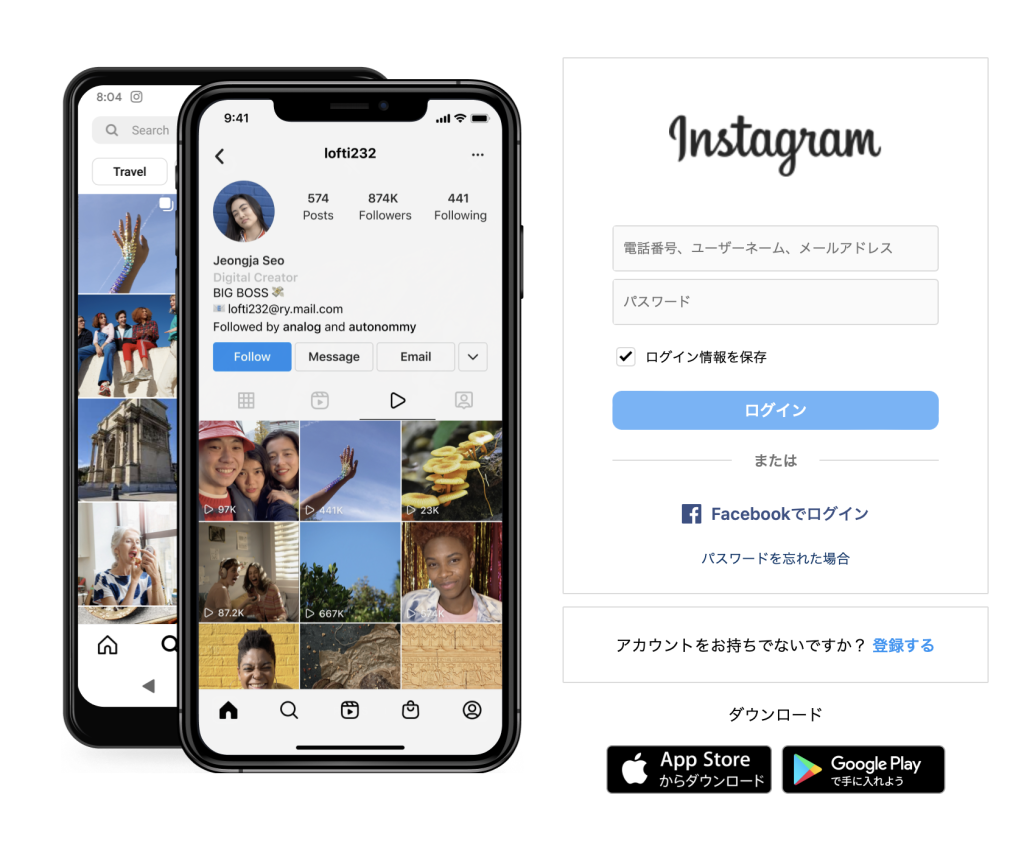
「画面が真っ白になって進まない」「正しいパスワードを入力しても弾かれる」といったトラブルも散見されます。インスタウェブ版 ログインできない理由やInstagramウェブ版 開けない時の対処法を理解するためには、プラットフォームが講じているセキュリティ制御の仕組みを把握することが近道です。
主な原因として挙げられるのが、ブラウザに蓄積された古いCookieやキャッシュデータの不整合です。Instagramは頻繁にWebクライアントのコードをサイレント更新しているため、過去のセッション情報と競合を起こして読み込みループに陥ることがあります。この場合は、ブラウザ設定から「instagram.com」に関連するCookieとキャッシュを完全に消去することで即座に解決するケースが8割を超えます。
もう一つの大きな要因は、広告ブロック(AdBlock)機能やプライバシー保護系ブラウザ拡張機能の過剰な干渉です。Meta社の認証通信やトラッキング防止対策用スクリプトがブロック対象と判定され、ログインボタンのスクリプト自体が実行不可になる事象が確認されています。ログイン処理時のみ拡張機能を一時的にオフにするか、ホワイトリストに登録してください。
また、短時間のうちに別々のIPアドレスから連続してログインを試行したり、パスワードを複数回間違えたりすると、Meta社の不正検知システムによって一時的なレートリミット(接続制限)が発動します。この状態に陥った場合は、最低でも24時間以上アクセスを控え、登録済みのメールアドレス宛にセキュリティ通知が届いていないか確認することが求められます。
【実態検証】利用者の生の声と現場目線で見えたリアル
大手ネット掲示板やSNS、Q&Aコミュニティに寄せられている利用者の声を定性的に分析すると、Instagramウェブ版に対する評価は「用途に応じた割り切り」によって大きく二極化しています。
肯定的な意見としては、「仕事中にスマホを手元に置かずに済むため集中力が途切れない」「文字入力がキーボードで行えるため、ファンへの長文返信や仕事上の問い合わせ対応が圧倒的に速い」「スマホからアプリをアンインストールしてウェブ版のみにしたら、無意識のダラダラ見がなくなって可処分時間が増えた」といった、作業効率化や生活改善に関する声が目立ちます。
対照的に不満の声として挙がるのは、「ストーリーに音楽をつけたり文字の凝ったエフェクト加工ができない」「複数アカウントの頻繁な切り替えがアプリほど直感的ではない」「たまに勝手にログアウトされて二段階認証を求められるのが煩わしい」という点です。クリエイティブな発信を日常的に行う層にとって、機能の制限はどうしてもストレス要因になり得ます。
【プロの結論】おすすめできる人・慎重になるべき人の判断基準
デジタルコミュニケーションにおける健全な自己管理の観点から見ると、SNSとの距離感を見直したい現代人にとってウェブ版の活用は極めて有効な選択肢です。常時接続とプッシュ通知によって過剰な承認欲求や返信義務感に縛られる「SNS疲れ」に対し、ブラウザ経由というワンクッションを挟む行為は、心理学でいう健全な「心理的バウンダリー(境界線)」を自律的に構築する防壁として機能します。
【ウェブ版の利用を強くおすすめできる人】
- PCで写真や動画を管理しているクリエイター・広報担当者:データの転送コストをゼロにし、高解像度のまま的確に情報発信を行いたい場合。
- 長文のやり取りが多いビジネスユーザー:キーボードによる高速なテキスト入力でDMやコメント返信を処理したい場合。
- デジタルデトックスを実践したい人:スマートフォンの通知に生活を支配されず、決まった時間にパソコンからのみ投稿・確認したい場合。
- 端末のストレージ容量が限界に達しているユーザー:数GBに膨らむアプリ本体とキャッシュデータを節約したい場合。
【スマートフォンアプリ版を継続利用すべき人】
- ストーリーやリールの日常的な発信がメインの人:最新のARエフェクト、スタンプ機能、音源同期などをフル活用して作品を作りたい場合。
- リアルタイムの通知を逃したくない人:友人からのメッセージや急ぎの連絡を即座にプッシュ通知で受け取る必要がある場合。
- 外出先で即座に写真を撮影・加工して投稿したい人:モバイルならではのフットワークの軽さを最優先する場合。
【instagram ウェブ 版】に関するよくある質問(FAQ)
Q1:Instagramウェブ版からアカウントを作成せずに特定のハッシュタグを検索できますか?
A1:2026年現在の仕様では、アカウント未ログインの状態でハッシュタグ検索機能を利用することはできません。かつてはURL末尾にタグ名を指定して閲覧できましたが、現在はハッシュタグページを開いた時点でログインを要求する画面が前面に表示されます。特定ジャンルのトレンドや話題を網羅的に追うには、閲覧用アカウントを作成してログインする必要があります。
Q2:PCのブラウザからストーリーを投稿することはできますか?
A2:PCブラウザ版の標準インターフェースでは、フィード投稿およびリール投稿には対応していますが、ストーリーの直接投稿機能は制限されているか、簡易的な画像共有のみに限定されています。インタラクティブな投票スタンプやBGMの付与といった高度なストーリー機能を利用したい場合は、スマートフォンアプリ版から投稿を行うのが確実です。
Q3:会社のパソコンでInstagramウェブ版を閲覧した場合、会社側に利用履歴は把握されますか?
A3:はい、把握される可能性が十分にあります。社内ネットワーク(社内LANや社内Wi-Fi)を経由している場合、ネットワーク管理システム側のプロキシログやDNSクエリログに「instagram.com」へのアクセス履歴が記録されます。ログインアカウント名そのものは暗号化通信(HTTPS)により伏せられることが多いですが、勤務時間中の私的なSNS閲覧とみなされるリスクがあるため、社内規定を確認の上で利用してください。
Q4:ウェブ版にログインしようとすると「不審なログイン試行」と表示されて弾かれます。どうすればいいですか?
A4:普段と異なるブラウザや新しいPCからアクセスした場合、不正アクセス検知システムが作動して一時的にブロックされることがあります。この場合は、普段利用しているスマートフォンのアプリ側に「ログイン試行がありました。心当たりがありますか?」という通知が届いているはずですので、「これは私です」を承認するか、登録メールアドレス宛に届くセキュリティコードを入力して本人確認を完了させてください。
まとめ:今後の動向と失敗しないための判断基準
Instagramウェブ版は、単なる「アプリの代用品」という枠組みを超え、作業の生産性を高めるデスクトップツール、あるいはSNSとの健全な距離感を保つためのフィルターとして独自の価値を確立しています。ログインなしでの「見るだけ」利用に対しては厳しいスクレイピング規制が敷かれているものの、正しくアカウントを運用する限りにおいて、ブラウザ版がもたらす大画面での一覧性やキーボードによるタイピング効率は代えがたい利点です。
ご自身の利用目的が「表現力豊かな日常の共有」にあるのか、それとも「効率的な情報収集・実務運用」にあるのかを見極め、アプリ版とウェブ版を用途に応じて賢く使い分けてみてください。適切なツール選定こそが、情報過多なSNS社会でストレスなく快適なデジタルライフを送るための鍵となります。 (出典: instagram ウェブ 版(Yahoo!ニュース))
毎日更新されるトレンド情報を分析・発信中。役立つ裏技やおすすめ情報を分かりやすく紹介します。