シークレットモードのやり方完全解説!履歴が残る噂の真相と設定手順
家族や同僚と共用しているパソコンで調べ物をするときや、スマートフォンで個人的な関心事を検索する際、多くのユーザーが頼りにするのが「シークレットモード(プライベートブラウズ)」です。手元の端末に検索ワードや閲覧履歴、入力フォームのデータが残らない手軽さから、日常的な防護壁として広く親しまれています。
しかし、ネット上では「実はプロバイダや勤務先に閲覧内容が筒抜けになっている」「履歴が消えていない」といった不穏な噂が根強く飛び交っています。本稿では、主要端末ごとの具体的な開始・解除手順を網羅するとともに、米司法界を揺るがした集団訴訟の経緯やネットワーク監視の技術的裏付けをもとに、ブラウザのプライベート保護が持つ「守れる領域」と「無防備な領域」の境界線を明らかにします。
📌 【この記事の重要ポイントまとめ】
- 要点1:シークレットモードは「同一端末内のローカル履歴・Cookie」を消去する機能であり、通信経路や訪問先サイト側の記録までは遮断できない。
- 要点2:会社のWi-Fiや社用PCでは、DNSリクエストやゲートウェイログ、プロキシサーバーを介してアクセス先ドメインがシステム管理者に把握される。
- 要点3:誤認を招きやすい保護範囲を正しく理解し、機密用途や完全秘匿が必要な場面では専用のセキュリティツールを併用することが必須である。
【即実践】主要デバイス別シークレットモードのやり方と解除手順まとめ
ブラウザのプライベート機能は、利用するOSやアプリケーションによって操作体系が異なります。まずは日々の生活ですぐに使えるよう、主要な端末環境におけるシークレットモード設定手順詳細まとめを整理しました。
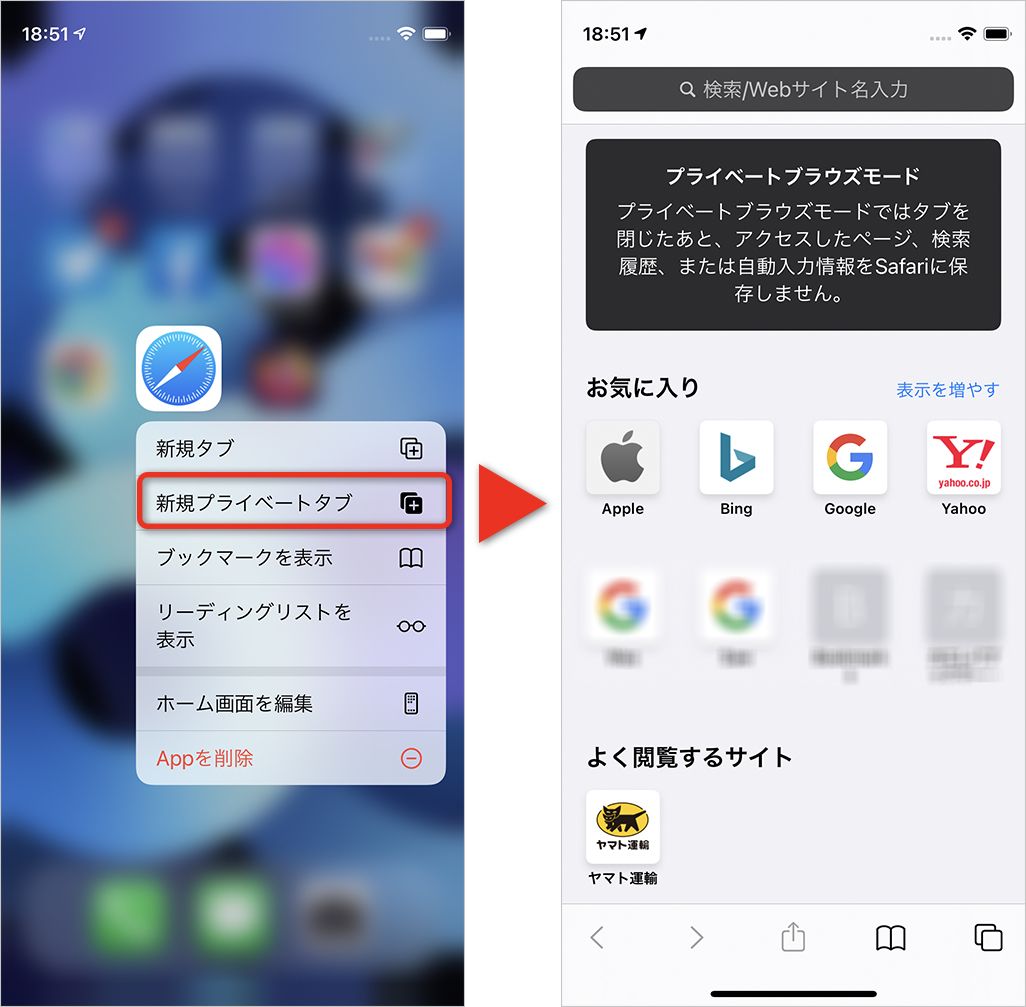
iPhoneの標準ブラウザを利用する場合、Safariプライベートブラウズ切り替えの手順は直感的です。画面右下にあるタブアイコン(二重の四角形)をタップし、画面下部中央の「〇個のタブ」または「スタートページ」と表示されているエリアをタップします。表示されたメニューから「プライベート」を選択して「完了」を押すだけで切り替わります。背景がダークグレー基調に変化すれば、プライベートセッションが有効になったサインです。
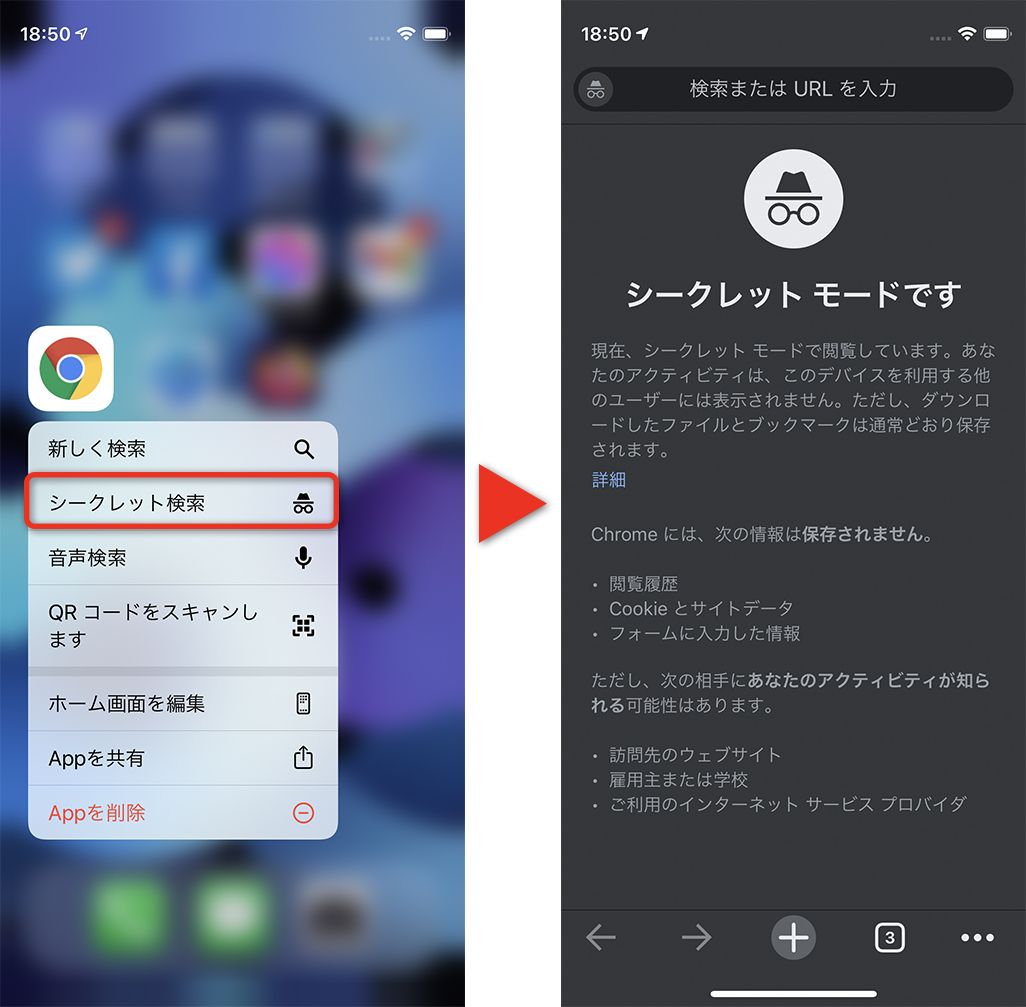
続いて、世界中で圧倒的なシェアを誇るGoogleChromeシークレットタブ開き方です。スマートフォンのChromeアプリを起動後、画面上部(Android)または画面右下(iPhone)のメニューアイコン(縦の3点リーダー「…」)をタップし、「新しいシークレット タブ」を選択します。画面中央におなじみの帽子とサングラスを身に付けたアイコンが現れ、黒を基調としたシークレット画面へと移行します。
一方、Androidブラウザシークレットモードにおいても、Chrome以外の標準ブラウザ(Galaxyブラウザなど)を含めてほぼ同等のUI設計が採用されています。Galaxyブラウザであれば、画面右下のタブマネージャーアイコンをタップし、「シークレットモードをONにする」を選択することで、生体認証によるロックを併用した厳重なセッションを開始できます。
パソコン作業時の効率を格段に引き上げるのが、キーボードから瞬時に呼び出せるショートカットです。主要ブラウザで即座に起動できるよう、シークレットモードショートカットキー一覧を頭に入れておくと重宝します。
・Windows環境(Chrome / Edge / Firefox / Opera):「Ctrl」+「Shift」+「N」キー(Firefoxのみ「Ctrl」+「Shift」+「P」キー)
・Mac環境(Chrome / Edge / Opera):「Command」+「Shift」+「N」キー
・Mac環境(Safari / Firefox):「Command」+「Shift」+「P」キー
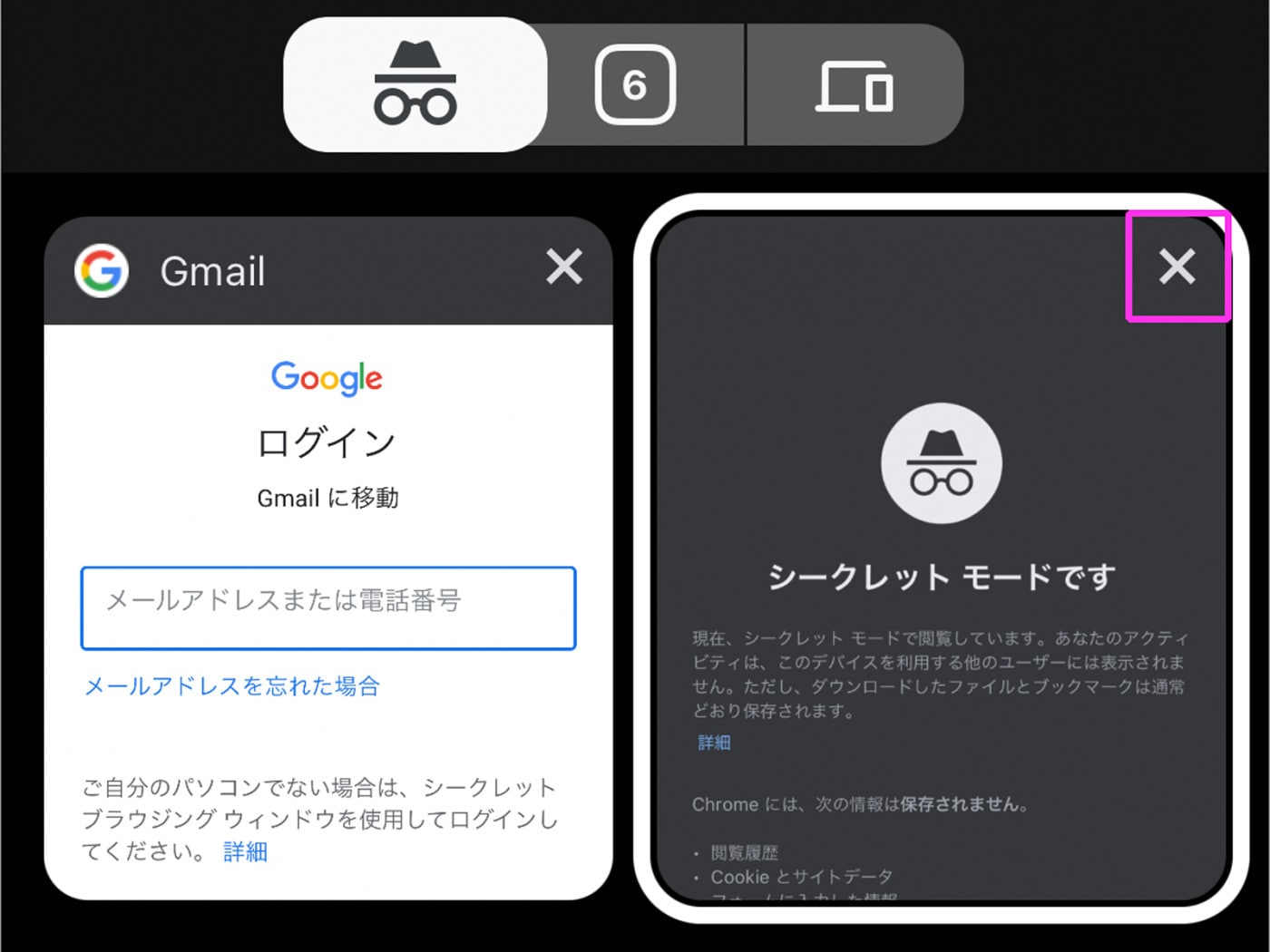
作業が完了したあとのシークレットモード解除方法も極めてシンプルです。スマートフォンであればタブ一覧画面を開き、該当のプライベートタブをすべて「×」ボタンで閉じたうえで通常タブのグループへ切り替えます。PCブラウザの場合は、シークレットウィンドウ右上の「×」ボタンを押してウィンドウ自体を破棄するだけで、閲覧セッション中に蓄積された一時データはローカル環境から完全に消去されます。
【疑問を解明】プライベートモードとシークレットモードの違いとは?
一般のユーザーから頻繁に寄せられる疑問の一つに、「プライベートモードとシークレットモードは別の機能なのか」という点があります。結論から述べると、これらは開発企業やブラウザ製品ごとの商標・呼称の差異に過ぎず、設計思想や基礎構造に本質的な違いはありません。
Google Chromeでは「シークレットモード(Incognito Mode)」、AppleのSafariでは「プライベートブラウズ」、Microsoft Edgeでは「InPrivateブラウズ」、Mozilla Firefoxでは「プライベートブラウジング」と命名されています。いずれの機能も、「セッション終了時に閲覧履歴、キャッシュファイル、Cookie、入力フォームの個人情報をローカル端末から完全に破棄する」という単一のセキュリティ目的のために動作します。
ここで多くの人が直面するトラブルが、シークレットモード復元できない理由に関する問題です。通常のブラウジングであれば「閉じたタブを再度開く(Ctrl+Shift+T)」操作で直前のページを呼び戻せますが、シークレットモードではこれが一切通用しません。これは不具合ではなく、セッションが終了した瞬間に暗号化ストレージへの書き込みを介さず、RAM(揮発性メモリ)上の該当データを即座に破棄・上書きする仕様になっているためです。閲覧データを端末内に痕跡として一切残さないという堅牢なセキュリティ要件を満たす代償として、閉じたタブの復元は技術的に不可能となっています。
噂の真偽を徹底検証|履歴が残る・会社Wi-Fiで閲覧がバレる理由
「シークレットモードを使っているから絶対に誰にも見られない」という思い込みは、現代のネットワーク環境において極めて危険な盲点です。ネット上で長年囁かれてきたシークレットモード履歴が残る噂の真相には、明確な技術的・法的根拠が存在します。
発端となったのは、米国で提起された集団訴訟(Brown v. Google LLC)でした。ユーザー側は「シークレットモード中であっても、Google AnalyticsやGoogle Ad Managerなどの追跡ツールを通じて、同社が日常的にウェブ上の移動行動を収集していた」と主張。激しい法廷闘争の末、Google側は何十億件にも及ぶプライベート閲覧ログの破棄に合意し、シークレットモード起動時の説明文に「アクセス先のウェブサイトや広告事業者によるデータ収集までは遮断されない」旨を明記するに至りました。つまり、「手元のスマホやPCには履歴が残らないが、通信先のサーバー側には利用者のアクセスログが確実に残っている」というのが噂の真相です。
さらに深刻なのが、会社Wi-Fiで閲覧がバレる理由です。企業の執務スペースや学術機関のネットワークでは、情報漏洩や不正アクセスを防ぐ目的でUTM(統合脅威管理)や次世代ファイアウォール、プロキシサーバーが常時稼働しています。通信内容自体がHTTPS(SSL/TLS暗号化)で保護されていたとしても、接続先のサーバーを特定するための「DNSクエリ(名前解決要求)」や、暗号化接続の確立時に送信される「SNI(Server Name Indication)」によって、「どの社員端末が、何時何分に、どのドメイン(例:転職サイトやSNS)へアクセスしたか」がルーターのパケットログに記録されます。
加えて、社用スマートフォンや支給ノートPCにMDM(モバイルデバイス管理ツール)や資産管理エージェントが導入されている場合、シークレットモードの起動状態に関係なく、OSレベルでアクティブウィンドウのURLやスクリーンショットが定時収集されているケースも珍しくありません。ネットワーク管理者や情シス部門の視点から見れば、シークレットモードは「社内監視の網をすり抜ける手段」として何の障壁にもなっていないのが現実です。
【比較検証】2026年最新ブラウザプライバシー仕様と各モードの保護範囲
プライバシー保護を巡る技術革新と法規制は激動の時代を迎えています。現在、主要ブラウザはサードパーティCookieの完全制限や高度なトラッキング防止機能を標準搭載していますが、一般モードとプライベート機能の間には厳格な境界線が存在します。
各シチュエーションにおける保護の可否を、客観的な技術指標に基づいて下表にまとめました。
| 項目 | 詳細・数値データ | 一般的な基準・相場 | 編集部の見解・評価 |
|---|---|---|---|
| 端末内の閲覧履歴・Cookie保持 | ウィンドウを閉じた時点で完全消去(保持時間0秒) | 通常モードは数カ月から数年単位でローカル保存 | 共用端末での身内バレ防止には100%の効果を発揮する |
| 同一Wi-Fiネットワーク管理者への秘匿性 | アクセス先ドメイン名の可視性ほぼ100%(DNS・SNI記録) | 一般モードと完全に同一水準の露出度 | 社内ネットワークでの私用閲覧は確実に把握されると考えるべき |
| 訪問先ウェブサイトへのアクセス解析 | グローバルIPアドレス・端末固有情報(UA等)の送信率100% | IPアドレスに基づき市区町村レベルの地域まで特定 | 完全な匿名性を求めるならVPNやTor網の併用が不可欠 |
| Googleアカウントログイン時の挙動 | アカウントの「マイアクティビティ」に検索履歴が即時同期 | アカウント単位の追跡・最適化が通常通り実行される | ログインした時点でシークレットモードの隔離恩恵は消失する |
各社の2026年最新ブラウザプライバシー仕様を見渡すと、Safariでは「高度なトラッキングとフィンガープリンティング保護」がデフォルトでプライベートブラウズに適用され、デバイスの画面解像度やフォント構成から個体を割り出すトラッキング手法への遮断が強化されています。また、Chromeもサンドボックス技術を深化させ、サードパーティデータのセッション間共有を厳重に封じ込めています。しかし、いずれのブラウザ開発陣も「通信キャリアや回線管理者からの可視性排除」までは保証していません。
【実態検証】利用者の生の声と現場目線で見えたリアル
ITサポートの最前線やSNSのコミュニティ上では、シークレットモードへの過信が引き起こした深刻なトラブル事例が日々報告されています。
ある大手IT企業の社内情報システム担当者は、社内セキュリティ監査の現場について次のように証言しています。「『シークレットモードを使っていたから業務時間中の転職活動や動画視聴は記録されていないはずだ』と抗弁する社員が後を絶ちません。しかし、プロキシログには接続先のドメイン名とパケット送受信量が秒単位で残っており、言い逃れはできません。本人はステルス飛行しているつもりでも、管制レーダーには機影が鮮明に映っている状態です」。
家庭内での人間関係においても、特有の油断が露呈しています。ネット上の知恵袋やコミュニティでは、「スマートフォンの通常タブは綺麗に片付けていたが、シークレットタブを閉じ忘れたまま机に放置し、家族に画面を覗かれてトラブルになった」という初歩的な失策が散見されます。心理学的に見ると、人間は「秘密のモードに入っている」という安心感を得ると警戒レベルを無意識に下げてしまい、結果として物理的な画面の覗き見や端末の置き忘れに対して極めて無防備になるというバイアスを抱えています。
【プロの結論】おすすめできる人・慎重になるべき人の判断基準
道具の真価は、その限界を把握したうえで適材適所で運用することにあります。プライバシー保護と心理的安全性を両立するために、以下の判断基準を指標としてください。
【シークレットモードの活用が強く推奨されるケース】
・家族や友人と共有しているタブレット・PCで、サプライズのプレゼントや旅行プランを極秘に検索したい人
・共用デバイスで自分のGoogleやSNSアカウントに一時的にログインし、作業終了後に確実に自動ログアウトさせたい人
・普段の検索傾向に影響されず、中立的な検索結果(SEOの純粋な掲載順位など)を確認したいビジネスパーソン
・ECサイトで一時的に閲覧した商品のリターゲティング広告によって、以降のバナー表示が埋め尽くされるのを防ぎたい人
【利用を控えるべき、または慎重になるべきケース】
・勤務先のWi-Fiや支給PCを利用して、私的な活動や転職活動の痕跡を完全に隠蔽できると思い込んでいる人
・公衆フリーWi-Fi環境において、暗号化されていない危険な接続から通信内容そのものを保護しようとしている人(この用途には信頼できるVPNの導入が必要です)
・シークレットモード内で各種Webサービスに普段のアカウントでログインしてしまい、サーバー側の履歴を残したくないと考えている人
【シークレット モード やり方】に関するよくある質問(FAQ)
Q1:シークレットモードで見ていたタブを誤って閉じた場合、履歴から復元する方法はありますか?
A1:復元する方法はありません。シークレットモードはプライバシー保護のため、ウィンドウやタブを閉じた瞬間にローカルの作業用メモリから閲覧データを破棄します。後から再度確認したいページがある場合は、タブを閉じる前にお気に入り登録を行うか、URLを外部のメモ帳等に保存しておく必要があります。
Q2:自宅のWi-Fiルーターから、家族がシークレットモードで閲覧したサイトの履歴は特定されますか?
A2:一般的な家庭用ルーターの標準機能では、各端末の詳細なアクセス先ログをわかりやすく一覧表示する機種は稀です。ただし、家庭内でルーターの管理画面にアクセスできる環境があり、かつパケットキャプチャやDNSクエリログを詳細に記録・解析する高度なネットワーク機器が導入されている場合は、接続先ドメイン名が判明する余地があります。
Q3:シークレットモードでGoogleアカウントにログインして検索した場合、履歴はどうなりますか?
A3:端末のローカルブラウザには履歴が残りませんが、ログインしたGoogleアカウント側の「マイアクティビティ」には通常通り検索クエリや閲覧履歴が記録されます。アカウント単位での行動追跡を回避したい場合は、アカウントから必ずログアウトした状態でシークレットモードを利用してください。
Q4:iPhoneのSafariで「プライベート」の項目が表示されず、切り替えができません。何が原因でしょうか?
A4:iOSの「スクリーンタイム」機能によって成人向けWebサイトへのアクセス制限やコンテンツ制限が有効になっている場合、Safariのプライベートブラウズ機能が自動的に無効化され、ボタン自体が非表示になります。「設定」アプリ>「スクリーンタイム」>「コンテンツとプライバシーの制限」に進み、Webコンテンツの制限を「無制限アクセス」に変更することで再度利用可能になります。
まとめ:デジタル空間での自衛と正しい付き合い方
シークレットモードは、手元のデバイス内に個人の足跡を残さないための優れた簡易シールドです。家族間のプライバシー尊重や共用PCでの安全なセッション運用において、これほど手軽で頼もしいツールはありません。
しかし、ネットワーク通信の物理的な階層やサーバーサイドのデータ蓄積構造までを魔法のように消滅させる万能の盾ではないという事実を忘れてはなりません。守れる範囲と透過してしまう領域を冷静に見極め、自身の行動特性や利用環境に合わせたデジタルリテラシーを確立することが、安全でストレスのないネット環境を保つための最善の防壁となります。 (出典: シークレット モード やり方(Yahoo!ニュース))
最新のトレンドや話題のニュースをわかりやすく解説するWebライターです。読者の皆様に役立つ情報を日々お届けしています。