Discordスタンプ作り方解説!スマホで背景透過・登録まで自作する極意
テキストチャットの枠を超え、サーバー内の熱量やニュアンスを一瞬で共有できる表現手段として、Discordのカスタムスタンプはコミュニティ運営に欠かせない要素となっています。日々の会話で「ここにぴったりのリアクションが欲しい」「身内だけの専用スタンプで盛り上がりたい」と感じた経験を持つユーザーは少なくありません。
一方で、いざ制作を試みると「アップロードでエラーが出て弾かれる」「背景が白く残って見栄えが悪い」「アニメーションが動かない」といった技術的な壁に直面するケースが後を絶ちません。実は専用のPCソフトを用意しなくても、手元のスマートフォン1台と無料ツールのみで、プロ顔負けの透過スタンプや動くAPNGスタンプを制作し、即座にサーバーへ反映させることが可能です。本稿では、現場検証に基づく実践的な制作フローと失敗を回避するための必須要件を網羅して詳解します。
📌 【この記事の重要ポイントまとめ】
- 要点1:Discordスタンプは厳格な「320×320ピクセル・512KB以下」が必須条件であり、スマホ無料アプリでも背景透過から規格調整まで完全に完結できる。
- 要点2:動くスタンプはGIFではなく「APNG形式」への変換が必要であり、Nitro未加入者でも自サーバー内であれば追加されたカスタムスタンプを完全無料で自由に使用できる。
- 要点3:画像の著作権・肖像権侵害や内輪ノリによる境界線侵害を防ぎ、適切な表情管理権限を設定することが安全なコミュニティ運営の鍵を握る。
【2026年最新】Discord絵文字とスタンプの違いとは?推奨サイズと基本仕様
Discordでオリジナル表現を導入する際、最初に把握すべきはDiscord絵文字とスタンプの違いです。両者はチャット画面に表示されるスケール感だけでなく、技術仕様やファイル要件が根本から異なります。絵文字が文中にインライン表示される小型アイコンであるのに対し、スタンプは独立したグラフィックとして大きく表示され、感情やメッセージをダイレクトに訴求する役割を果たします。
特に制作側が厳密に把握しなければならないのがDiscordスタンプ推奨サイズです。絵文字は128×128ピクセル程度でも自動リサイズを受け入れますが、スタンプは「縦横ともに厳密な320×320ピクセル」でなければDiscordのシステム側で弾かれます。縦横比が1ピクセルでもずれているとアップロード画面でエラーを返すため、キャンバス作成の段階で数値を固定することが第一歩となります。
| 項目 | Discordスタンプ仕様 | 一般的なカスタム絵文字仕様 | 編集部の見解・評価 |
|---|---|---|---|
| 解像度・サイズ | 320 × 320 px(固定) | 128 × 128 px(推奨) | スタンプは1ピクセルの狂いも許容されないため事前設定が必須 |
| 最大ファイル容量 | 最大 512 KB | 最大 256 KB | スタンプの方が容量制限が緩やかだが、APNG化の際は容量オーバーに注意 |
| 対応ファイル形式 | PNG / APNG / Lottie | PNG / JPG / GIF | スタンプはGIF非対応。アニメーションにはAPNGが必須となる |
| 表示方式・用途 | 独立した特大表示(メッセージ単体) | 文中のインライン挿入・リアクション | 視覚的インパクトが強く、サーバーのカルチャーを印象づける主戦力 |
対応フォーマットについても注意を払う必要があります。スタンプ機能は一般的なGIFアニメーションを受け付けません。静止画であれば透過PNG、動くスタンプであれば「APNG(Animated Portable Network Graphics)」またはJSON形式のLottieファイルを採用する仕様となっています。このフォーマットの厳密さをあらかじめ把握しておくことで、後工程でのトラブルを未然に防ぐことができます。
スマホ1台で完結!Discordスタンプ自作無料アプリと背景透過の全手順
「パソコンの画像編集ソフトがないとスタンプは作れない」という認識は過去のものです。現在はDiscordスタンプ作り方スマホのノウハウが確立されており、iOS・Androidを問わず無償のアプリケーションだけで完成度の高いスタンプを仕上げられます。
高品質なスタンプを短時間で作成するうえで推奨されるDiscordスタンプ自作無料アプリは、以下のツール群です。
- ibisPaint X(アイビスペイント):キャンバスサイズを「320×320px」に指定して新規作成でき、レイヤー機能、文字入れ、縁取り(フチつけ)加工が極めて容易。
- PhotoRoom または Photoroom Web版:AIが被写体を高精度に識別し、ワンタップで背景を完全除去。写真素材のスタンプ化に圧倒的な威力を発揮。
- Canva(モバイル版):デザインテンプレートが豊富で、テキストと図形を組み合わせたポップなロゴ風スタンプの作成に適性を持つ。
見栄えを左右する最大の要因がDiscordスタンプ背景透過です。Discordは利用者の画面設定によって「ダークモード(黒系背景)」と「ライトモード(白系背景)」に分かれます。背景が透過されていない画像は、ダークモード上で無骨な白い四角形として浮き彫りになり、著しくクオリティを損ねます。さらに、イラストの輪郭に「白フチ(1〜2ピクセルの境界線)」を付与しておくと、背景色がいずれのモードであっても視認性を損なわない洗練されたスタンプに仕上がります。
作成時の実践手順は明快です。まず「ibisPaint X」等で320×320ピクセルの正方形キャンバスを立ち上げ、イラストや写真を配置します。次に不要な背景を消しゴムツールや自動選択で透過処理し、対象の周囲に外枠の縁取りを追加します。最後に保存形式として「透過PNG保存」を選択すれば、スマホのカメラロールに規格適合データが出力されます。
ワンランク上の演出!Discord動くスタンプ作り方とAPNG変換の裏技
サーバー内のリアクションを一段と活性化させる武器がアニメーションスタンプです。しかし、コミュニティ運営者から最も多く寄せられる相談が「GIFアニメを作って登録しようとしたがエラーではねられた」という疑問です。Discordのスタンプ機能はGIFフォーマットに対応しておらず、Discord動くスタンプ作り方を実践するにはDiscordスタンプAPNG変換が必須となります。
APNGとは、PNGの透明度(アルファチャンネル)を維持したままフレームごとのコマアニメーションを実現する画像フォーマットです。制作にあたっては以下の3つの条件をクリアしなければなりません。
- 解像度:縦横きっかり320×320ピクセル
- ファイル容量:最大512KB以下
- 再生時間・フレームレート:最長5秒以内(推奨24〜30fps、総フレーム数60フレーム前後)
スマホやPCで手軽にAPNGを作成するには、ブラウザ上で動作する「EZGIF.com(APNG Maker)」の活用が合理的です。手持ちのショート動画や連番PNG画像をサイトにアップロードし、リサイズオプションで「320×320」を指定して「Convert to APNG」を実行するだけで、規格に準拠した動くスタンプファイルが生成されます。
容量が512KBを超過してしまった場合は、EZGIF内の圧縮機能(Lossy APNG compression)で画質を微調整するか、フレームレートを間引く(毎秒30コマから15〜20コマへ落とす)ことで、滑らかさを維持しつつ制限内に収めることが可能です。
Discordスタンプ登録方法とサーバー反映手順|追加権限とNitro上限の仕組み
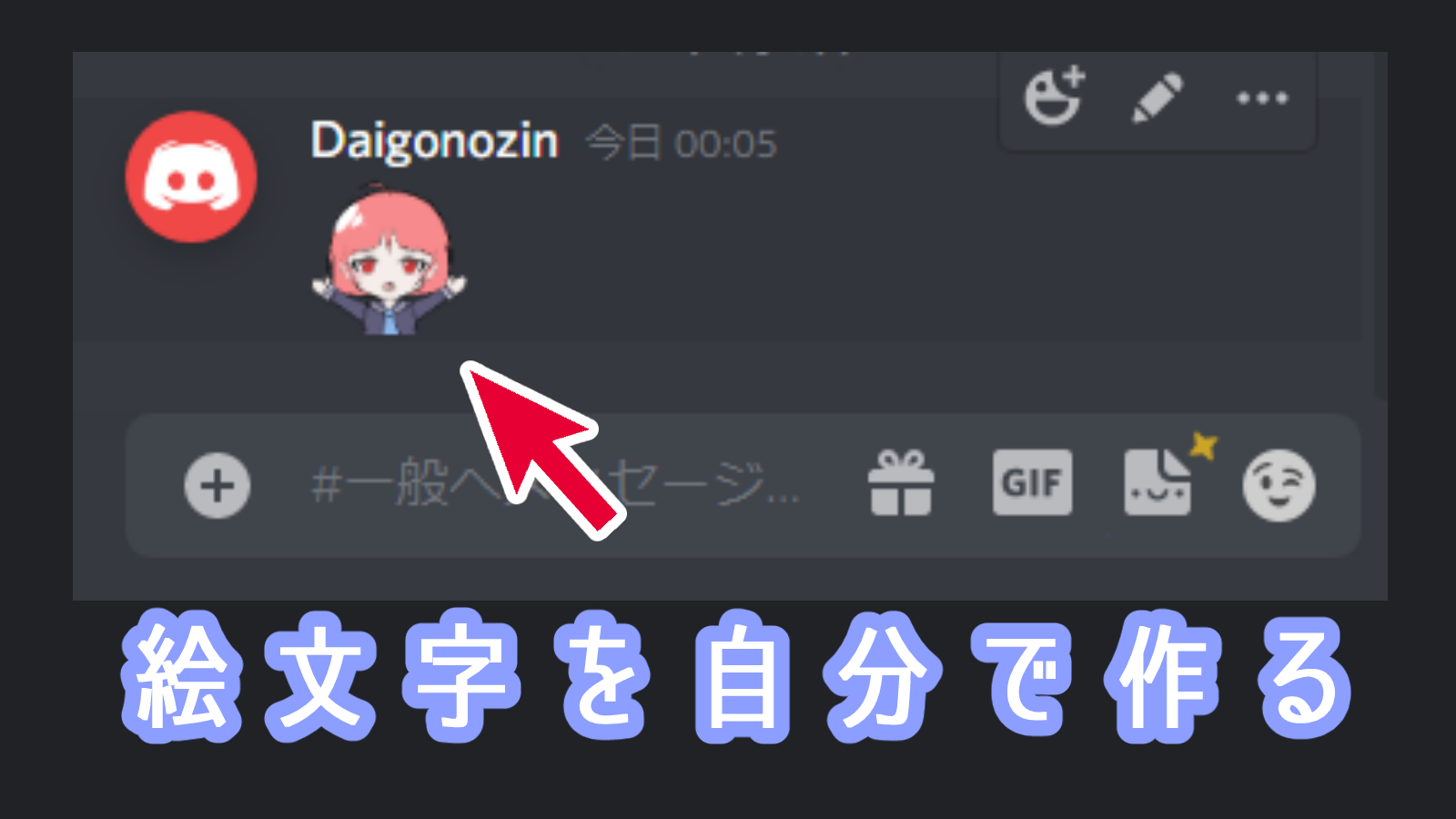
制作したデータをコミュニティに投入するためのDiscordスタンプ登録方法は、UIが整理されているため数分で完了します。ただし、作業に着手する前に自身のアカウントにDiscordスタンプ追加権限が与えられているかを確認しなければなりません。
Discordのロール権限体系において、スタンプのアップロード・削除を行うには「表情の管理(Manage Expressions)」という権限が必須です。サーバー管理者(オーナー)でない場合は、管理者から該当ロールを割り当ててもらう必要があります。
権限確認後の登録手順は以下の通りです。
- 対象サーバーの左上メニュー(サーバー名脇のVマーク)をタップまたはクリックし、「サーバー設定」を開く。
- メニュー一覧から「スタンプ」を選択する。
- 「スタンプをアップロード」をクリックし、制作した320×320pxのPNGまたはAPNGファイルを選択。
- スタンプ名(半角英数・日本語)を入力し、スタンプ候補としてサジェスト表示させるための「関連絵文字」を1つ指定する。
- 必要に応じて説明(スクリーンリーダー用のテキスト)を入力し、「アップロード」を確定する。
ここで知っておくべきがDiscordNitroスタンプ上限とサーバーブーストの仕組みです。Discordではサーバーブーストの達成レベルに応じて、登録できるカスタムスタンプの枠数が段階的に拡張されます。
- ブーストレベル0(初期状態):5スロット(無料)
- ブーストレベル1(ブースト2個):15スロット
- ブーストレベル2(ブースト7個):30スロット
- ブーストレベル3(ブースト14個):60スロット
有料サブスクリプション「Discord Nitro」に加入していない一般ユーザーであっても、そのサーバー内であれば登録されたスタンプを完全無料・無制限に使用できます。一方、Nitro加入者は「自サーバー以外の外部サーバーや個人DMでも、そのサーバーのスタンプを持ち出して使用できる」というグローバル利用特権が付与される構造になっています。
【実態検証】Discordスタンプができない原因と現場で頻発するトラブル
各種コミュニティや知恵袋、開発者フォーラムで報告されているトラブルを検証すると、Discordスタンプできない原因の大半は共通した数パターンの見落としに集約されます。アップロード時にエラーメッセージが表示されて失敗する場合、以下のチェックリストを順に確認することで解決の糸口が掴めます。
- 原因1:解像度が320×320ピクセルではない
「319×320」や「320×321」など、微小なトリミング誤差でもシステムは受け付けません。スマホアプリからエクスポートする際、余白削除機能が自動で作動してサイズが変わっていないか確認してください。 - 原因2:ファイル容量が512KBを超えている
特にAPNGアニメーションで色彩が多い実写動画を変換した場合、一瞬で1MBを超過します。フレーム数を削るか、色数を減らす減色処理を行ってください。 - 原因3:拡張子がGIFのままになっている
動く画像だからと「.gif」をそのままアップロードすると「無効なファイル形式」として拒絶されます。必ずAPNG形式への変換を完了させてください。 - 原因4:サーバーのスタンプ枠上限に達している
現在のサーバーブーストレベルにおける上限数(例:初期状態なら5個)がすでに埋まっている場合、既存スタンプを削除するかサーバーブーストを追加しない限り新規登録はできません。 - 原因5:関連絵文字が未選択である
登録フォームにある「関連絵文字」は空欄のまま保存することができません。キーボード入力予測と連動する重要な項目のため、スタンプの意味合いに近い絵文字を必ず1つ割り当ててください。
一般に知られていない盲点とネットの誤解|著作権リスクとNitroなしの活用法
インターネット上には「Discordは閉鎖的な空間だから何をアップロードしても問題ない」という誤った言説が散見されます。しかし、Discordスタンプ著作権の取り扱いに関しては、法的な観点およびプラットフォーム利用規約の観点から極めて慎重な対応が求められます。
市販のアニメのワンシーン、漫画のコマ、芸能人やVTuberの配信スクリーンショットを無断でスタンプ化し、サーバーにアップロードする行為は、日本の著作権法における「私的使用のための複製(第30条)」の範囲を逸脱する恐れが極めて高いのが実態です。不特定多数や数十名以上の第三者が参加するサーバーに画像をアップロードした時点で「公衆送信権(送信可能化権)」の侵害に該当する法的リスクを孕みます。権利者からの削除要請やDiscord運営チームへの通報(DMCAテイクダウン申請)があった場合、サーバーの閉鎖やアカウント凍結といった重大なペナルティにつながる現実を直視しなければなりません。
安全に楽しむための鉄則は「一次創作のオリジナルイラスト」「自作のドット絵」「著作権フリーが明記された商用利用可能素材」、あるいは「権利元が公式に配布している規約準拠のファンキット素材」を使用することです。
また、ネット上におけるもう一つの大きな誤解が「スタンプはNitroに課金している人しか使えない」という思い込みです。先述の通り、サーバー内に登録されたスタンプは、Nitroに未課金の一般メンバーであってもそのサーバーのテキストチャンネルやボイスチャット上で自由に投稿可能です。課金が必要なのは「外部サーバーへスタンプを持ち出す場合」のみであるため、身内のコミュニティを盛り上げる用途であれば、全員が完全無料のままカスタムスタンプの恩恵を享受できます。
【プロの結論】健全なサーバー文化を育む「心理的バウンダリー」と導入の判断基準
デジタルコミュニケーションにおいて、スタンプは単なる効率化ツールにとどまらず、集団内のマイクロ・アイデンティティ(所属意識)を形成する強力な触媒です。しかし、そこには心理学で論じられる「内輪ノリの先鋭化」と「心理的バウンダリー(境界線)の侵食」という構造的リスクが常に隣り合わせに存在します。
特定のメンバーの失言や失敗談を無断でスタンプ化して身内でいじり倒す行為は、コミュニティ内の心理的安全性を不可逆的に破壊します。スタンプを導入するにあたっては、以下の明確な判断基準を持つことが不可欠です。
- スタンプ自作・導入を推奨できる環境:
参加メンバー間の心理的距離感が適切に保たれており、内輪ネタであっても当事者の明示的な許諾があるコミュニティ。共通の目的(ゲーム攻略、趣味の創作、プロジェクト運営など)を持ち、リアクションの効率化や達成感の共有にスタンプを活用できるグループ。 - スタンプ導入に慎重を期すべき環境:
上下関係や利害関係が存在し、不快感を表明しにくいコミュニティ。第三者の肖像や著作物を「誰も見ていないから」と安易に消費する傾向があるサーバー。発言への嘲笑や皮肉を目的としたスタンプが日常化している組織。
画面越しの文字情報に温かみを与え、言葉の壁を越えて感情を共有できるスタンプだからこそ、他者への敬意と法的な境界線を守り抜くモラルが、持続可能なコミュニティ運営の根幹を支えます。
【discord スタンプ 作り方】に関するよくある質問(FAQ)
Q1:Discordのスタンプと絵文字はどちらを先に作るべきですか?
A1:日常的な相槌やリアクションボタンとして手軽に使いたい場合は「絵文字」、サーバー独自のキラーフレーズや大きなビジュアルで会話の盛り上がりを作りたい場合は「スタンプ」の作成を推奨します。最初は両方で使えるように、320×320ピクセルの透過PNGを1つ作り、それをスタンプと絵文字の両方に登録して使い分けるのが最も効率的です。
Q2:スマホの写真から背景を自動で切り抜く最も手軽な方法は?
A2:iOS 16以降のiPhoneであれば、標準の写真アプリで被写体を長押しするだけで瞬時に背景が切り抜かれます。それを「ibisPaint X」などの正方形(320×320px)キャンバスにペーストして位置調整を行うのが最短ルートです。Androidの場合は「PhotoRoom」などの無料AI切り抜きアプリを利用すれば、数秒で高精度な透過画像が完成します。
Q3:アニメーションスタンプを作ったのに Discord にアップロードできません。
A3:保存形式が「.gif」になっていないか再確認してください。DiscordスタンプはGIF非対応のため、必ず「.apng」形式に変換する必要があります。また、ファイルサイズが512KBを超えている、あるいは縦横比が320×320ピクセルから外れている場合も弾かれます。「EZGIF.com」などの変換サイトでサイズと容量を再調整してください。
まとめ:Discordスタンプ自作でサーバーコミュニケーションを劇的に進化させよう
Discordのカスタムスタンプ自作は、高度な専門スキルや高価な有料環境を要するものではありません。厳格なサイズ基準(320×320px)とファイル容量(512KB以下)、そして透過PNGやAPNGといった適切な規格さえ把握していれば、手元のスマートフォン1台で直ちにオリジナルのコミュニケーション資産を生み出すことができます。
Nitroに加入していなくても、自サーバー内であれば全員が完全無料で活用できる点は、コミュニティの一体感を醸成するうえで大きなメリットです。著作権の遵守とメンバー間の健全な境界線に配慮しつつ、サーバー固有のカルチャーを彩るオリジナルスタンプの制作に挑戦してみてはいかがでしょうか。 (出典: discord スタンプ 作り方(Yahoo!ニュース))
Webメディアの編集およびコンテンツ作成に従事。正確で質の高い情報発信を心掛けています。