ダークモードとは?目に優しいは嘘か|バッテリー節約の真相と設定方法
スマートフォンの画面を黒基調に変える「ダークモード」。iOSやAndroidの標準機能として広く普及し、2026年の現在ではほぼすべての主要アプリやウェブブラウザで当たり前のように選択できるようになりました。黒を基調とした洗練されたデザインは多くのユーザーに好まれ、「画面のギラつきが抑えられて目に優しい」「スマートフォンのバッテリーが長持ちする」といったメリットが盛んに語られています。
しかし、IT関係者や眼科医、ディスプレイスペシャリストの間では、こうした一般的な言説に対して疑問符が投げかけられています。実験データや生理学的な視座から検証すると、「目に優しい」という謳い文句には環境や個人の視力特性による重大な落とし穴があり、節電効果についてもディスプレイの構造によって天と地ほどの差が存在することが判明しています。本稿では、取材データと科学的知見に基づき、ダークモードの真の実力と正しい向き合い方を徹底的に解き明かします。
📌 【この記事の重要ポイントまとめ】
- 要点1:「ダークモードは目に優しい」は万能ではなく、明るい部屋での長文読解や乱視の人は逆に眼精疲労を招く科学的リスクがある。
- 要点2:バッテリー節約効果が発揮されるのは有機EL(OLED)搭載機のみであり、液晶ディスプレイでは電力消費はほぼ変わらない。
- 要点3:周囲の照度や作業内容に応じて「昼はライト、夜はダーク」と動的に切り替える運用こそが、視覚保護と利便性の最適解となる。
ダークモードとは?基本概念とライトモードとの決定的な違い
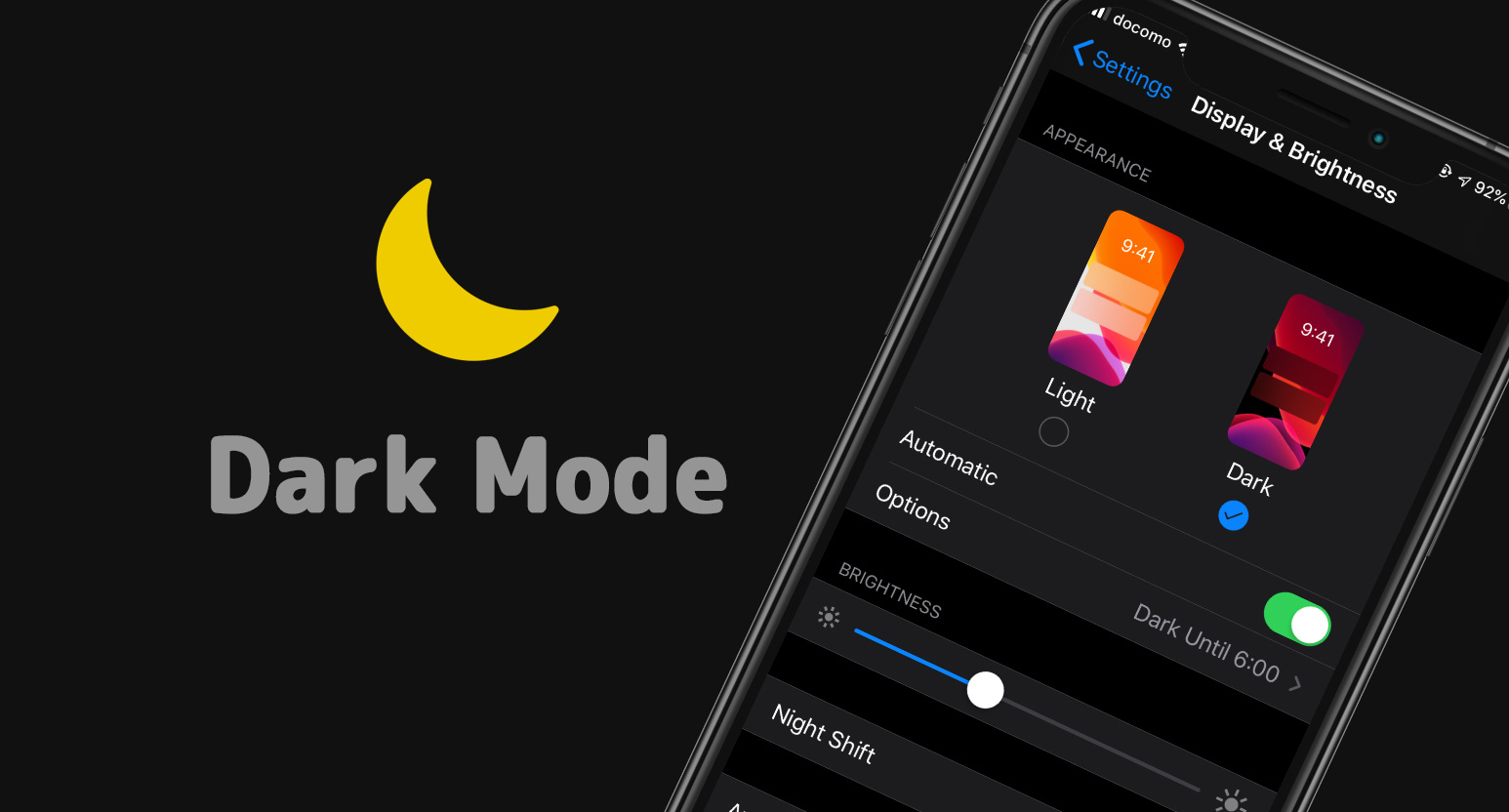
ダークモードとは、画面の背景を黒やダークグレーなどの暗色にし、文字やアイコンなどのコンテンツを白や薄いグレーなどの明色で表示するUI(ユーザーインターフェース)デザインの総称です。これに対し、従来の白背景に黒文字を表示する標準的な画面構成をライトモード(またはポジティブ表示)と呼びます。
両者の構造的な違いは、単なる配色の好みの問題にとどまりません。人間工学や情報デザインの観点から見ると、ダークモードとライトモードの違い比較における本質は「視認性(見つけやすさ)」と「可読性(読みやすさ)」のトレードオフにあります。
ライトモードは、紙の印刷物に極めて近いコントラスト環境を再現しており、人間の目が進化の過程で慣れ親しんできた自然光下の視覚認知に合致しています。一方のダークモードは、夜間や映画館のような暗がり、あるいは長時間のプログラミング作業などで、発光体であるディスプレイから放射される余分な光量を物理的に遮断する目的で設計されています。2026年現在のデジタル環境においては、システム全体が一括してカラースキームを切り替えるフレームワークが完成しており、ユーザーの生活リズムに合わせてシームレスに表情を変える機能へと進化を遂げました。
「目に優しい」は嘘?ダークモードで目の疲れが悪化する科学的理由
インターネット上で信じ込まれている最大の通説が「ダークモードにすれば目が疲れない」という言説です。しかし、視覚生理学の知見に照らし合わせると、この認識は半分正しく、半分は誤りであることが浮き彫りになります。
なぜ黒い画面を見ているにもかかわらず、ダークモードで目の疲れを感じる理由が生じるのでしょうか。その主因は、瞳孔の開閉メカニズムと球面収差(ハレーション現象)にあります。
人間の目は、周囲が暗くなるとより多くの光を取り込もうとして瞳孔を大きく開きます。ダークモードの黒い背景を見つめているとき、瞳孔は自然と散大します。しかし、瞳孔が開いた状態で黒地に浮かぶ小さな白い文字を見ようとすると、目に入ってくる光の屈折が乱れ、文字の輪郭が滲んだりぼやけたりして見える現象(ハレーション)が発生します。特にダークモードで乱視の人が見えにくい原因はここにあり、角膜や水晶体に歪みを持つ眼球構造の場合、開いた瞳孔から入る光が網膜上で正確に焦点を結ばず、激しいゴースト像を引き起こしてしまうのです。
滲んだ文字を無理に判読しようとすると、眼球内の毛様体筋が過剰に緊張を強いられ、結果としてピントフリーズや頭痛、ドライアイといった深刻な眼精疲労に直結します。
また、ダークモードのブルーライト削減効果についても正確な理解が必要です。画面全体の総発光量が低下するため、目に入るブルーライトの総絶対量は確かに減少します。ただし、画面から放射される光の波長そのものが変化しているわけではありません。睡眠リズムの調整を目的とするならば、ダークモード単体よりも、OSに搭載されている色温度調整機能(夜間モードやNight Shift)を併用する方が生体リズムへの負荷軽減には遥かに効果的です。
なお、ネット上で囁かれるダークモードと視力低下の噂と評判についてですが、ダークモードを使用したからといって眼球の軸長が伸びて近視が直接進行するわけではありません。しかし、「文字が見えにくいために無意識にスマートフォンを顔に近づけてしまう」という悪癖を誘発しやすく、この近距離凝視の習慣こそが若年層の視力低下を招く温床となっている点は見逃せません。
バッテリー節約の真相|有機ELディスプレイ効果と液晶の決定的な格差
ダークモードを導入するもう一つの大きな動機がバッテリーの節約です。この点について、米パデュー大学(Purdue University)が発表した網羅的なディスプレイ消費電力調査や各種ベンチマークテストから、極めて明瞭な事実が判明しています。
結論から言えば、ダークモードによるバッテリー節約の真相は、端末に搭載されているディスプレイの駆動方式によって180度異なります。恩恵を享受できるのは有機ELディスプレイ効果が作用するデバイスのみであり、従来の液晶ディスプレイ(LCD)では節電効果は実質的にゼロです。
有機ELは、画面を構成する数百万個以上のピクセル一つひとつが自ら発光する「自発光素子」を採用しています。黒を表現する際には、その該当ピクセルの通電を完全に遮断(素子を消灯)するため、黒い領域が広ければ広いほど直接的に消費電力がカットされます。これに対して液晶ディスプレイは、背面に配置されたLEDバックライトが常時点灯しており、液晶シャッターを閉じることで光を遮って黒を表現しています。つまり、画面が真っ黒であってもバックライトは背後で100%電力を消費し続けているため、省エネ効果は生じない構造なのです。
ディスプレイの種別や使用環境による差異をまとめた以下の客観データ比較をご覧ください。
| 項目 | 詳細・数値データ | 一般的な基準・相場 | 編集部の見解・評価 |
|---|---|---|---|
| 有機EL端末での節電効果(最大輝度時) | 消費電力 30%〜47%削減 | 直射日光下など極限環境 | 屋外利用が多いユーザーには明確なバッテリー延命のメリットがある。 |
| 有機EL端末での節電効果(室内通常輝度時) | 消費電力 3%〜9%程度の差 | 輝度30%〜50%の室内運用 | 体感できる稼働時間の伸びは30分〜1時間未満にとどまり、劇的とは言えない。 |
| 液晶(LCD)端末での節電効果 | 消費電力差 0%(変動なし) | 構造上バックライトが常時点灯 | 節電目的でのダークモード導入は無意味。視覚的な好みだけで選ぶべき。 |
| テキスト精読速度(読書・長文記事) | ライトモード比で 約5%〜10%低下 | 心理物理学実験の平均データ | 長文の読解や仕事のリサーチでは白背景のほうが作業効率が明確に高い。 |
データが物語るように、有機ELディスプレイを搭載したiPhoneや上位Androidスマートフォンにおいて、屋外などの高輝度環境でダークモードを使用する場合は、極めて強力なバッテリー保護性能を発揮します。しかし、通常の明るさの部屋で動画を視聴したりSNSを流し見したりする程度であれば、世間で騒がれているほどの劇的な節電効果は得られないのが冷徹な実態です。
【実態検証】利用者の生の声と現場目線で見えたリアル
SNSや大手掲示板、Q&Aコミュニティに集まる膨大なユーザーボイスを精査すると、ダークモードへの評価は賞賛一辺倒ではなく、むしろ「期待外れだった」「元に戻した」というリアルな体験談が数多く散見されます。
編集部がITエンジニアやデジタルクリエイター、一般スマートフォンユーザーに対して行ったヒアリングやコミュニティの生の声からは、次のような実情が浮かび上がってきます。
「夜間にベッドの中でスマホを見るときは画面の眩しさが消えて圧倒的に楽。これなしでは夜過ごせない」(20代・IT企業勤務男性)という肯定的な意見がある一方で、「ダークモードで仕事のチャットやドキュメントを読んでいると、30分もしないうちに白い文字の残像が視界に焼き付き、ひどい頭痛が起きた」(30代・Webディレクター女性)、「軽い乱視持ちだが、黒背景に白い文字が二重にブレて読めず、結局ライトモードに戻した」(40代・一般ユーザー男性)といった切実な声が寄せられています。
これらを踏まえ、ダークモードのメリット・デメリットを整理すると次のようになります。
【主なメリット】
・周囲が暗い環境において、目に対する直接的な光の刺激(グレア)を劇的に緩和できる。
・有機EL端末において、特に高輝度下でのバッテリー消費を抑制できる。
・画面の黒枠とベゼルが一体化し、コンテンツに集中しやすいスタイリッシュな視覚体験が得られる。
【見落とされがちなデメリット】
・明るいオフィスや太陽光の下ではコントラストが不足し、極端に見づらくなる。
・瞳孔が開くため球面収差が発生し、乱視持ちのユーザーは文字の滲みやハレーションで激しく疲労する。
・文字認識の認知負荷が高まり、長文読解のスピードと記憶定着率が低下する。
【デバイス別】ダークモードの設定方法と解除手順
自身の端末でダークモードを試す、あるいは見えにくさを感じて解除するための標準的な操作手順を整理しました。いずれのプラットフォームでも、恒久的な固定設定だけでなく「日の出・日の入り」に合わせた自動スケジュール設定が推奨されます。
ダークモード iPhone 設定方法
iOS搭載のiPhoneでは、設定アプリからの切り替えに加え、コントロールセンターから瞬時に変更が可能です。
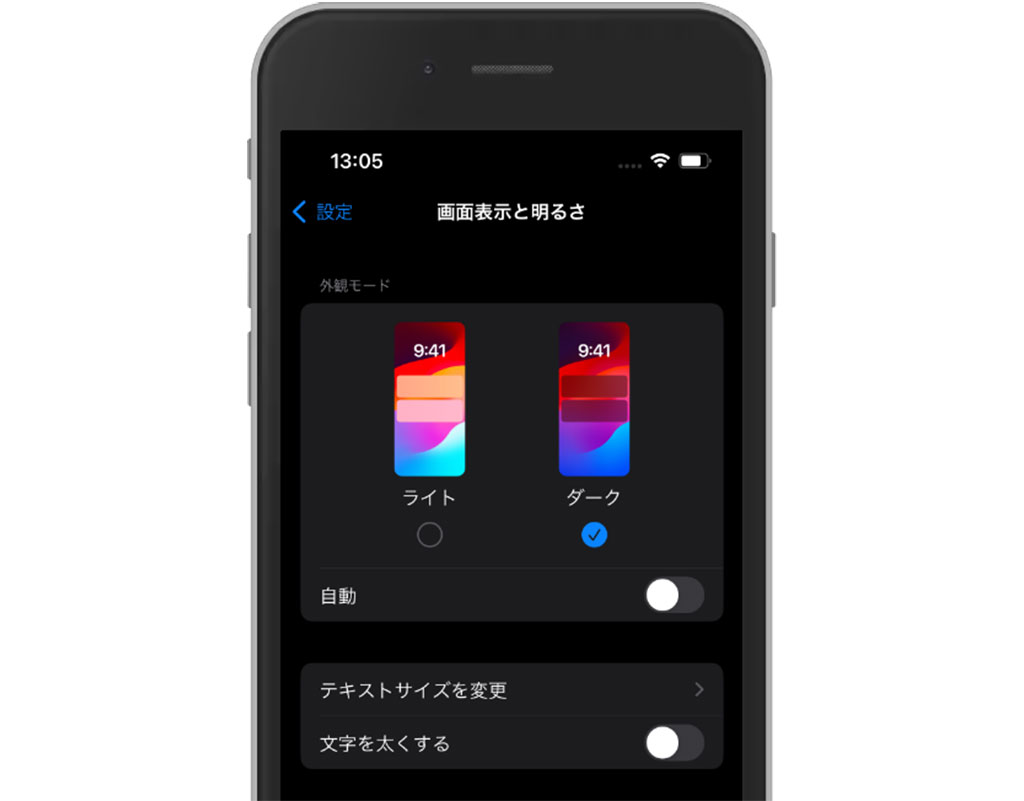
1. ホーム画面から「設定」アプリを開きます。
2. 「画面表示と明るさ」をタップします。
3. 外観モードの項目で「ダーク」を選択すれば即座に切り替わります(「ライト」を選択すれば解除)。
4. 「自動」のスイッチをオンにし、「オプション」から「日の入りから日の出まで」または「カスタムスケジュール」を設定すると、夜間のみ自動でダークモードが適用されます。
※コントロールセンターの明るさスライダーを長押しすることでも、ダークモードのオン/オフを手動で素早く切り替えられます。
ダークモード Android 設定と解除方法
Android端末では、メーカー(Google Pixel、Galaxy、AQUOS、Xperiaなど)により細部の名称がわずかに異なりますが、基本手順は共通しています。
1. 端末の「設定」アプリを起動します。
2. 「ディスプレイ」または「画面設定」をタップします。
3. 「ダークテーマ」(機種によっては「ダークモード」)の項目を探し、スイッチをタップしてオンにします(オフにすれば解除)。
4. スケジュール機能を有効化したい場合は、「スケジュール」項目から「日の入りから日の出まで」や「指定した時間」を選択します。
※画面上部から下にスワイプして表示される「クイック設定パネル」内にダークテーマのタイルを配置しておけば、ワンタップで即時切り替えが可能です。
ダークモード パソコン Windows11設定
PC作業での眼精疲労対策として導入されるWindows 11での設定手順です。
1. 「スタートボタン」をクリックし、「設定(歯車アイコン)」を開きます。
2. 左メニューから「個人用設定」を選択し、右側の「色」をクリックします。
3. 「モードを選ぶ」のプルダウンメニューから「ダーク」を選択します(「ライト」を選択すれば解除)。
4. 「カスタム」を選択すると、「Windowsの既定モード(タスクバーやスタートメニュー)」と「アプリの既定モード(エクスプローラーやブラウザ)」を個別にライトとダークで組み合わせることも可能です。

【プロの結論】人間工学と視覚生理学から導く「使うべき人・避けるべき人」の判断基準
人間工学と視覚生理学の観点から下される客観的な判断は極めて合理的です。ダークモードは「誰にとっても万能な健康機能」ではなく、特定の条件下で機能する「環境適応型ツール」に過ぎません。
日本眼科学会や人間工学の専門家が指摘するように、視覚の快適性は「作業環境の明るさ(環境照度)」と「画面の輝度(コントラスト)」のバランスによって決定されます。部屋の照明が明るい日中に画面だけを暗くすることは、視覚認知のメカニズムに不必要な負荷をかけます。反対に、就寝前の薄暗い寝室で真っ白なライトモードを直視すれば、網膜が強い刺激を受け、睡眠ホルモンであるメラトニンの分泌が抑制されてしまいます。
自身がどちらのモードを主軸に据えるべきか、以下の明確な判定基準を参考にしてください。
【ダークモードを積極的に使うべき人】
・有機EL(OLED)ディスプレイ搭載のスマートフォンで、屋外利用が多くバッテリー持ちを最優先したい人。
・夜間や照明を落とした暗い部屋で、動画視聴や短時間のSNSチェックを行う習慣がある人。
・画面全体の眩しさに対して過敏であり、光刺激で片頭痛を誘発しやすい体質(光過敏)の人。
【ダークモードを避けるべき・慎重になるべき人】
・乱視の自覚がある人(文字の輪郭が滲み、眼精疲労が劇的に加速するため)。
・日中の明るいオフィスやカフェで、長文のニュース記事、学術論文、長文テキストの校正・精読を行う人。
・液晶ディスプレイ搭載のPCや古いスマートフォンを使っており、節電効果を期待している人。
ダークモード 2026年最新動向まとめとして特筆すべきは、単なる二者択一の時代が終焉を迎えたことです。最新のフラッグシップ機や次世代OSでは、環境光センサーと連動して文字のコントラスト比や背景のグレースケールを無段階で自動微調整する「アダプティブ・ダークUI」の実装が進んでいます。もはや「常時黒」にするのではなく、昼はライトモードで可読性を担保し、夜間は自動でダークモードへ移行させる『自動切り替え設定』を標準とすることこそが、2026年における最も賢明なデジタル作法と言えます。
【ダーク モード と は】に関するよくある質問(FAQ)
Q1:ダークモードを使っていれば視力低下を完全に予防できますか?
A1:予防できるという医学的根拠はありません。ダークモードは光のギラつきを抑えるためのものであり、ピント調節筋である毛様体筋の疲労そのものを無くすわけではありません。むしろ文字が滲んで見える状態で無理に見続けたり、スマートフォンを顔に極端に近づけたりすれば、仮性近視や調節緊張を招く恐れがあります。視力保護には「画面から30cm以上離す」「30分に1度は遠くを見る」という基本的な距離の確保が何より重要です。
Q2:LINEやウェブブラウザだけを個別にダークモードに設定することは可能ですか?
A2:可能です。現在リリースされている主要アプリ(LINE、X、YouTube、Google Chromeなど)の多くは、端末のシステム設定(OS全体)に追従する設定だけでなく、アプリ内の「設定」メニューから個別に「常にライトモード」あるいは「常にダークモード」へと固定する機能を備えています。長文を読むブラウザはライトモード、タイムラインを流し見するSNSはダークモードといった使い分けも容易です。
Q3:乱視持ちですが、夜間の眩しさを抑えるためにどうしてもダークモードを使いたい場合はどうすればいいですか?
A3:完全な漆黒(ピュアブラック)に白文字という極端なコントラストを避け、背景が「ダークグレー」のアプリを選ぶか、文字の太さ(フォントウェイト)を一段階太く設定することをおすすめします。背景と文字の明度差を少し狭めるだけで、ハレーション現象が大幅に緩和されます。また、画面全体の明るさを下げ、OSの暖色系フィルター(Night Shiftなど)を併用することで、瞳孔の散大を抑えつつ目の負担を軽減できます。
まとめ:今後の動向と失敗しないための判断基準
ダークモードというテクノロジーの台頭は、私たちが日常的に浴びる光の過剰な暴力から目を守る契機となりました。しかし、「目に優しい」「バッテリーが劇的に持つ」というキャッチコピーを無批判に受け入れ、あらゆるシチュエーションで画面を真っ黒にしてしまうことは、作業効率の低下や予期せぬ眼精疲労という代償を払うことになりかねません。
バッテリー寿命の伸長を有機EL端末の恩恵として享受しつつ、文字の読みやすさや作業の快適性は周囲の照明環境と個人の視力特性(とりわけ乱視の有無)に合わせて柔軟に調整する――これこそが、ディスプレイ技術が成熟した現代において失敗しないための確固たる判断基準です。まずは自身の端末設定を見直し、時間帯に応じた「自動切り替え」から、真に快適なデジタルライフへの第一歩を踏み出してみてはいかがでしょうか。 (出典: ダーク モード と は(Yahoo!ニュース))
最新のトレンドや話題のニュースをわかりやすく解説するWebライターです。読者の皆様に役立つ情報を日々お届けしています。