Wi-Fiの5Gと2Gの違いは?速度と障害物の真相を専門家が解説
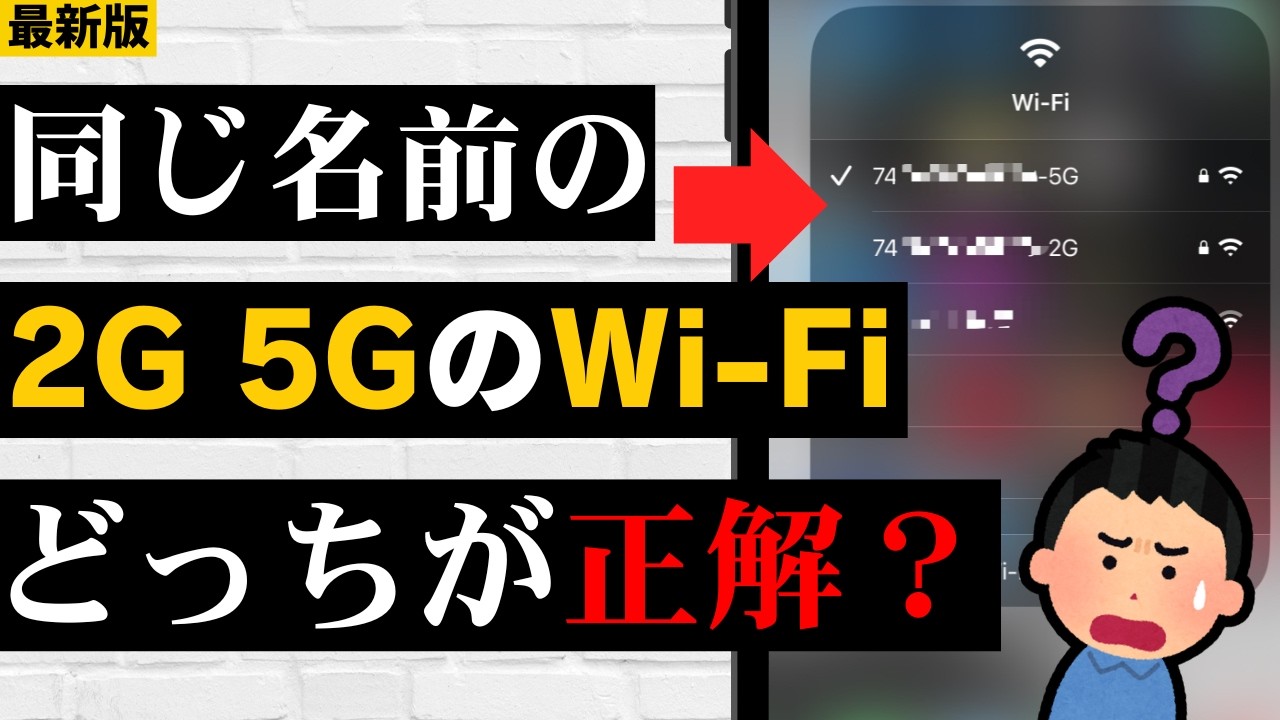
自宅でスマートフォンやパソコンをWi-Fiに接続する際、接続先一覧(SSID)に同じルーター名でありながら末尾に「2G」や「5G」と書かれた2つの電波が表示され、どちらをタップすべきか迷った経験はないだろうか。「数字が大きいから5Gのほうが速くて優秀なはず」と直感だけで選んでいると、部屋を移動した瞬間に電波が途切れたり、家族が家電を使った瞬間にオンライン通話が切断されたりといった深刻なトラブルに見舞われる。
この「2G」と「5G」は、電波の「周波数帯(2.4GHz帯と5GHz帯)」を指しており、それぞれが持つ電波の物理的性質は根本から異なっている。通信技術の世代交代が進んだ2026年現在、家庭内にはスマート家電や見守りカメラ、最新のゲーム機や高画質配信端末がひしめき合い、電波の混雑はピークに達している。通信速度や障害物への耐性の違いを正しく理解し、機器ごとに賢く振り分ける知識は、快適なデジタルライフを維持するうえで不可欠な教養である。
📌 【この記事の重要ポイントまとめ】
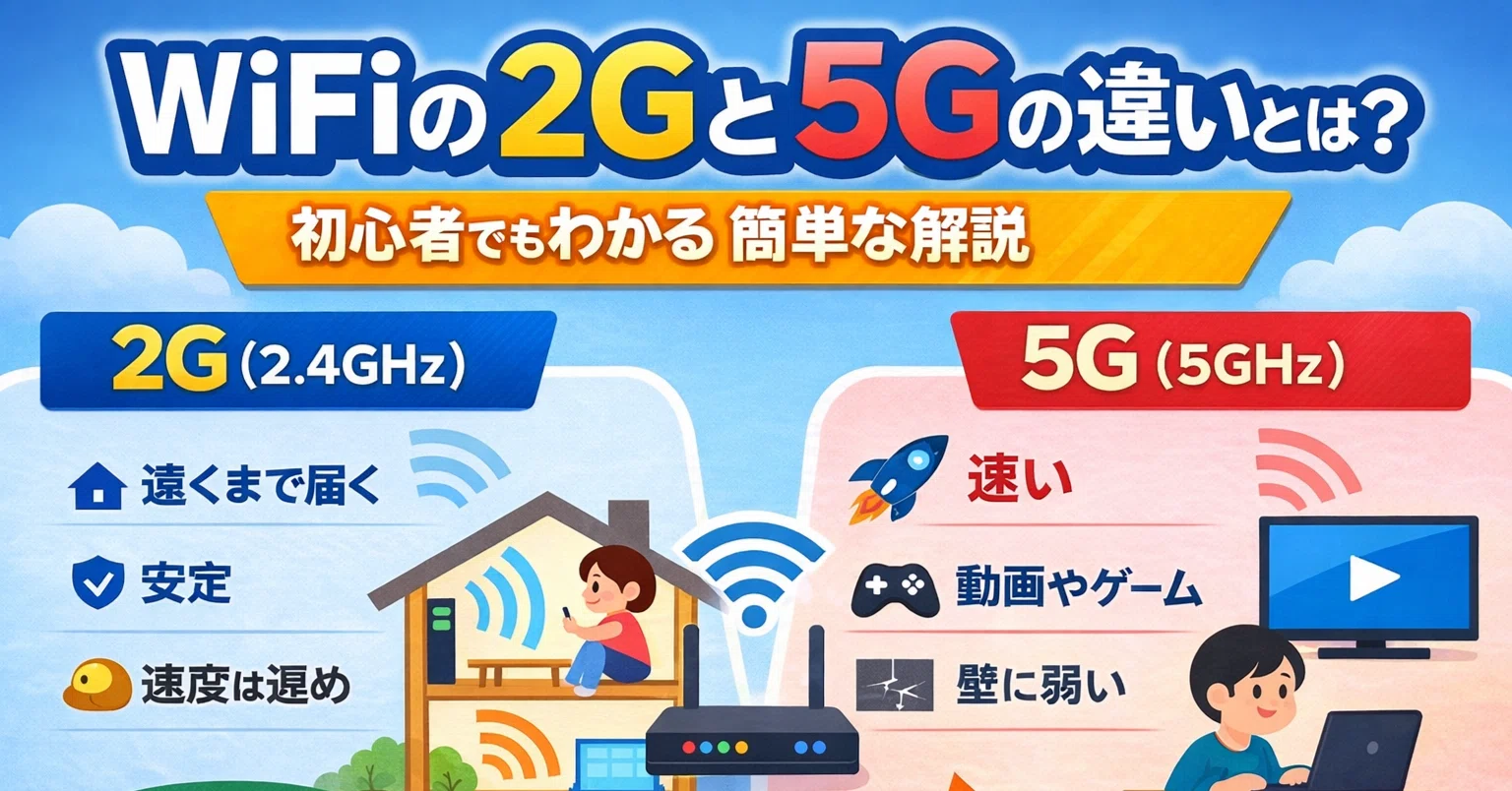
- 要点1:5G(5GHz帯)は圧倒的な高速通信と低遅延を誇るが壁や遮蔽物に弱く、2G(2.4GHz帯)は速度が控えめな半面、障害物を回り込んで遠くまで届く。
- 要点2:スマホの「モバイル通信の5G(第5世代)」とWi-Fiの「5G(5GHz)」は全くの別物であり、電子レンジの干渉を受けるのは2.4GHz帯特有の現象である。
- 要点3:常時接続のIoT家電は2.4GHz帯、大容量ダウンロードや対戦ゲームは5GHz帯(またはWi-Fi 7対応帯域)へ棲み分ける設定が最も失敗しない鉄則である。
【決定的な差】Wi-Fi周波数帯の違いと特徴|5GHzと2.4GHzどっちが速い?
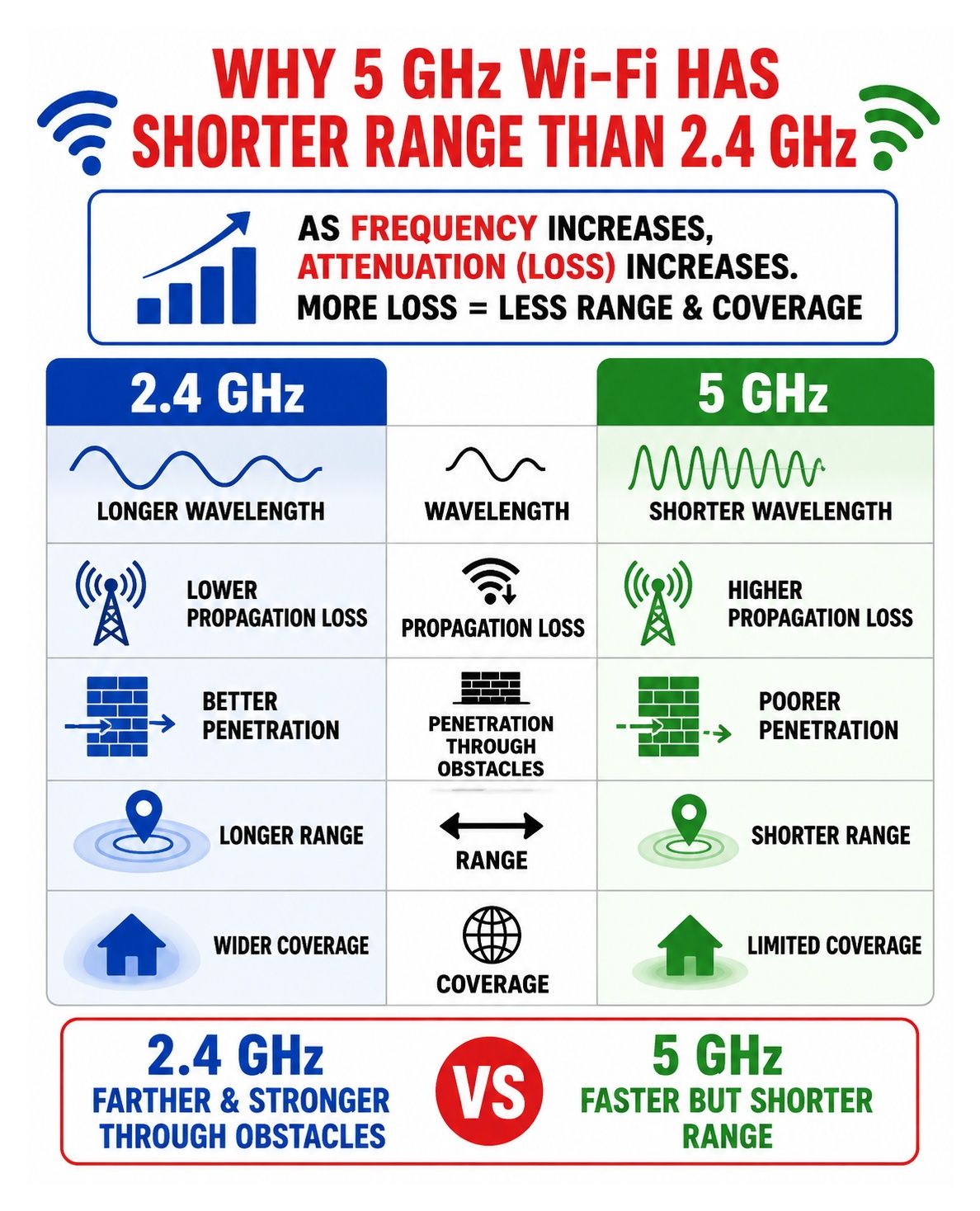
電波の世界において、周波数は「高ければ高いほど一度に大量のデータを運べるが、直進性が強くなり障害物に弱くなる」という物理法則に支配されている。Wi-Fiの基本となる2.4GHz帯(2G)と5GHz帯(5G)のどちらが速いかという問いに対する結論は、圧倒的に5GHz帯(5G)のほうが高速である。
2.4GHz帯は、周波数が低いため波が障害物を回り込む「回折性」に優れている。ルーターをリビングに設置した場合、扉を閉めた奥の寝室や2階の部屋まで電波が届きやすいのが最大の強みだ。しかし、利用できる帯域幅(道路でいう車線数)が非常に狭く、近隣住民のWi-Fiルーターとも電波が重なり合って渋滞を起こしやすい。
対する5GHz帯は、Wi-Fi専用に広く確保された帯域であり、極めて広いデータ伝送路を活用できる。電波干渉がほとんど発生せず、実測値で2.4GHz帯の数倍から十数倍の通信速度を叩き出す。ただし、光と同じように直進する性質が強いため、コンクリートの壁や厚い断熱材、金属製ドアを透過する際に電波が急激に減衰する弱点を持つ。
| 項目 | 詳細・数値データ | 一般的な基準・相場 | 編集部の見解・評価 |
|---|---|---|---|
| 通信速度(実測目安) | 2.4G:30〜80Mbps 5G:200〜800Mbps超 | ブラウジングは30Mbps、4K動画は50Mbps以上 | 大容量通信や動画視聴において5GHzの優位性は圧倒的。 |
| 電波の届く距離と障害物 | 2.4G:壁・床を透過しやすい 5G:壁・扉で急激に減衰 | 木造住宅は透過しやすいがRC造は遮断率が高い | 別室やフロアをまたぐ接続では2.4GHzの安定感が勝る。 |
| 電波干渉のリスク | 2.4G:家電・Bluetoothと競合 5G:家庭内干渉ほぼ皆無 | 電子レンジ作動時は2.4GHzの通信パケットが約8割遮断 | キッチン周辺でのテレワークや通話には5GHzが必須。 |
| 対応機器の普及率 | 2.4G:ほぼ100%(IoT家電含む) 5G:PC・スマホ・最新機器中心 | 低価格スマート家電の約9割が2.4GHz専用 | ルーター側で2.4GHzを無効化すると家電が繋がらなくなる。 |
一般に知られていない盲点とネットの誤解|携帯キャリア5Gと電子レンジ干渉の真相
ネット上の質問掲示板やSNSで日常的に見かける最大の勘違いが、NTTドコモやau、ソフトバンクなどのモバイル回線で使われる「携帯キャリアの5G」と、家庭用Wi-Fiルーターの「5G」を同一視してしまう誤認だ。この2つは名前のアルファベットが同じなだけで、技術体系も規格も全く異なる。
携帯キャリアの5Gは「第5世代移動通信システム(5th Generation)」を意味しており、通信世代のナンバーを表している。一方、Wi-FiルーターのSSIDに刻まれている5Gは、電波の振動数である「5GHz(ギガヘルツ)」の略号に過ぎない。家庭内でWi-Fiの5Gに接続したからといって、契約しているスマートフォンのデータ通信量(いわゆるギガ)を消費するわけでもなければ、携帯キャリアの基地局と直接繋がるわけでもない。
もう一つの見落とせない物理現象が、電子レンジによる電波干渉の真相である。なぜ電子レンジを動かすとWi-Fiが突然途切れてしまうのか。その答えは、電子レンジが食品中の水分子を振動させて加熱するために使っているマイクロ波の周波数が「約2.45GHz」である点にある。
総務省の電波利用指針でも示されている通り、2.4GHz帯は「ISMバンド(産業・科学・医療用周波数帯)」として免許不要で誰でも自由に利用できるよう開放されている。そのため、Wi-Fiだけでなく、Bluetooth機器、コードレス電話機、IHクッキングヒーター、そして電子レンジが同じ帯域に密集しているのだ。電子レンジ内部のマグネトロンから漏れ出す微弱な高周波ノイズは、Wi-Fiの微小な通信信号を物理的にかき消してしまう。レンジを動かした瞬間に動画が止まる端末は、間違いなく2.4GHz(2G)に接続されている証拠である。
ルーターSSID見分け方詳細まとめ|接続先が一目でわかる実践ガイド
端末のWi-Fi設定画面を開いたとき、ズラリと並ぶ英語と数字の羅列から、どれが2.4GHzでどれが5GHzなのかを見分ける明確なルールが存在する。国内主要メーカーのルーターは、SSIDの名称に規則性を持たせている。
国内シェア上位を占めるバッファロー(BUFFALO)製ルーターの場合、一般的にSSIDの末尾に「-A」が付いているものが5GHz帯であり、「-G」が付いているものが2.4GHz帯を表す。型番によっては「Buffalo-A-XXXX」や「Buffalo-G-XXXX」と直感的に表記されている。NECプラットフォームズのAtermシリーズであれば「aterm-XXXXXX-a」が5GHz帯、「aterm-XXXXXX-g」が2.4GHz帯である。アルファベットの「A」は5GHz規格のIEEE 802.11a/ac/axに由来し、「G」は2.4GHz規格のIEEE 802.11gに由来している。
近年増えているメッシュWi-Fiや高機能ルーターでは、「バンドステアリング機能(またはスマートコネクト)」が初期状態で有効化されているケースが目立つ。これは2.4GHzと5GHzのSSIDを1つに統合し、ルーター側が状況に応じて最適な周波数帯へ端末を自動誘導する仕組みだ。一見すると便利に思えるが、現場のネットワークエンジニアの間では「2.4GHzしか受信できない古いロボット掃除機やスマートLED電球の初期設定に失敗する」「部屋の隅へ移動した際に低速な2.4GHzへ切り替わったきり、ルーターの至近距離に戻っても5GHzへ復帰しない」といったトラブルの原因として知られている。確実に速度と安定性を確保したい場合は、ルーターの管理画面からバンドステアリングを無効化し、2つの周波数帯を別個のSSIDとして手動で使い分ける運用が最も堅実である。
【実態検証】自宅Wi-Fi接続トラブル評判とネットの反応
大手ITコミュニティやSNSに寄せられた「自宅Wi-Fiが繋がらない」「急に重くなる」という悲痛な相談事例を精査すると、大半のトラブルが住居構造と周波数帯のミスマッチに起因していることが浮かび上がる。2026年現在の住宅環境におけるリアルな検証データとユーザーの生の声から、具体的な失敗パターンを抽出した。
鉄筋コンクリート造(RC造)のマンションに住む30代男性の検証手記によると、リビングに設置したWi-Fiルーターの正面では5GHz接続で下り680Mbpsという超高速を記録していた。しかし、重厚な防音ドアを閉めて廊下を挟んだ書斎に入った途端、電波ピクトが1本に激減し、通信速度は12Mbpsまで低下、頻繁にパケットロスが発生したという。男性は「ルーターの故障を疑って買い替える寸前だったが、接続先を2.4GHz(-G)に切り替えただけで常時65Mbpsで安定し、途切れが一切なくなった」と証言している。速度の数値だけにとらわれ、遮蔽物による減衰を考慮しなかった典型例である。
一方、木造戸建て住宅に住む家族世帯からは「夕方になると高校生の子どものオンライン対戦ゲームがラグで落ち、同時にリビングのスマートスピーカーが応答しなくなる」という声が挙がっていた。調査の結果、近隣住宅のWi-Fi電波が密集している地域で、ルーターのデフォルト設定のまま家族4人が全員2.4GHz帯に接続していたことが判明した。さらに夕食の支度で電子レンジが稼働したことで、電波強度が致命的なレベルまで崩壊していた。ゲーム機と大画面テレビを5GHz帯に退避させ、家電製品のみを2.4GHz帯に残したことで、トラブルは即座に解消されている。
オンラインゲームおすすめ接続設定とWi-Fi速度低下の原因と現在
FPSや格闘ゲーム、MOBAといったリアルタイム性の高いオンラインゲームを快適にプレイする際、最も重要な指標は「下り速度(Mbps)」ではなく、応答速度を示す「Ping値(レイテンシ)」と、その揺らぎを示す「ジッター(Jitter)」である。どんなに回線速度が速くても、Ping値が跳ね上がれば画面上の敵がワープし、操作入力に致命的な遅れが生じる。
無線接続でオンラインゲームをプレイする場合、選択すべき周波数は絶対に5GHz帯である。2.4GHz帯は周囲の微弱な電波や家電のノイズを拾いやすく、瞬間的なパケットの再送(通信のやり直し)が頻発してジッターが悪化しやすい。5GHz帯は干渉ノイズが極めて少ないため、有線LANに近い安定した応答速度を叩き出せる。ルーターとゲーム機が同一室内、あるいは薄い仕切りのみで直線見通しが良い環境であれば、迷わず5GHzへ接続するのが定石である。
さらに2026年の通信環境を語るうえで欠かせないのが、次世代規格「Wi-Fi 7(IEEE 802.11be)」の本格的な社会実装である。Wi-Fi 7では従来の2.4GHz帯、5GHz帯に加え、新たに開放された混じり気のない「6GHz帯」をフル活用できるようになった。なかでも革新的な技術が「MLO(Multi-Link Operation)」である。従来のWi-Fiは、端末とルーターの間で2.4GHzか5GHzのどちらか片方としか同時通信できなかったが、MLO対応端末であれば、2.4GHz帯と5GHz帯(または6GHz帯)の複数の周波数帯を束ねて同時にデータを送受信できる。これにより、片方の周波数が電子レンジや遮蔽物で妨害されても、もう一方の周波数帯が瞬時にパケットを補完し、通信の瞬断が根本から撲滅されつつある。
Wi-Fiが繋がらない経緯と対処法|今すぐ試せる5つの現場トラブルシューティング
昨日まで快調だったWi-Fiが急に繋がらなくなったり、特定の部屋でだけ読み込みが終わらなくなったりした場合、パニックになってルーターを初期化する必要はない。現場のサポートエンジニアが実践している優先度の高い切り分け手順を5段階で解説する。
ステップ1:端末側のWi-Fiを一旦オフにして再接続する。 スマホやPCの通信チップが一時的なスリープ障害を起こしているケースが非常に多い。Wi-Fiのオン/オフ、または機内モードのオン/オフを試すだけで電波の再補足が行われ、正常に戻ることがある。
ステップ2:周波数帯(SSID)を意図的に切り替える。 現在5Gに繋がっているなら2Gへ、2Gに繋がっているなら5Gへ接続し直してみる。ルーターの5GHz帯チップのみが過熱して一時停止していたり、自室の遮蔽物によって電波が届かなくなっていたりする場合、周波数を変えるだけで即座に復旧する。
ステップ3:ルーターとONU(光回線終端装置)の電源を引っこ抜き再起動する。 機器の内部メモリに溜まったログや熱暴走をリセットする。単に電源スイッチを切るのではなく、コンセントを抜いて完全放電のために約5分間放置したあと、壁側のONUから順に電源を入れ直すのが確実な作法である。
ステップ4:ルーターの設置場所を床から1メートル以上浮かす。 Wi-Fiの電波は全方位に向かってドーナツ状に広がる特性を持つ。ルーターを床に直置きしていたり、テレビの裏側、金属製ラックの中、水槽の隣に置いていると、電波が著しく吸収・乱反射してしまう。部屋の中心に近く、床から1〜1.5メートルの高さがある棚の上に置くだけで、宅内全体の電波強度が劇的に改善する。
ステップ5:ルーター管理画面で5GHzの「DFS」を回避するチャンネルに固定する。 5GHz帯の一部チャンネル(W53/W56)は、気象レーダーや航空管制レーダーの電波を検知した際、法律(電波法)に基づきWi-Fi電波を強制停止して1分間待機する「DFS(Dynamic Frequency Selection)」という機能が義務付けられている。近隣に空港や気象台がある地域で5Gが定期的に切断される場合、ルーターのチャンネル設定をDFSの影響を受けない「W52(36, 40, 44, 48ch)」に固定することで突然の切断を完全に防ぐことができる。
【プロの結論】利用シーン別・おすすめできる人・慎重になるべき人の判断基準
家庭内のすべてのデバイスを無理にどちらか一方の周波数に統一しようとする発想自体が、現代の電波環境においてはリスクとなる。それぞれのライフスタイルや接続するハードウェアの役割に応じて、明確な境界線を引くことが肝要である。
【5GHz(5G)を最優先で選ぶべき条件】
・ルーターと同じ部屋、あるいは見通しの良いリビングで作業するテレワーカー
・4K/8Kの高ビットレート動画配信サービスを日常的に楽しむスマートテレビやApple TV
・ミリ秒単位のレスポンスとジッターの低減が勝敗を分けるオンラインゲーマー
・大容量のクラウドバックアップやOSアップデートを短時間で終わらせたいPC環境
【2.4GHz(2G)への接続を徹底すべき条件】
・スマートホームを構成する温湿度計、スマートロック、ロボット掃除機、見守りカメラなどのIoT機器(通信速度は不要だが、家中のどこにいても途切れない電波到達性が最優先)
・ルーターが設置されたリビングから離れた別室や、1階から2階の個室で利用するスマートフォン
・鉄筋コンクリートや重量鉄骨造の住宅で、厚い壁越しに通信を行わざるを得ない環境
【wifi 5g 2g 違い】に関するよくある質問(FAQ)
Q1:古いスマートフォンや格安のスマート家電で5GのSSIDが表示されないのは故障ですか?
A1:端末の故障ではありません。低価格なスマート家電や一部の安価な端末は、製造コストを抑えるために2.4GHz帯の受信アンテナしか搭載していない設計が一般的です。5GHz帯(IEEE 802.11a/ac/ax)の規格に対応していない機器の画面には、構造上5GのSSID自体が表示されません。その端末は迷わず2.4GHz帯(-G)へ接続してください。
Q2:家族全員で同時に5GHz帯へ接続すると、ルーターに負荷がかかって速度は遅くなりますか?
A2:近年のWi-Fi 6(IEEE 802.11ax)以降に対応したルーターであれば、複数端末と同時に通信できる「OFDMA」や「MU-MIMO」という技術が備わっているため、家族数人が同時に高画質動画を見ても急激に速度が落ちる心配はほとんどありません。むしろ、ノイズに弱い2.4GHz帯に全員で群がるほうが電波の順番待ちが発生して著しく低速化します。可能な限り高速な5GHz帯へ分散させる運用が推奨されます。
Q3:スマホをWi-Fiの「5G」に繋いでいると、携帯キャリアのパケット定額プランの通信量を消費しますか?
A3:一切消費しません。冒頭でも解説した通り、Wi-Fiの「5G」はルーターが放射する5GHz帯の電波を意味しており、自宅の固定光回線等を経由してインターネットへ繋がっています。スマートフォンの画面最上部に扇形のWi-Fiアイコンが表示されている状態であれば、携帯キャリアのモバイルデータ通信(ギガ)は減りませんので安心して大容量通信を行ってください。
まとめ:2026年の電波環境を制する賢い使い分けの鉄則
Wi-Fiの「5G」と「2G」の選択は、単純な上位互換と下位互換の関係ではない。速度と低遅延を極限まで追求した「短距離スプリンターの5GHz帯」と、障害物をしなやかに潜り抜けて家中に届く「長距離ランナーの2.4GHz帯」という、異なる強みを持った2本の矢である。
これらを無差別に選ぶのではなく、高解像度動画の視聴やゲーム、大容量ワークを行う主軸端末は5GHz帯に配置し、家中に散らばるスマート家電や壁を隔てた奥まった部屋でのスマホ利用は2.4GHz帯に割り当てる。この適切な適材適所のゾーニングを行うだけで、自宅の通信トラブルは驚くほど激減する。手元のスマートフォンの設定画面を開き、今接続されているSSIDが端末の用途と居場所に本当に合致しているか、今すぐ見直してみてほしい。 (出典: wifi 5g 2g 違い(Yahoo!ニュース))
毎日更新されるトレンド情報を分析・発信中。役立つ裏技やおすすめ情報を分かりやすく紹介します。