PDF黒塗りの罠!コピペ復元の真相と安全な消去法【2026年最新】
機密書類や個人情報が記載されたPDFを外部へ送付する際、注釈機能の四角形やペンツールを使って「黒く塗りつぶしたから安全」と思い込んでいないでしょうか。もしそうなら、今すぐその作業を止めてください。あなたが隠したはずの氏名、銀行口座、企業秘密は、画面上で見えなくなっているだけで、裏側のデータとしては何一つ消えていません。
事実、官公庁の不祥事公表資料や大企業の裁判資料において、黒塗りしたはずの機密情報がテキスト選択やコピー&ペースト(コピペ)によって丸裸にされ、重大な情報漏洩へ発展した事故が後を絶ちません。なぜ視覚的に隠してもデータは残ってしまうのか、そしてどうすれば不可逆的にデータを抹消できるのか。デジタルフォレンジックや実務現場の最新知見に基づき、その構造的欠陥と決定的な解決策を明かします。
📌 【この記事の重要ポイントまとめ】
- 要点1:単なる図形描画による黒塗りは「上に黒い板を置いただけ」であり、マウス操作によるテキスト選択やコピペで容易に復元される。
- 要点2:確実な情報隠蔽には、描画ではなく元データそのものを削除する「PDF墨消し機能」によるテキストデータの完全消去が不可欠である。
- 要点3:有料のAdobe Acrobatだけでなく、無料ツールやMac標準機能でも安全な黒塗りは可能だが、スマホのペン描画やオンライン変換には特有の落とし穴が存在する。
【噂の真相】PDF黒塗りはコピペで復元できる?四角で隠すだけの危険性
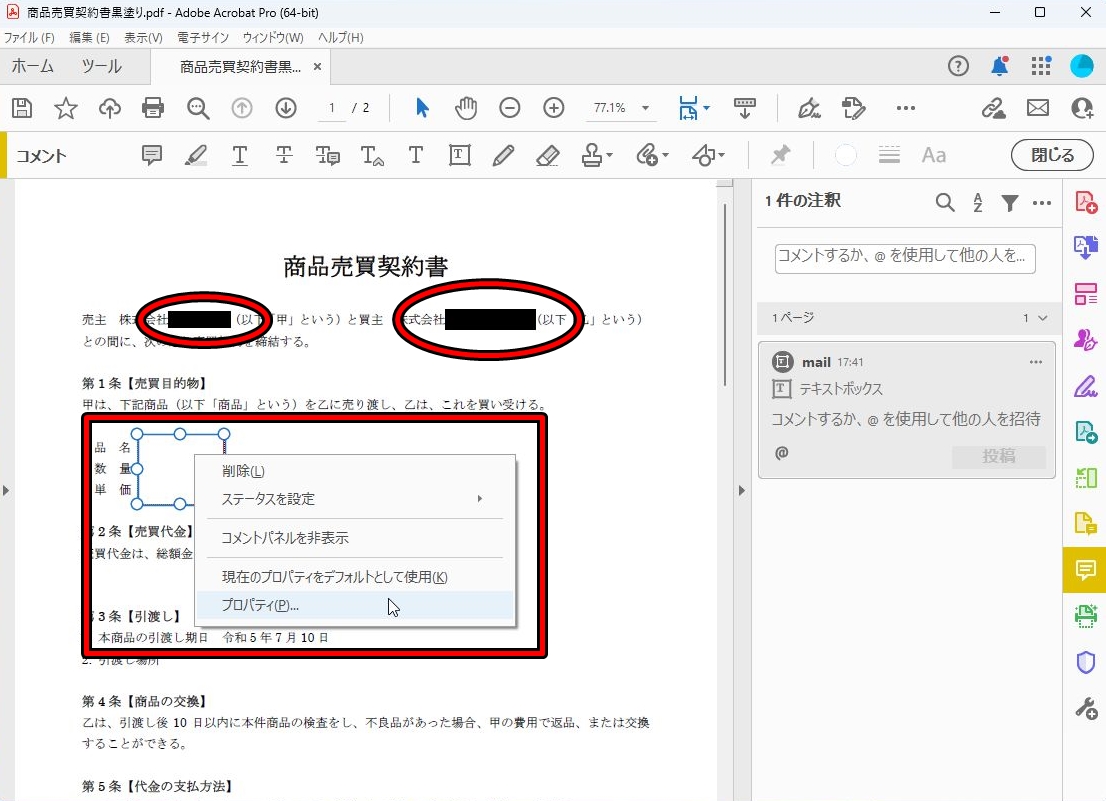
ネット上で囁かれる「PDFの黒塗りはコピペで簡単に復元できる」という噂は、都市伝説でも誇張でもなく、技術的に動かしがたい完全な事実です。この現象が起きる根本的な原因は、PDFというファイル形式が持つ「レイヤー構造(階層構造)」にあります。
一般的なPDFビューワーや簡易編集ソフトに備わっている「四角形ツール」や「マーカーツール」で文字の上を黒く塗りつぶす行為は、印刷された紙の上に黒い付箋を貼ったり、不透明なテープを貼ったりしている状態と全く同じです。人間の目には黒い帯しか見えませんが、PDFの内部データとしては「下層にあるテキスト情報」の上に「上層の黒い矩形(ベクターオブジェクト)」が重なっているに過ぎません。
そのため、第三者がそのPDFを開き、黒塗りされた領域の周辺をマウスでドラッグして「すべて選択(Ctrl+A / Cmd+A)」を実行し、メモ帳やテキストエディタに「貼り付け(Ctrl+V / Cmd+V)」を行うと、隠されていたはずの文字列が何事もなかったかのように平文のまま出力されます。さらに、PDFをWord形式に逆変換したり、テキスト抽出スクリプトを実行したりした場合も、最背面のテキストデータがそのまま抽出されてしまいます。
つまり、単なる描画機能を用いたマスキングは、セキュリティ対策として「何の防御力も持たない視覚的偽装」に過ぎないのです。機密情報を保護するためには、見た目を塗りつぶすのではなく、内部のバイナリデータから該当文字列を物理的に切り取る「PDFテキストデータ完全消去」の処理を行わなければなりません。

【実態検証】冷や汗が止まらない現場のリアルと過去のPDF黒塗り失敗事例
「そんな単純なミス、プロがするはずがない」と高を括る現場ほど、手痛い代償を払っています。独立行政法人情報処理推進機構(IPA)やJNSA(日本ネットワークセキュリティ協会)の報告を紐解くまでもなく、過去に報道されたPDF黒塗り失敗事例の多くは、中央省庁、自治体、警察機関、大手法律事務所といった極めてリテラシーが高いはずの組織で発生しています。
代表的な事例として知られるのが、行政機関が情報公開請求を受けて開示請求者へ送付した電子公文書において、個人名や捜査関係事項のマスキングが不十分で、コピペ操作によって氏名や住所が完全に暴かれてしまった事件です。また海外でも、米連邦地裁に提出された大手IT企業の機密文書において、弁護団がハイライトツールの黒色で塗りつぶしただけのPDFを提出し、競合他社との契約金額や内部告発者の身元が即座にネット上に拡散された事故が大きく報じられました。
SNSやエンジニアコミュニティでも、この問題は定期的に炎上と警鐘を繰り返しています。あるIT企業の法務担当者は、自社ブログの手記で次のような告白を残しています。「相手先から届いた業務委託契約書の修正案で、黒塗りされた前任者の単価や他社名が、テキスト選択の青いハイライトを当てた瞬間に透けて見えた。悪意を持った第三者なら即座に脅迫や買収工作に使えるレベルのデータであり、自社の運用フローを見直す契機になった」。
現場担当者が「見えなくなったから大丈夫」と目視のみで承認印を押し、技術的な検証を一切挟まないまま社外へメール送信してしまう──この運用プロセスの形骸化こそが、情報漏洩事故を反復させる最大の要因です。
完全消去と見せかけの決定的な違い|主要ツール・手法の徹底比較表
安全なマスキングを行うためには、ツールごとの挙動と処理結果の違いを客観的に把握しておく必要があります。日常的に使われる5つの手法について、技術的安全性とリスクを比較しました。
| 手法・ツール | テキストデータ完全消去 | メタデータ削除機能 | 編集部の見解・安全性評価 |
|---|---|---|---|
| 図形描画ツール (一般的なビューワー) | ✕ 不可 (下層にテキストが残存) | なし | 危険度MAX。コピペで即時復元される典型的な事故原因。業務利用は厳禁。 |
| Adobe Acrobat Pro (墨消し機能) | ◯ 完全消去 (バイナリレベルで破棄) | ◯ 同時削除 (非表示情報もサニタイズ) | 業界標準・推奨。企業の法務・コンプライアンス基準を唯一クリアする最高水準。 |
| Macプレビュー (macOS標準墨消し) | ◯ 完全消去 (保存時に文字破棄) | △ 手動対応が必要 | 優秀。「墨消し」専用ツールを使えば安全。ただし描画の「四角形」と誤認しやすい。 |
| 無料オンラインPDF編集 (クラウドアップロード型) | △ ツール依存 (描画のみのサイト多数) | △ サイトによる | 原則非推奨。機密文書を不特定多数の外部サーバーに送信する行為自体が規約違反。 |
| 紙印刷 ➜ 黒塗り ➜ 再スキャン (アナログ変換) | ◯ 完全消去 (画像化により文字データ消滅) | ◯ 自動消滅 (スキャン時の新規データに置換) | 確実だが非効率。透け防止に油性ペン二度塗り必須。緊急時のフェイルセーフとしては有効。 |
【実践ガイド】機密情報を安全に完全消去する正しいPDF黒塗りやり方
業務で安全に情報をマスキングするには、各OSやアプリケーションが用意している正式な「墨消し(Redaction)」コマンドを実行する必要があります。
1. デファクトスタンダード:Adobe Acrobat墨消しの正しい手順
有料版のAdobe Acrobat Proに搭載されているPDF墨消し機能は、業界で最も信頼されている機能です。単に文字を黒く覆うだけでなく、PDF内部のインデックスデータ、隠しレイヤー、注釈、しおり、さらにはメタデータに含まれる作成者情報まで根こそぎサニタイズ(無害化)します。
操作手順は以下の通りです:
① Acrobatでファイルを開き、右側または上部のツールメニューから「墨消し」を選択します。
② 「テキストと画像を墨消し」をクリックし、隠したい文字列や画像をドラッグして選択します(この時点では赤枠でプレビューが表示されるのみで、まだデータは消えていません)。
③ ツールバーの「適用」ボタンをクリックします。ここで「この処理を実行すると元に戻せません」という警告ダイアログが表示されるため、「OK」を承認します。
④ 「非表示情報をサニタイズして削除しますか?」に対し「はい」を選択し、メタデータや添付ファイルも除去した上で別名保存します。
2. Macユーザーの特権:MacプレビューPDF黒塗りの使い分け
macOS標準の「プレビュー」アプリには、極めて強力な墨消し機能が標準搭載されています。追加コストなしで利用できるためMacユーザーには最もおすすめですが、操作ツールの選択ミスに細心の注意を払わなければなりません。
ツールバーの「マークアップ」アイコンをクリックすると、鉛筆や四角形のアイコンと並んで、「黒い四角の中に白いマイナス記号が描かれたアイコン(墨消しツール)」が存在します。必ずこのアイコンを選択してテキストをなぞってください。「この書類を閉じると、墨消しされたコンテンツは完全に削除されます」という警告が表示され、保存完了と同時に該当箇所の文字データが完全に破棄されます。隣にある通常の「長方形ツール」で黒く塗りつぶした場合はコピペ復元が可能なまま残ってしまうため、アイコンの選択違いは絶対に避けなければなりません。
3. PDF黒塗りスマホ対応の盲点と危険性
iPhoneの「ファイル」アプリや写真アプリのマークアップ、Androidの描画機能を用いたPDF編集は、最も事故が多発している領域です。スマートフォン上で指を使って黒いペンツールやマーカーツールで塗りつぶす行為は、100%単なる「お絵描き描画」です。
さらに危険なのは、「ペンの不透明度」がデフォルトで95%などに設定されているケースです。スマートフォンの高輝度画面では真っ黒に見えても、受取人がPCの大型ディスプレイでガンマ値を調整したり、画像調整ソフトで明度を上げたりすると、黒塗りの下がそのまま透けて読めてしまう事態が頻発しています。スマートフォン単体で正式な墨消しを行う場合は、モバイル版Acrobatの有償機能を使うか、後述する安全なラスタライズ処理を行う必要があります。
一般に知られていない盲点とネットの誤解
PDFのセキュリティを巡っては、技術的な誤認による「安全神話」が多数存在します。代表的な3つの誤解を正しておきましょう。
誤解①:「文字色を白にして背景と同じにすれば読めない」
WordやExcelからPDFを出力する際、都合の悪い文字フォントを「白」にして出力する人がいます。これは最も原始的なミスです。背景が白で文字が白なら見た目は透明ですが、テキストデータとしては1文字も欠けずに残存しています。受取人が「Ctrl+A」を押した瞬間に文字ブロックが反転表示され、即座に露見します。
誤解②:「パスワードをかければ編集されないから黒塗りは破られない」
PDFの「権限パスワード(編集制限)」を設定して配布するケースがありますが、閲覧パスワードがかかっていない(誰でも開ける)状態であれば、市販のパスワード解除ツールやWebサービス、あるいは別名印刷機能を用いることで、編集制限は数秒で無効化されます。保護機能に依存した黒塗りは安全対策になり得ません。
誤解③:「一度墨消ししたPDFは裏技で解除できる」
Googleなどで「PDF黒塗りの解除方法」と検索するユーザーが多数存在します。しかし、前述したAdobe AcrobatやMacプレビューの正式な「墨消し」機能で処理されたPDFは、内部の文字情報自体が完全に消去・上書きされているため、どれほど高度なフォレンジックツールを用いても復元は100%不可能です。「解除できた」というネット上の報告はすべて、単なる四角形描画による「見せかけの黒塗り」を解除した事例に過ぎません。
コストゼロで情報漏洩対策!無料PDF編集ツールおすすめと安全な選定基準
「高額なAdobe Acrobat Proを会社で契約してもらえない」「個人の確定申告書類で数カ所だけ黒塗りしたい」という場合、PDF黒塗りやり方無料の選択肢が求められます。しかし、無料ツールを選ぶ際には明確なセキュリティ選定基準を持たなければなりません。
まず避けるべきは、「ファイルをWeb上にアップロードして編集するタイプの完全無料クラウドサービス」です。これらの無料サイトは規約上、アップロードされた文書のデータ収集や解析を留保している場合があり、機密文書や個人情報を預ける行為そのものが重大なセキュリティポリシー違反になりかねません。
無料で行う安全な推奨ルートは以下の2点です:
推奨①:オフライン完結型オープンソース「PDF24 Creator」の活用
Windows環境において圧倒的な支持を得ているのが、ドイツ発の「PDF24 Creator」です。完全無料で広告もなく、すべての処理がローカルPC内で完結します。ツール内の「PDF墨消し」機能を使えば、クラウドにデータを送ることなく、安全にテキストを完全除去したPDFを出力可能です。
推奨②:PDFを画像化(ラスタライズ)するフェイルセーフ手法
どのような環境でも使える確実な無料の裏技が、「PDFの全ページを画像に変換し、再度PDFにまとめる」という手法です。PDFを一度高解像度のPNGやJPEGに変換した上で黒塗りを行えば、そのファイルには「文字データ」自体が存在しなくなるため、コピペ復元の余地は物理的にゼロになります。ただし、ファイルサイズが肥大化し、文書全体の文字検索(OCR)が利かなくなるデメリットには留意が必要です。
◯ 有料Acrobat Proを導入すべき組織:
・日常的に契約書、決算開示資料、官公庁提出書類を扱う法務・総務・経理部門。
・コンプライアンス監査において、メタデータ削除ログの証跡が求められる企業。
△ 無料オフラインツールや画像化で十分なケース:
・月数回程度、身分証明書の提出や個人ブログへの書類掲載を行う個人事業主・一般ユーザー。
・予算のない環境で、安全性を最優先してファイル容量の肥大化を許容できる現場。
【プロの結論】認知バイアスとヒューマンエラーを防ぐ2026年最新セキュリティ対策
なぜテクノロジーが進化し、警告が繰り返されているにもかかわらず、PDFの黒塗り流出事故は根絶されないのでしょうか。この問題の本質は技術の欠陥ではなく、人間の「不可視化錯覚(Invisibility Bias)」という心理的バイアスにあります。
人間は視覚優位の認知特性を持っているため、「画面上で黒く隠れ、文字が見えなくなった」という視覚的フィードバックを得た瞬間に、脳内で「消去タスクが完了した」と錯覚してしまいます。デジタルデータにおいては「目に見えること」と「バイナリが存在すること」が全く別次元の概念であるにもかかわらず、直感的な認知が論理的理解を上回ってしまうのです。
また、組織論の観点からも、「ペアチェック」「ダブルチェック」という制度がこのヒューマンエラーに対して極めて無力であることが証明されています。送信前の承認者が画面を目視確認しても、黒塗りされていることしか確認できず、テキスト選択のドラッグ操作という「触覚的・動作的検証」を行わない限りミスを検知できないからです。
2026年最新セキュリティ対策として先進企業が導入を進めているのは、人間の注意力に頼らない「プロセスの自動化と強制」です。具体的には以下の3重防御が新たなスタンダードとなっています:
1. 自動サニタイズゲートウェイの設置:メール送信時に添付されたPDFをサーバー側で自動スキャンし、黒い描画オブジェクトの下にテキストレイヤーが存在していないかを検知・ブロックするシステムの配備。
2. AIを活用した自動墨消しエンジンの導入:個人情報(マイナンバー、電話番号、住所等)や特定キーワードをAIが自動検出し、不可逆的に墨消し処理を実行するワークフローの確立。
3. 「選択テスト」のルール義務化:どうしても手作業でマスキングを行う場合、完成したPDF上で「Ctrl+A」を押し、黒塗り部分に選択ハイライト(青い選択枠)が入らないことを確認する動作検証プロセスの徹底。
「見た目を信じず、構造を疑う」。このデジタルリテラシーの徹底こそが、組織と個人の信用を守る最大の防壁となります。
【pdf 黒 塗り】に関するよくある質問(FAQ)
Q1:PDFの黒塗りを解除・復元する方法は本当にあるのですか?
A1:四角形ツール等で「上から色を重ねただけ」のPDFであれば、ファイルをWordに変換する、フリーのPDF編集ソフトでオブジェクトを選択して削除する、あるいはテキストを全選択してメモ帳にコピペするだけで簡単に復元できます。一方で、Adobe Acrobatの墨消し機能やMacプレビューの正式な墨消し機能でデータごと消去されたPDFは、データ自体が存在しないため絶対に解除・復元できません。
Q2:iPhoneやAndroidスマホの標準機能で黒塗りするのは危険ですか?
A2:極めて危険です。スマホの写真アプリや標準ファイルプレビューの「マークアップ」機能にあるペンやマーカーは、単なる描画レイヤーを追加する機能に過ぎません。コピペで文字が抽出されるだけでなく、ペンの不透明度が100%になっておらず明度調整で透けて見える事故が多発しています。スマホで作業する場合は、画像として出力した上で塗りつぶすか、専用の墨消しアプリを使用してください。
Q3:Adobe Acrobat Proを持っていません。完全無料で絶対に復元されない裏技は?
A3:最も安全かつ確実な裏技は「PDFを画像化(ラスタライズ)する」ことです。PDFの各ページをJPEGやPNGなどの画像ファイルに変換し、その画像上で黒塗りを行ってから再度PDFとして保存(または印刷)します。文字データそのものがピクセル情報(画像)に置き換わるため、コピペ復元されるリスクを100%遮断できます。
まとめ:見た目の安心を捨て、データ完全消去の徹底を
デジタル文書における「隠す」という行為は、物理的な紙書類とは全く異なる論理で動いています。紙の書類であれば油性マジックで塗りつぶせば目的を達せられますが、PDFにおける黒塗りは、単なる描画ではなく「該当するバイナリデータをファイルから永久に削ぎ落とす外科手術」でなければなりません。
「自分は大丈夫」「今まで指摘されたことはない」という慢心こそが、ある日突然の致命的な情報漏洩インシデントを引き起こします。自社や自身の作業環境を見直し、正しい墨消しツールの配備と、送信前の「コピペ選択テスト」を日々の習慣として徹底してください。視覚的なごまかしを排した真のデータ管理こそが、デジタル社会における確固たる信頼を築く基盤となります。 (出典: pdf 黒 塗り(Yahoo!ニュース))
最新のトレンドや話題のニュースをわかりやすく解説するWebライターです。読者の皆様に役立つ情報を日々お届けしています。